
În acest articol, vă vom informa despre cum să abordați unele erori și probleme comune de imagine în Word.
Din când în când, când deschideți un document, descoperiți că imaginea nu reușește să dezvăluie sau Wordul arată doar o parte a imaginii. Presupun că toți doriți să aflați ce cauzează aceste probleme și, mai important, ce puteți face pentru a le remedia.
De fapt, motivele acestor probleme variază de la o situație la alta. Prin urmare, aici vă vom oferi nu numai soluții diferite în funcție de problema specifică, ci și motivele care vă conduc la aceasta.
Următoarele sunt două probleme principale cu care vă puteți confrunta.
Problema 1: Afișați numai substituenți de imagine
Sunt șanse să deschideți documentul Word, dar să vedeți imagini nicăieri, ci doar substituenți pentru imagini, cum ar fi mai jos: 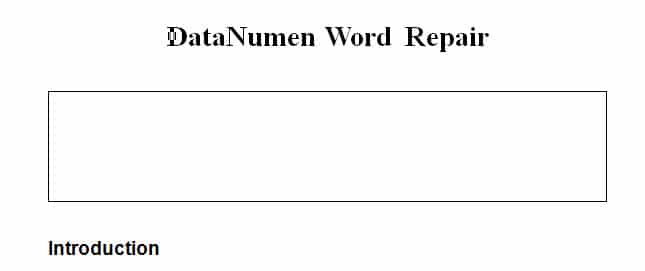
Acest lucru se datorează faptului că opțiunea „Afișați substituenți pentru imagine” este bifată.
Parcurgeți pașii de mai jos pentru a o remedia:
- În primul rând, faceți clic pe „Fișier” din „Bara de meniu”.
- Apoi accesați „Opțiuni”.
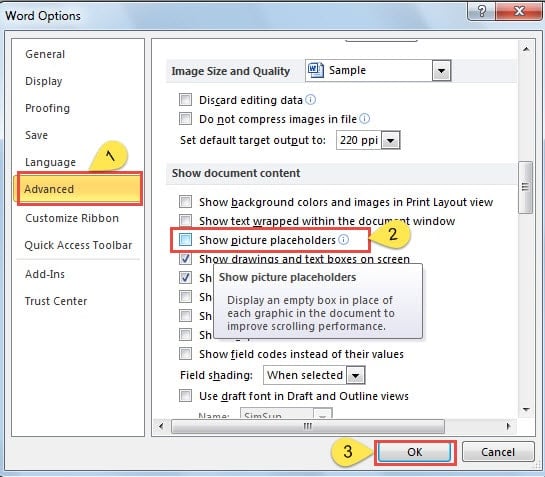
- Faceți clic pe opțiunea „Avansat” din partea stângă a ferestrei „Opțiuni Word”.
- Derulați în jos până la casetele de grup „afișați conținutul documentului”.
- Acum puteți vedea bifa în caseta „Afișați substituenți de imagine”. Doar anulați-o.
- Nu uitați să faceți clic pe „OK” pentru a salva modificarea și a închide fereastra.

Imaginea se va afișa normal până acum.
Problema 2: Afișați doar o parte a imaginii
De fapt, există două motive care pot provoca o astfel de eroare.
Motivul 1: Poza este supradimensionată
Odată ce imaginea este prea mare, pagina cu siguranță nu își poate afișa dimensiunea completă. Modalitatea de depășire a acesteia este enumerată mai jos:
- Faceți clic pe imagine.
- Plasați cursorul în punctele din jurul imaginii.
- Apoi trageți pentru a tăia imaginea la dimensiunea permisă.
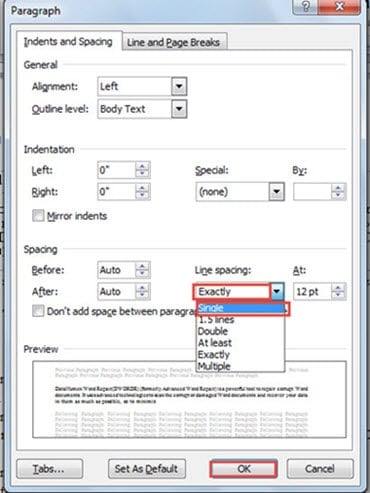
Motivul 2: Documentul Word este setat cu spațierea între linii „exact”.
În ceea ce privește imaginea setată ca stil de împachetare „În linie cu textul”, nu o puteți vedea la dimensiune completă dacă documentul dvs. Word este setat cu spațiere între rânduri „Exact”, cum ar fi mai jos: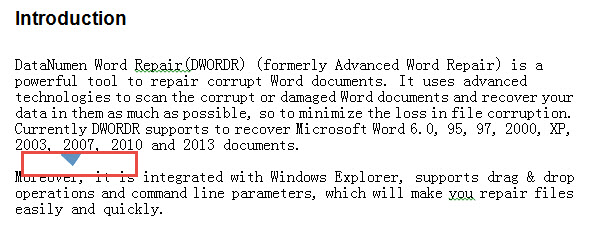
Parcurgeți pașii de mai jos pentru a ajusta setarea, astfel încât imaginea să fie afișată corect.
- Faceți clic pe imagine.
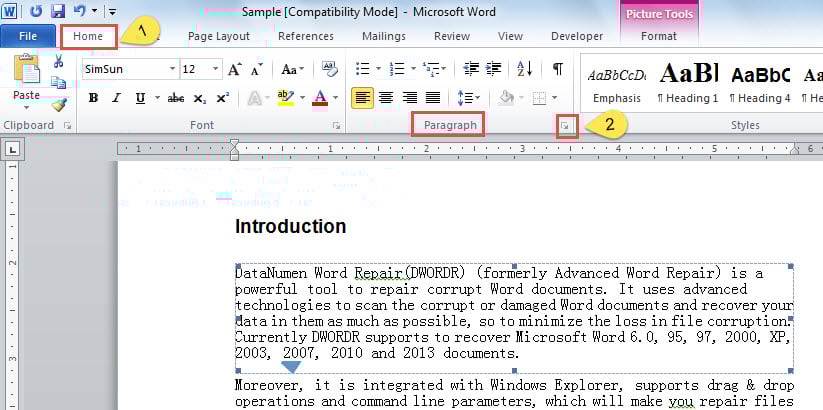
- Apoi faceți clic pe „Acasă”.
- Apoi accesați grupul „Paragraf” și faceți clic pe „Paragraf” pentru a deschide caseta de dialog.

- Alegeți „Single” în caseta de listă de sub „Linie spacing”.
- În cele din urmă, faceți clic pe „OK”.
Fiți conștienți de corupția fișierelor
Motivul pentru care inserăm imagini în documentele Word este să le lustruim astfel încât să arate mai bine. Dar ar trebui să avem întotdeauna în vedere că nu vom căuta niciodată frumusețea decât securitatea. Imaginile pot face fișierele ușor de văzut și, în același timp, reprezintă o amenințare pentru securitatea documentelor. Deși nu este dificil să folosești instrumente recupera cuvântul, costă timp și bani. Prin urmare, ar fi înțelept să evitați încă de la început coruperea fișierelor.
Introducerea autorului:
Vera Chen este expertă în recuperarea datelor DataNumen, Inc., care este lider mondial în tehnologiile de recuperare a datelor, inclusiv recuperare excel și pdf repararea produselor software. Pentru mai multe informații vizitați www.datanumen.com