
Ne confruntăm cu diferite viruși și programe malware, ar trebui să ne îmbunătățim gradul de conștientizare în materie de securitate. De exemplu, ar trebui să urmărim securitatea e-mailului. Acest articol vă va spune cum să dezactivați hyperlinkurile din e-mailurile Outlook în cazul unui virus transmis prin e-mail.
Deoarece e-mailul a devenit un vector popular de viruși, ar trebui să acordăm mai multă atenție securității e-mailului pentru a ne proteja PC-ul, precum și datele noastre prețioase. Mai mult, hyperlink-urile încorporate în e-mailuri sunt cel mai comun factor care poate fi ușor deghizat în lucruri inofensive. Prin urmare, se recomandă dezactivarea lor. Iată două soluții relevante.
Sfat 1: Dezactivați hyperlinkurile prin opțiuni de e-mail nedorit
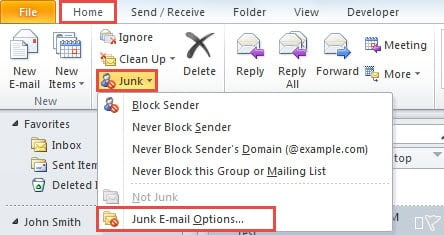
- Pentru început, deschideți Outlook și faceți clic pe „Junk” din grupul „Delete” din fila „Home”.
- Apoi, din lista derulantă, selectați „Opțiuni de e-mail nedorit”.
- Apoi, în noua casetă de dialog, asigurați-vă că „Dezactivați linkurile și alte funcționalități în mesajele de phishing” este activată.
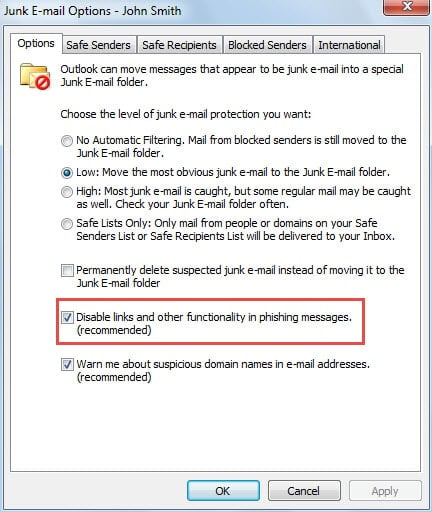
- Odată ce e-mailurile sunt identificate ca mesaje nedorite de către Outlook, hyperlinkurile încorporate vor fi dezactivate automat. În plus, prin intermediul acestei caracteristici, puteți muta manual e-mailurile în folderul E-mailuri nedorite pentru a dezactiva hyperlinkurile interne.

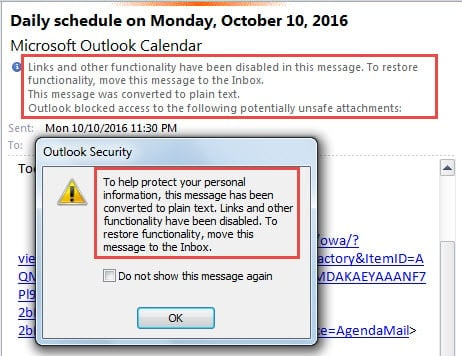
- Acum poți să încerci. Trageți și plasați un e-mail cu hyperlinkuri către dosarul E-mail nedorit. Și apoi faceți clic pe un hyperlink din el. Veți primi cu siguranță o alertă Outlook, precum următoarea captură de ecran.
Sfat 2: Dezactivați hyperlinkurile prin modificarea cheilor de registry
- La început, ieșiți corect din Outlook.
- Căutați „regedit” în meniul „Start” și apăsați tasta „Enter”.

- După aceea, este posibil să vedeți o casetă de dialog mică de „Control cont de utilizator”, în care apăsați butonul „Da”.
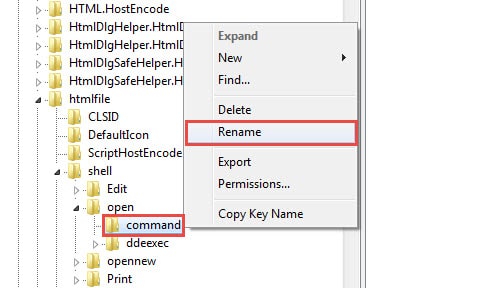
- Veți intra cu succes în Editorul Registrului. Apoi, ar trebui să răsfoiți următoarele chei de registry în ordine: „HKEY_LOCAL_MACHINE” > „SOFTWARE” > „Class” > „htmlfile” > „shell” > „open” > „command”.
- Apoi puteți alege fie să ștergeți, fie să redenumiți tasta „comandă”. Pentru a evita greșelile nedorite, se recomandă redenumirea acestuia pentru asigurare. Faceți clic dreapta pe cheie și selectați „Redenumire” din meniul clic dreapta.

- Redenumiți-l conform preferințelor dvs., cum ar fi „command1”.
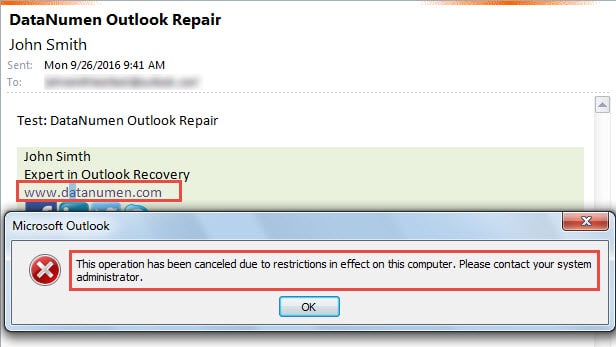
- Acum puteți reporni aplicația Outlook și puteți încerca să accesați un hyperlink din e-mailuri. Fără îndoială, veți eșua și veți primi o alertă Outlook, așa cum se arată în captura de ecran de mai jos:


Dacă doriți să reactivați hyperlinkurile, puteți schimba numele cheii înapoi la starea sa originală, și anume „comandă”. Și, în final, reporniți Outlook pentru a face un test.
Protejați Outlook împotriva infecției cu virus
Dezactivarea hyperlinkurilor este doar una dintre cele mai comune precauții pentru a bloca infecțiile cu viruși. De fapt, există o mulțime de alte măsuri similare, inclusiv dezactivarea descărcării automate a atașamentelor externe și a imaginilor în Outlook. În realitate, chiar dacă vă pregătiți suficiente pentru diverse probleme, Outlook se poate bloca în mod neașteptat. În acest caz, ceea ce aveți nevoie urgent este... reparație PST instrument, cum ar fi DataNumen Outlook Repair, care vă poate obține date maxime.
Introducerea autorului:
Shirley Zhang este expertă în recuperarea datelor DataNumen, Inc., care este lider mondial în tehnologiile de recuperare a datelor, inclusiv recuperare sql și produse software de reparații Outlook. Pentru mai multe informații vizitați www.datanumen.com