
Uneori, putem semnala un e-mail pentru urmărire. Când îl terminăm, îl putem marca ca finalizat doar cu un singur clic. Dar cum putem obține ora exactă când e-mailurile marcate sunt marcate ca finalizate? Acest articol vă va arăta o metodă simplă.
În Outlook 2003 și versiunile mai vechi, atunci când marchem un e-mail ca finalizat, avem voie să vedem atât data, cât și ora finalizării. Cu toate acestea, în versiunile mai noi, începând cu Outlook 2007, e-mailul va afișa data finală numai fără ora elaborată, cum ar fi următoarea captură de ecran: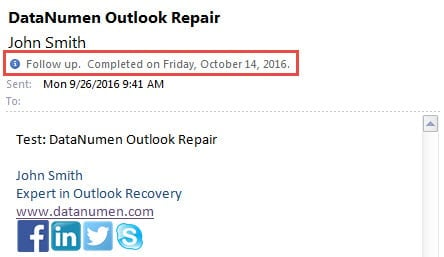
Dar există o altă metodă care poate ajuta la afișarea anumitor timpi finalizați. Iată pașii concreti.
Obțineți ora exactă când un e-mail este marcat ca finalizat
- De la bun început, lansați programul Outlook.
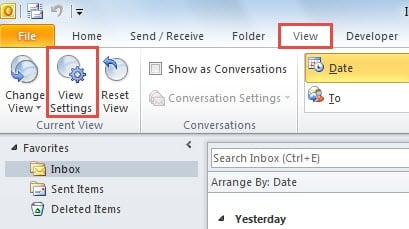
- În fereastra principală a Outlook, și anume panoul „Poștă”, ar trebui să treceți la fila „Vizualizare” din fila „Acasă”.
- În fila „Vizualizare”, ar trebui să găsiți și să faceți clic pe butonul „Vizualizare setări” din grupul „Vizualizare curentă”.

- Apoi va apărea o nouă casetă de dialog cu butonul „Setări avansate de vizualizare”. În el, trebuie să apăsați butonul „Coloane”.
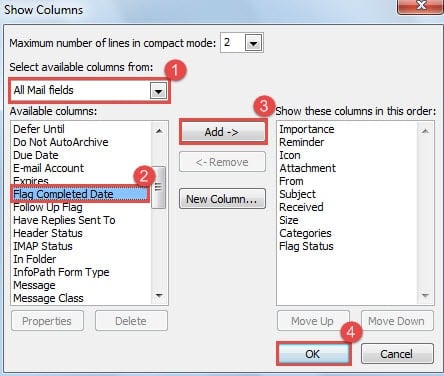
- În fereastra de dialog care apare ulterioară „Afișați coloanele”, ar trebui să urmați pașii de mai jos:
- Mai întâi, faceți clic pe săgeata în jos din câmpul „Selectați coloanele disponibile din” și alegeți „Toate câmpurile de e-mail” din lista verticală.
- După aceea, din următoarea listă „Coloane disponibile”, identificați și prezentați pe coloana „Data de finalizare a semnalizării”.
- Apoi faceți clic pe butonul „Adăugați” pentru a-l adăuga în caseta din dreapta a „Afișați aceste coloane în această ordine”. Opțional, puteți folosi butonul „Mutare în sus” pentru a schimba ordinea.
- În sfârșit, faceți clic pe butonul „OK” și veți reveni la caseta de dialog anterioară.

- În caseta de dialog din „Setări avansate de vizualizare”, faceți clic pe butonul „Format coloane”.
- Apoi, în noua casetă de dialog „Format coloane”, urmați pașii de mai jos:
- La început, în „Câmpurile disponibile”, selectați „Semnalați data finalizării”.
- Apoi, în secțiunea „Format”, selectați săgeata în jos pentru a activa lista derulantă. Dintre toate formatele selectabile, trebuie să îl alegeți pe cel mai potrivit, incluzând atât data finalizării semnalizării, cât și ora detaliată, cum ar fi „Vineri, 14 octombrie 2016, 9:58 AM”.
- În cele din urmă, faceți clic pe butonul „OK”.

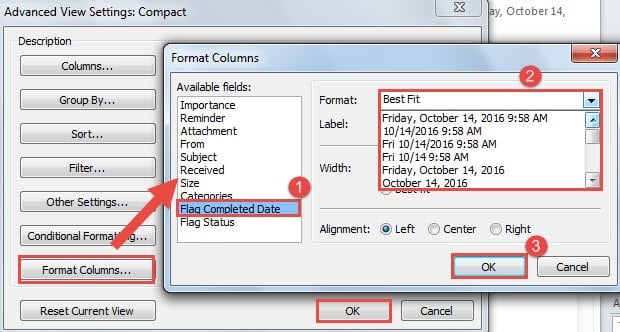
- În cele din urmă, apăsați butonul „OK” în dialogul „Setări avansate de vizualizare”, activând noile setări.
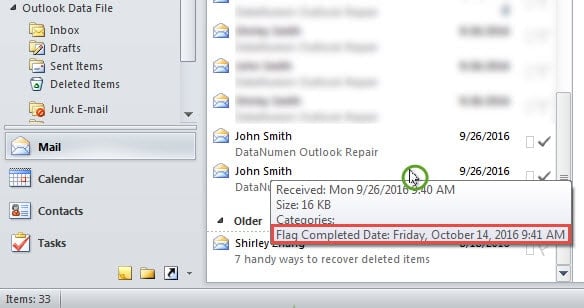
- Când reveniți la lista de e-mailuri, puteți pune mouse-ul pe un e-mail marcat. Va apărea un Sfat pentru ecran, care conține data și ora de finalizare a steagului elaborat în formatul selectat.

Nu pot scăpa de corupții
Este un fapt că Outlook este vulnerabil, deși este bogat în funcții. Prin urmare, indiferent ca client de e-mail autonom sau manager de program, ar trebui să fim atenți cu privire la sănătatea sa. Adică, ar trebui să facem eforturi pentru a-l proteja. Desigur, avem nevoie de un instrument profesional, cum ar fi DataNumen Outlook Repair, care poate repara PST dosar eficient.
Introducerea autorului:
Shirley Zhang este expertă în recuperarea datelor DataNumen, Inc., care este lider mondial în tehnologiile de recuperare a datelor, inclusiv recuperare sql și produse software de reparații Outlook. Pentru mai multe informații vizitați www.datanumen.com