
În articolul de astăzi, vom analiza metodele de decupare a imaginilor în diferite forme în documentul Word.
Din când în când, este posibil să aveți nevoie să inserați imagini în fișierele Word, astfel încât conținutul să fie bogat și dinamic. Cu toate acestea, este posibil să descoperiți că aceste imagini în forme comune nu sunt suficient de atrăgătoare. Apoi vine dorința de a le modela după cum doriți.
Vorbind despre forma imaginii, unii dintre voi s-ar putea să se gândească la Photoshop. Cu siguranță poate face treaba într-un mod profesionist și perfect. Cu toate acestea, poate consuma destul de mult timp, mai ales atunci când trebuie să înveți mai întâi să folosești software-ul. Aici vă vom arăta cum să decupați forma imaginii în Word.
Decupați imaginile deja în documentul dvs. Word
- În primul rând, deschideți un document Word care conține imagini.
- Apoi, faceți dublu clic pe imagine. Acum, opțiunea „Format” va apărea în „Bara de instrumente”.
- Faceți clic pe „Decupare”.
- Apoi alegeți „Tăiere în formă” din lista derulantă a „Decupare” și veți vedea diferite forme.
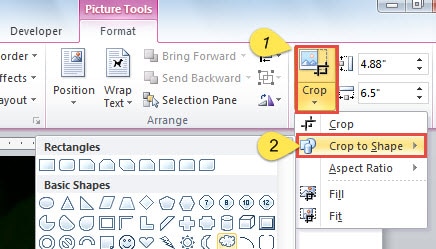
- Alegeți o formă care vă place. Puteți vedea că forma imaginii a fost schimbată.
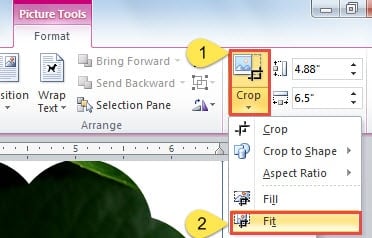
- Acum, imaginea poate să nu se potrivească bine cu forma. Pentru a ajusta, ar trebui să faceți dublu clic pe imagine.
- Faceți clic pe „Decupare”.
- Apoi accesați „Fit”.

- Plasați cursorul pe mânerele de decupare în jurul imaginii.
- Trageți imaginea sau forma pentru a ajusta.
- Faceți clic pe „Tăiere” sau apăsați pe „Esc” pentru a termina decuparea.
- Continuați să faceți clic dreapta pe imagine.
- Alegeți „Dimensiune și poziție” din meniu.
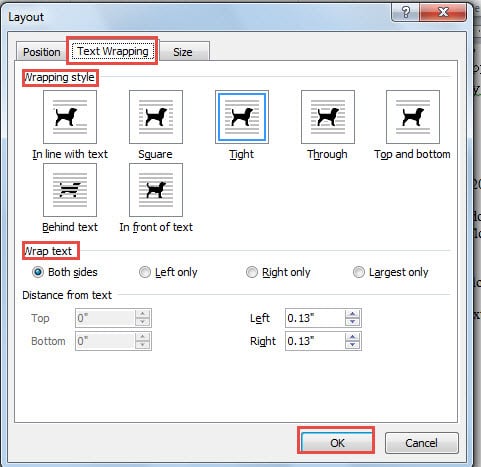
- În fereastra „Layout”, faceți clic pe „Text Wrapping”.
- Apoi alegeți un stil de împachetare.
- Nu uitați să faceți clic pe „OK” ca ultima mișcare.

Până acum, documentul dvs. poate arăta astfel: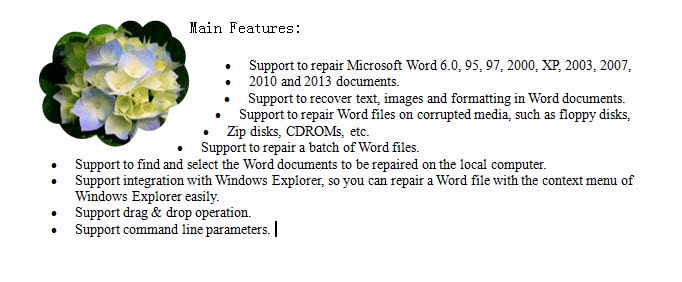
Setați forme pentru imaginile care nu sunt încă în documentul Word
- Pentru început, plasați cursorul în poziția în care se află imaginea.
- Faceți clic pe „Inserare”.
- Apoi faceți clic pe „Forme”.
- Alegeți o formă.
- Acum cursorul se transformă într-un semn plus. Trageți pentru a crea o formă.
- Faceți dublu clic pe formă.
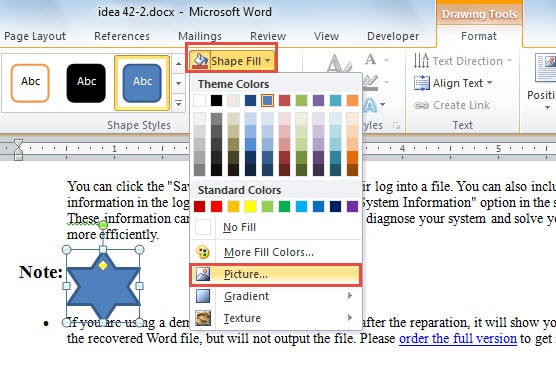
- Apoi faceți clic pe opțiunea „Umplere formă”.
- Faceți clic pe „Imagine” din meniu.

- Va apărea o fereastră „Inserare imagine”. Trebuie doar să selectați imaginea țintă.
- Faceți clic pe „Inserare”.
- Apoi repetați de la pasul 6 de mai sus până la pasul 11 pentru reglarea corectă.
- În mod similar, faceți clic dreapta pe imagine.
- Faceți clic pe „Mai multe opțiuni de aspect”.
- Repetați din nou de la pasul 14 de mai sus la pasul 16.
Remediați corupția fișierului Word
Desigur, imaginile vii fac documentele noastre Word să arate grozav. Cu toate acestea, corupția fișierelor Word poate veni la tine o dată. Cu siguranță, nimeni nu se așteaptă la asta. Totuși, nu ne va face niciun rău să ne lămurim despre cum să remediam corupția fișierelor Word. În primul rând, cunoașteți funcția încorporată în Word pentru repararea cuvintelor. În plus, păstrarea la îndemână a unui instrument de reparare terță parte este o alternativă excelentă.
Introducerea autorului:
Vera Chen este expertă în recuperarea datelor DataNumen, Inc., care este lider mondial în tehnologiile de recuperare a datelor, inclusiv recuperare excel și pdf repararea produselor software. Pentru mai multe informații vizitați www.datanumen.com