
În acest articol, vom analiza modul de a vă forma rapid documentul Word prin funcția AutoFormat.
Din când în când, este posibil să lucrați la un document Word care conține anumite formate. Pentru a fi sincer, poate fi frustrant să setați aceste formate din nou și din nou. Prin urmare, este timpul să spuneți că învățați sfatul pentru a utiliza comanda AutoFormat. Pentru a preseta formatul pentru fișierul Word, vă puteți salva de multe probleme în setarea formatelor, astfel încât să îmbunătățiți eficiența de lucru.
Adăugați comanda de formatare automată la bara de instrumente Acces rapid
Pentru a utiliza opțiunea AutoFormat, trebuie să adăugați mai întâi comanda AutoFormat la „Quick Access Toolbar”. Următorii sunt pași detaliați pentru a realiza acest lucru:
- În primul rând, deschideți un document Word.
- Apoi faceți clic pe „Fișier”.
- Alegeți „Opțiuni” de lângă pentru a deschide fereastra „Opțiuni pentru cuvinte”.
- Faceți clic pe „Bara de instrumente de acces rapid” din partea stângă.
- Alegeți „Toate comenzile” din lista drop-down „Alegeți comenzile din”.
- Acum, selectați opțiunea „Format automat...”.
- Accesați butonul „Adăugați”.
- Nu în ultimul rând, faceți clic pe „OK” pentru a salva modificarea.
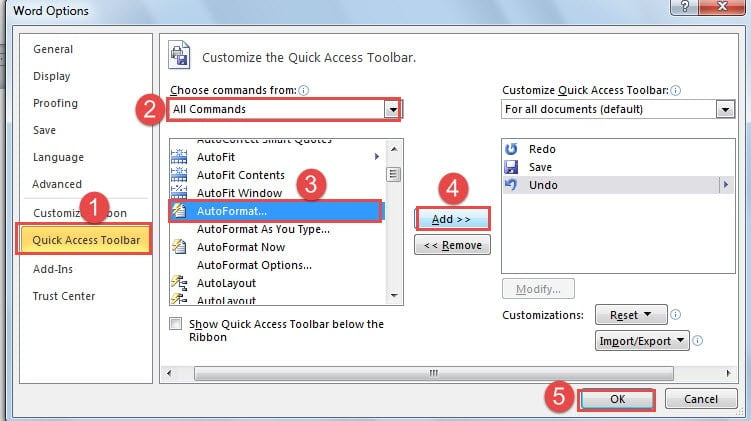
Până acum, ați adăugat cu succes comanda „AutoFormat” la „Quick Access Toolbar”, după cum urmează:
Formatați documentul Word prin funcția de formatare automată
Mai jos este descrierea în detaliu a formatului de presetare pentru documentul dvs. Word utilizând comanda AutoFormat.
- Selectați textul pentru care doriți să presetați formatul.
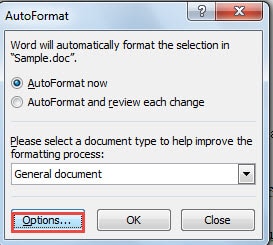
- Acum va apărea fereastra „Format automat”. Faceți clic pe „Opțiuni”.

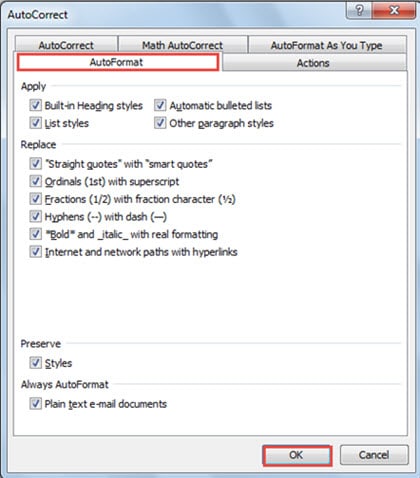
- Apoi, în fereastra „Correcție automată”, puteți verifica opțiunile de care aveți nevoie pentru documentul dvs.
- Nu uitați niciodată să faceți clic pe „OK”.

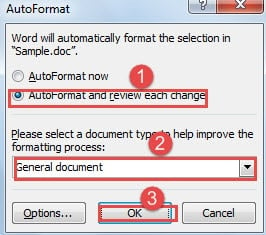
- Acum, vă întoarceți la fereastra „Format automat”. De data aceasta, selectați „Format automat și revizuiți fiecare modificare”.
- Apoi, alegeți un tip de document pentru fișierul dvs.
- Faceți clic din nou pe „OK”.

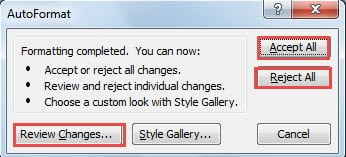
- În noua fereastră, depinde de dvs. să alegeți opțiunea „Accept All” sau „Reject All”.
- Cu siguranță, poate doriți să parcurgeți modificările una câte una, apoi trebuie să faceți clic pe „Examinați modificările...”.

Ce puteți obține prin aplicarea AutoFormat fișierelor Word?
Rezultatul depinde de opțiunile pe care le verificați în fereastra „Corectare automată”. În general, va înlocui ordinale cu superscript, va schimba cratimele cu liniuță și va converti automat căile de internet și de rețea în hyperlinkuri și așa mai departe.
Preveniți-vă pierderea fișierelor
Coruperea fișierelor fără precedent are loc mereu. Cu toate acestea, nu înseamnă că nu putem face nimic în privința asta. De exemplu, vă recomandăm să faceți copii de siguranță ale fișierelor în mod regulat. Backup-urile pot ajuta foarte mult în cazul în care aveți nevoie recuperarea cuvintelor. În al doilea rând, încercați să evitați să operați prea des pe un anumit document. Oricum, nu merge niciodată greșit să fii prea atent la securitatea fișierelor.
Introducerea autorului:
Vera Chen este expertă în recuperarea datelor DataNumen, Inc., care este lider mondial în tehnologiile de recuperare a datelor, inclusiv recuperare excel și pdf repararea produselor software. Pentru mai multe informații vizitați www.datanumen.com