
Caracteristica jurnalului Outlook ajută utilizatorii să înregistreze și să urmărească apelurile telefonice. Dacă doriți adesea să scrieți câteva note în timpul unui apel de afaceri, de ce să nu folosiți jurnalul Outlook? Acest articol va analiza această caracteristică și va prezenta operațiunile în mod elaborat.
De cele mai multe ori, trebuie să efectuați adesea apeluri telefonice de afaceri către clienții sau colegii dvs. În timpul apelurilor, poate fi necesar să înregistrați câteva note. În această situație, în mod normal, s-ar putea să vă obișnuiți să găsiți un pix și hârtie pentru a nota notele de mână.
În realitate, dacă intenționați să apelați un anumit contact care a existat în Outlook, de ce nu înregistrați și urmăriți apelul telefonic prin caracteristica jurnalului Outlook? Nu numai că poate urmări durata apelului, dar va putea, de asemenea, să conecteze apelul la contactul specific și să vă permită să tastați direct note în înregistrarea jurnalului. De asemenea, puteți verifica jurnalele de apeluri în Outlook în orice moment. Dacă aveți nevoie, puteți trimite și jurnalele de apeluri. Iată pașii elaborați.
Înregistrați și urmăriți apelurile telefonice cu jurnalele dvs. Outlook
- Pentru început, lansați Outlook și comutați la panoul Contacte.
- Apoi găsiți și prezentați-l pe contactul sursă căruia intenționați să apelați.
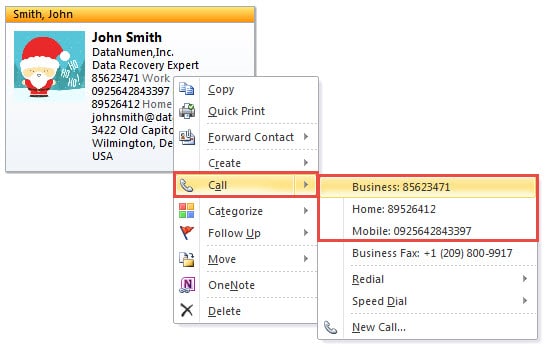
- Apoi faceți clic dreapta pe contactul selectat și alegeți „Apel” > „Afacere” sau „Acasă” sau „Mobil” din meniul cu clic dreapta.
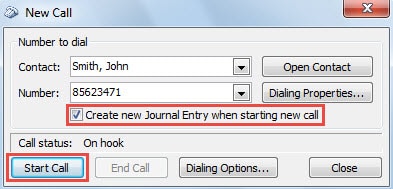
- Ulterior, în noua casetă de dialog pop-up „Apel nou”, ar trebui să bifați mai întâi opțiunea „Creați o nouă intrare în jurnal la începerea unui apel nou”.
- Și apoi faceți clic pe butonul „Începe apelul”.

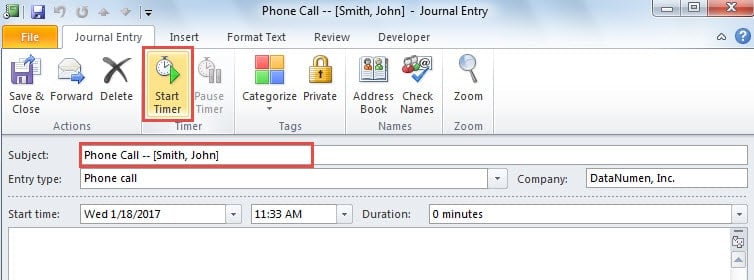
- După aceea, se va deschide o nouă intrare în jurnal. Acum puteți schimba subiectul și tipul de intrare presetate după cum doriți. Apoi faceți clic pe butonul „Pornire cronometru”.

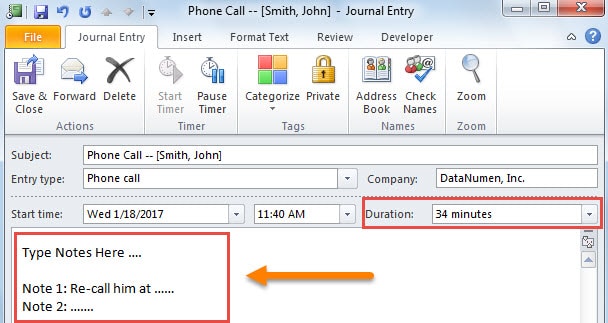
- Cronometrul va începe să funcționeze. Apoi, în timpul apelului, puteți introduce notițele în text după cum doriți, ca în imaginea următoare.

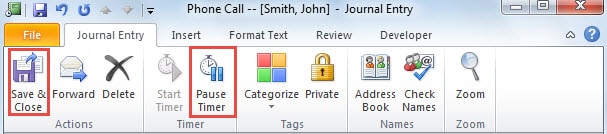
- După ce ați terminat apelul, puteți face clic pe butonul „Pauză temporizator” din panglică pentru a opri cronometrul și puteți apăsa butonul „Salvare și închidere” pentru a salva înregistrarea în jurnal.

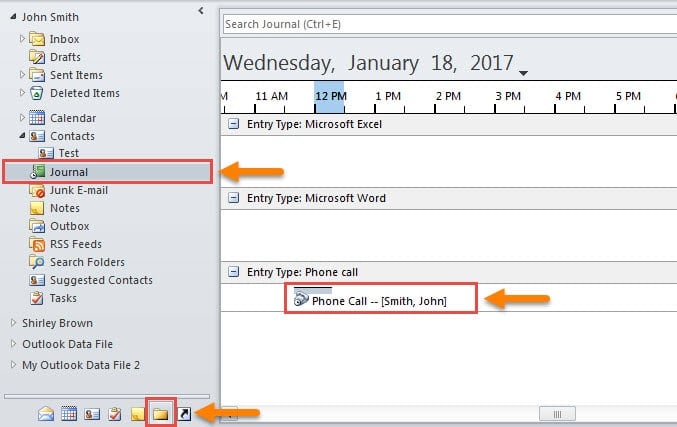
- În cele din urmă, puteți trece la panoul de navigare „Lista de foldere” și puteți deschide „Jurnal”. Apoi, în cronologia, puteți găsi intrarea anterioară în jurnalul de apeluri telefonice.

Întăriți-vă protecția Outlook
După cum știm cu toții, chiar dacă Outlook este bogat în funcții, este vulnerabil. Adică, poate deveni corupt din cauza diferiților factori, cum ar fi închiderea necorespunzătoare, infecția cu viruși și atacurile malware și așa mai departe. Prin urmare, pentru a vă proteja datele Outlook, trebuie să consolidați în mod constant protecția Outlook, inclusiv să persistați în a face o copie de rezervă regulată și a păstra o soluție cu experiență. Utilitar de reparare a datelor Outlook telefon.
Introducerea autorului:
Shirley Zhang este expertă în recuperarea datelor DataNumen, Inc., care este lider mondial în tehnologiile de recuperare a datelor, inclusiv reparați db SQL corupt și produse software de reparații Outlook. Pentru mai multe informații vizitați www.datanumen.com