
Videoclipul este o formă foarte comună de media. În acest articol, vă vom arăta două tehnici pentru a încorpora videoclipuri în foaia de lucru Excel.
În multe cazuri, este nevoie să utilizați videoclipuri pentru a demonstra anumite informații. În același timp, este posibil să fie nevoie să utilizați și fișiere Excel. Prin urmare, puteți lua în considerare încorporarea videoclipurilor în foaia de lucru Excel țintă. În paragrafele următoare, vom demonstra două metode pentru a finaliza acest proiect.
Metoda 1: Încorporați videoclipuri YouTube
Dacă puteți obține acces la site-ul YouTube și puteți încărca videoclipurile dvs., puteți utiliza această metodă.
- Încărcați videoclipul pe YouTube și obțineți adresa URL YouTube. Aici vom folosi un videoclip pe care l-am încărcat mai devreme. Și adresa URL YouTube este: https://www.youtube.com/watch?v=x8CqAY1K3Yg&feature=youtu.be
- În acest pas, trebuie să modificați adresa URL.
- Eliminați personajele „watch?”
- Schimbați „=” după „v” în „/”
Astfel, noul URL va fi astfel: https://www.youtube.com/v/x8CqAY1K3Yg&feature=youtu.be
- Și apoi deschideți registrul de lucru țintă.
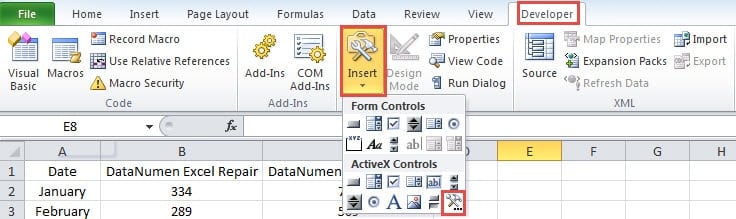
- Faceți clic pe fila „Dezvoltator” din panglică. Dacă nu îl găsiți, trebuie să adăugați fila în panglică.
- Apoi faceți clic pe butonul „Inserare” din bara de instrumente.
- După aceea, alegeți opțiunea „Mai multe controale” din meniul derulant.

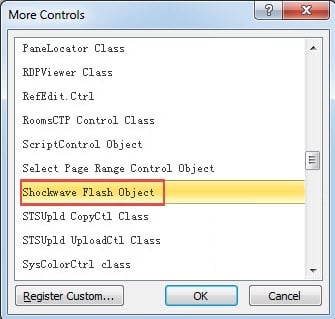
- În fereastra pop-up, trageți bara de defilare.
- Apoi găsiți și selectați opțiunea „Obiect Flash Shockwave”.

- După aceea, faceți clic pe butonul „OK” din fereastră.
- Apoi faceți clic pe mouse-ul în foaia de lucru. Astfel, ați inserat obiectul Shock Flash în foaia de lucru.
- În acest pas, faceți clic dreapta pe obiect.
- În fereastra pop-up, alegeți opțiunea „Proprietăți”.
- Și apoi introduceți noua adresă URL pe care o obțineți la pasul 2 în „Film”.
- Apoi închideți fereastra de proprietăți.
- Puteți ajusta dimensiunea obiectului în funcție de nevoile dvs.
- După aceea, faceți clic pe „Modul de proiectare” din bara de instrumente. Prin urmare, puteți ieși din acest mod.


În continuare, veți vedea că videoclipul este disponibil în foaia de lucru. Îl poți juca în foaia de lucru.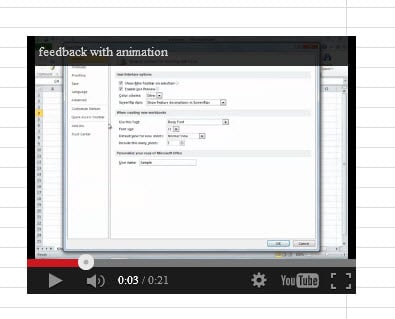
Și nu uitați să salvați acest fișier ca fișiere cu macro-activate pe computer.
Metoda 2: Inserați obiecte
Deși prima metodă este foarte utilă, încă are deficiențe. Când nu vă puteți conecta la internet, nu puteți viziona acest videoclip. Prin urmare, puteți utiliza a doua metodă.
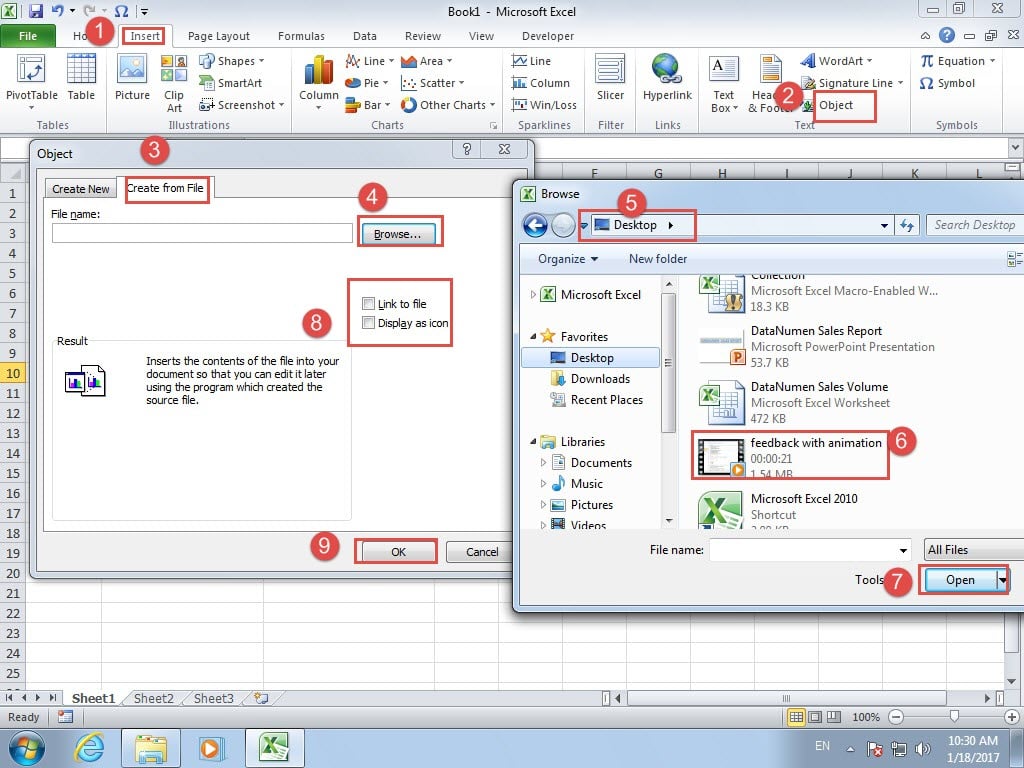
- Faceți clic pe fila „Inserare” din panglică.
- Apoi faceți clic pe butonul „Obiect” din bara de instrumente.
- După aceea, veți vedea fereastra „Obiect”. Aici faceți clic pe fila „Creați din fișier”.
- Apoi faceți clic pe butonul „Răsfoiți”.
- În fereastra „Răsfoiește”, alegeți calea fișierului video.
- Apoi selectați fișierul video țintă.
- Apoi faceți clic pe „Deschide” în partea de jos a ferestrei.
- Acum veți reveni la fereastra „Obiect”. Verificați cele două opțiuni „Link to file” și „Afișare ca pictogramă” în funcție de nevoile dvs.

- La final, faceți clic pe butonul „OK” din fereastra „Obiect”.
- Data viitoare când trebuie să redați acest videoclip, puteți da dublu clic pe obiect.
- Apoi, în fereastra „Deschideți conținutul pachetului”, faceți clic pe butonul „Deschidere”.

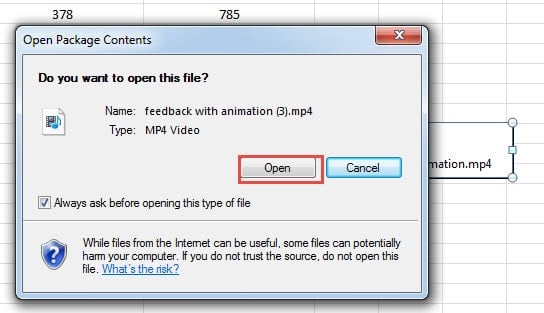
Prin urmare, Windows Media Player va fi activat și va reda acest videoclip.
O comparație a celor două metode
În această parte, vom enumera avantajele și dezavantajele celor două metode. Puteți consulta tabelul de mai jos.
|
Comparaţie |
Încorporați videoclipuri YouTube |
Inserați obiecte |
|
Avantaje |
1. Puteți viziona direct videoclipul în foaia de lucru.
2. Acest videoclip poate fi găsit și de alte persoane pe site-ul YouTube, atâta timp cât pot naviga pe internet. |
1. Nu trebuie să utilizați internetul pentru a viziona acest videoclip.
2. Nu este nevoie să salvați acest fișier ca fișier activat pentru macrocomandă. |
|
Dezavantaje |
1. Trebuie să salvați fișierul curent ca fișiere cu macro-activate pe computer.
2. Când nu puteți obține acces la Internet, nu puteți viziona acest videoclip. |
1. Dacă trebuie să redați videoclipul, îl puteți viziona numai în Windows Media Player.
2. Când utilizatorii nu pot avea acces la fișierul Excel sau la fișierul video original, nu pot viziona acest videoclip. |
Prin urmare, data viitoare când trebuie să încorporați videoclipuri în foaia de lucru, puteți utiliza cea mai potrivită metodă.
Software de recuperare Excel
Există o serie de metode pe care le puteți folosi pentru a repara fișierele Excel. Dintre toate, cea mai eficientă metodă este utilizarea software-ului de recuperare Excel. De asemenea, am oferit un instrument de reparare uimitor. Acest instrument poate reparați Excel xls deteriorat fișiere și gestionați alte erori în Excel. Până acum, acest instrument a ajutat multe victime ale corupției Excel.
Introducerea autorului:
Anna Ma este expertă în recuperarea datelor DataNumen, Inc., care este lider mondial în tehnologiile de recuperare a datelor, inclusiv reparați fișierul document corupt și produse software de reparații Outlook. Pentru mai multe informații vizitați www.datanumen.com