
În acest articol, vă vom arăta 2 moduri rapide și eficiente de a număra numărul total de pagini și cuvinte pentru mai multe documente Word.
Din când în când, în timp ce lucrăm la un document lung, avem tendința de a împărți conținutul în mai multe fișiere Word, cum ar fi plasarea diferitelor capitole în mai multe documente. Apoi, când vine vorba de numărarea numărului total de pagini și cuvinte, poate fi puțin obositor, deoarece trebuie să deschideți fiecare document în parte și să verificați informațiile.
Prin urmare, listăm 2 metode rapide pentru a vă ajuta să vă economisiți timp prețios.
Metoda 1: Verificați detaliile în dosarul de fișiere
În text, vom da un exemplu în mediul Windows 7.
- În primul rând, organizați toate documentele care urmează să fie verificate într-un singur folder de fișiere.
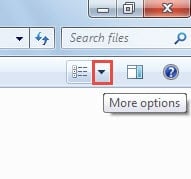
- Apoi deschideți folderul de fișiere și faceți clic pe butonul „Mai multe opțiuni” de lângă „Schimbați vizualizarea”.
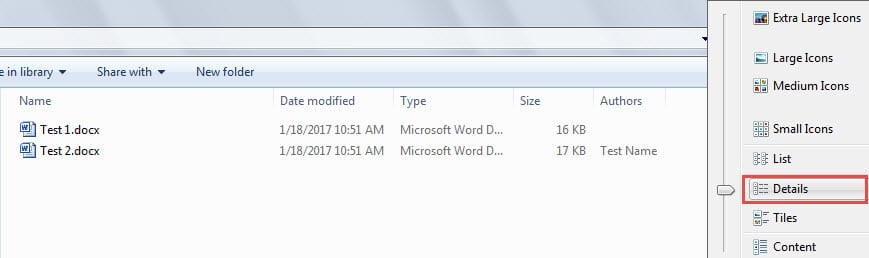
- Apoi faceți clic pe „Detalii”.

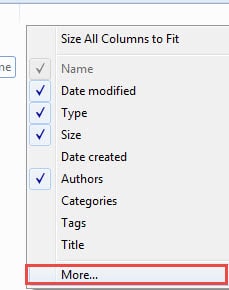
- Acum faceți clic dreapta pe rândul antetului și alegeți „Mai multe”.

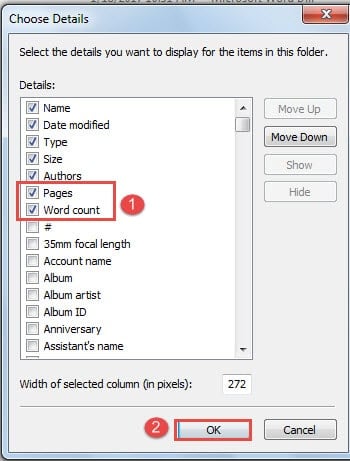
- În caseta de dialog „Alege detalii”, bifați casetele „Pagini” și „Număr de cuvinte”.
- Apoi faceți clic pe „OK”.

Acum vor exista 2 coloane noi, care expun paginile și cuvintele fiecărui document. Trebuie doar să adunați aceste numere împreună.
Cu toate acestea, această metodă vă oferă doar un număr aproximativ de cuvinte în fiecare fișier. Astfel, pentru a obține o cifră mai precisă, puteți alege metoda 2.
Metoda 2: Creați o macrocomandă
- În mod similar, puneți mai întâi toate documentele țintă într-un singur folder.
- Apoi deschideți Word și faceți clic pe fila „Dezvoltator”.
- Apoi faceți clic pe „Visual Basic” pentru a deschide editorul VBA. Sau puteți apăsa pur și simplu „Alt+ F11”.

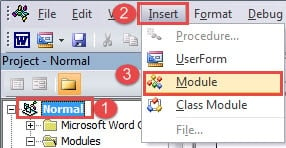
- Acum faceți clic pe „Normal” și „Inserați”.
- Apoi alegeți „Modul”.

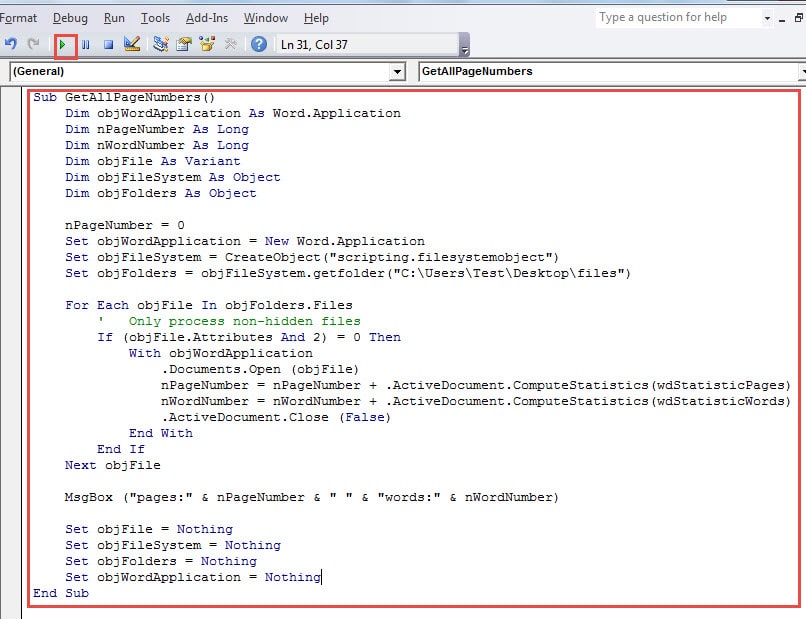
- Apoi faceți dublu clic pe noul modul și lipiți următoarele coduri în zona de editare:

Sub GetAllPageNumbers()
  Dim objWordApplication As Word.Application
  Dim nPageNumber As Long
  Dim nWordNumber As Long
  Dim objFile As Variant
  Dim objFileSystem As Object
  Dim objFolders As Object

  nPageNumber = 0
  Set objWordApplication = New Word.Application
  Set objFileSystem = CreateObject("scripting.filesystemobject")
  Set objFolders = objFileSystem.getfolder("C:\Users\Test\Desktop\files")

  For Each objFile In objFolders.Files
    '  Only process non-hidden files
    If (objFile.Attributes And 2) = 0 Then
      With objWordApplication
        .Documents.Open (objFile)
        nPageNumber = nPageNumber + .ActiveDocument.ComputeStatistics(wdStatisticPages)
        nWordNumber = nWordNumber + .ActiveDocument.ComputeStatistics(wdStatisticWords)
        .ActiveDocument.Close (False)
      End With
    End If
  Next objFile

  MsgBox ("pages:" & nPageNumber & " " & "words:" & nWordNumber)

  Set objFile = Nothing
  Set objFileSystem = Nothing
  Set objFolders = Nothing
  Set objWordApplication = Nothing
End Sub
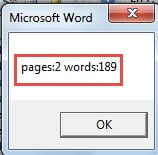
- În cele din urmă, faceți clic pe „Run”. Apoi veți fi întâmpinat de o casetă de mesaj, indicând numărul paginii și numărul total de cuvinte, cum ar fi mai jos:


Notă: „C:\Users\Test\Desktop\files” se referă la locația folderului de fișiere.
Atenție la corupția documentelor
Deoarece trebuie să ne confruntăm cu tot felul de rapoarte în fiecare zi, este recomandabil să facem copii de rezervă ale unor fișiere critice în cazul în care acestea sunt corupte, deoarece backup-ul este întotdeauna o parte vitală a rețelei de siguranță pentru a proteja integritatea fișierelor. Cu toate acestea, adevărul este că backup-urile pot eșua, de asemenea, victima corupției. Și atunci vei avea nevoie de un preeminent instrument de recuperare a fișierelor Word corupt
Introducerea autorului:
Vera Chen este expertă în recuperarea datelor DataNumen, Inc., care este lider mondial în tehnologiile de recuperare a datelor, inclusiv Instrument de reparare a problemelor de date xlsx și pdf repararea produselor software. Pentru mai multe informații vizitați www.datanumen.com