
Când destinatarii vă plâng că e-mailurile dvs. conțin întotdeauna un atașament suplimentar sau o pictogramă de agrafă, vă puteți întreba de ce se întâmplă acest lucru. De fapt, pictograma sau atașamentul este doar imaginea din semnătura ta. Acest articol va analiza cauzele sale fundamentale și soluțiile.
Când un e-mail conține o imagine, Outlook în sine nu va schimba imaginea într-un atașament sau o pictogramă de agrafă. Dar nu toți clienții de e-mail se pot comporta la fel ca Outlook. În afară de diferiții clienți de e-mail, formatul mesajului de e-mail și scanerul de viruși pot duce, de asemenea, la problemă. Citiți mai departe pentru a înțelege cauzele, precum și abordările corespunzătoare.
1. E-mailul este primit în format text simplu și nu în format HTML.
Dacă e-mailul este primit în format text simplu, toate imaginile interioare vor fi convertite în atașamente. Dacă într-adevăr suferiți acest tip de situație, ar fi mult mai ușor să o preveniți. Nu mai primiți toate e-mailurile în format text simplu.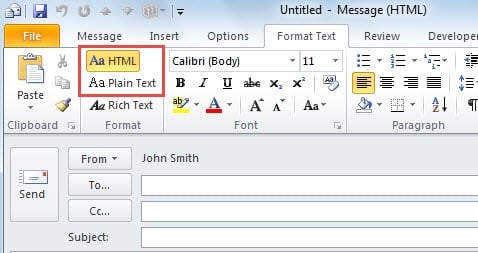
2. Integrarea scanerului de viruși cu Outlook poate fi de vină.
Deși scanerul de viruși ne ajută foarte mult în blocarea infecțiilor cu viruși, poate duce și la unele probleme. Cea mai evidentă problemă este că va transforma imaginile încorporate în atașamente. Acest lucru se poate întâmpla fie din partea dvs., fie din partea destinatarilor. În ceea ce privește această problemă, puteți dezactiva integrarea scanerului de viruși cu Outlook. Accesați „Fișier” > „Opțiuni” > „Suplimente” și faceți clic pe butonul „Accesare”. În caseta de dialog pop-up, dezactivați integrarea scanerului de viruși.
3. Destinatarul folosește un client de e-mail diferit de tine.
De fapt, în acest caz, imaginile nu pot apărea în mod normal, sunt șanse ca acestea să provină de la clientul de e-mail de primire în loc de clientul de e-mail care trimite. De exemplu, chiar dacă Outlook nu va afișa imaginea ca un atașament suplimentar sau o pictogramă de agrafă, Windows Live Mail afișează pictograma de agrafă. În plus, există mai mulți clienți de e-mail disponibili în prezent. Astfel, este posibil ca ceilalți clienți să se comporte diferit față de Outlook, astfel încât imaginea să poată fi transformată în atașament sau pictogramă, deși mesajul este în format HTML.
Indiferent de clientul de e-mail utilizat de destinatari, cea mai eficientă modalitate de a preveni acest lucru este să plasați imaginea din semnătură pe un server web. Apoi, să creați un link către imagine atunci când creați semnătura, în loc să trimiteți imaginea în sine.
- La început, deschideți Outlook și accesați meniul „Fișier”.
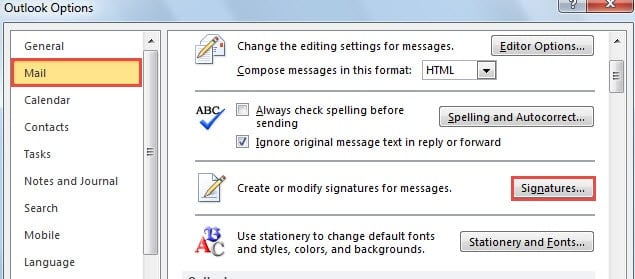
- După ce faceți clic pe „Opțiuni”, va apărea fereastra „Opțiuni Outlook”. În ea, treceți la fila „Poștă”.
- Apoi găsiți și apăsați butonul „Semnătură”.

- Creați o nouă semnătură și, în secțiunea „Editați semnătura”, faceți clic pe pictograma imagine pentru a insera imaginea.
- În cele din urmă, în fereastra pop-up, inserați adresa URL a imaginii în câmpul „Nume fișier”. Faceți clic pe săgeata în jos de lângă butonul „Inserare” și, din lista verticală, alegeți „Link către fișier”.

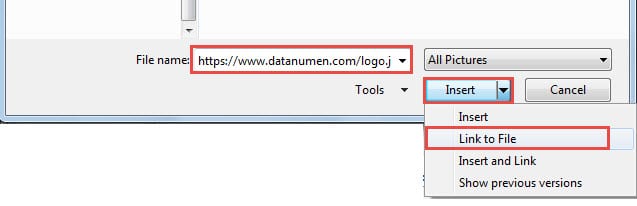
Notă: În mod implicit, Outlook va încerca în continuare să descarce imaginea pe serverul web și să o încorporeze atunci când trimite e-mail. Prin urmare, ar trebui să schimbați o cheie de registry relevantă „Trimite poze cu document” pentru a configura Outlook să nu încorporeze imaginile care sunt plasate pe web.
Un instrument de reparare trebuie să fie util în cazul blocării Outlook
Unii oameni pot crede că, cu instrumentul de reparare încorporat, pot rezolva diverse probleme Outlook. În realitate, ScanPST nu poate produce efecte atunci când Outlook se blochează. Deci, este prudent să păstrați un experimentat reparație PST instrument în apropiere, cum ar fi DataNumen Outlook Repair.
Introducerea autorului:
Shirley Zhang este expertă în recuperarea datelor DataNumen, Inc., care este lider mondial în tehnologiile de recuperare a datelor, inclusiv recuperare sql și produse software de reparații Outlook. Pentru mai multe informații vizitați www.datanumen.com