
Învață cum să elimini eficient hyperlinkurile în Word cu 9 metode dovedite. Indiferent dacă trebuie să ștergi un singur link sau să elimini toate hyperlinkurile din Word simultan, acest ghid acoperă tot ce ai nevoie.
1. Introducere
Hyperlinkurile din documentele Word pot fi incredibil de utile pentru navigare și referințe, dar există momente când trebuie să le eliminați. Poate pregătiți un document pentru imprimare, curățați conținut copiat de pe web sau pur și simplu doriți text simplu fără linkuri pe care se poate da clic.
Funcția de creare automată a hyperlinkurilor din Word poate fi convenabilă, dar adaugă adesea linkuri atunci când nu le doriți. Dacă aveți de-a face cu un document care conține numeroase hyperlinkuri și trebuie să le eliminați rapid, sunteți în locul potrivit. Acest ghid vă va arăta cum să eliminați hyperlinkurile în Word folosind nouă metode diferite, de la simpla eliminare cu clic dreapta până la tehnici avansate de ștergere în lot.
2. Metoda 1: Folosiți Anulare (Ctrl+Z) imediat după creare
Când Word convertește automat o adresă URL într-un hyperlink pe măsură ce tastați, puteți elimina rapid hyperlinkul păstrând textul utilizând imediat funcția Anulare.
- După ce Word creează automat un hyperlink (când apăsați Space sau Enter după ce tastați o adresă URL), apăsați „Ctrl + Z” imediat.
Conversia automată a hyperlinkurilor se întâmplă de fapt în doi pași pe care în mod normal nu îi observați. Când apăsați Ctrl + Z o dată, inversează doar pasul de formatare a hyperlinkului, lăsându-vă adresa URL în text simplu. Aceasta este cea mai rapidă modalitate de a elimina hyperlinkul în Word atunci când îl observați chiar în momentul în care este creat.
Notă: Această metodă funcționează numai imediat după crearea hyperlinkului. Dacă ați introdus deja mai mult conținut sau ați efectuat alte acțiuni, va trebui să utilizați una dintre celelalte metode.
3. Metoda 2: Clic dreapta
Aceasta este cea mai simplă metodă de a elimina un hyperlink în Word și funcționează cel mai bine atunci când trebuie doar să ștergeți unul sau două linkuri existente.
- Selectați hyperlinkul din documentul Word făcând clic pe el.
- Faceți clic dreapta pe hyperlinkul selectat.
- Alege „Eliminați hyperlinkul” din meniul contextual.
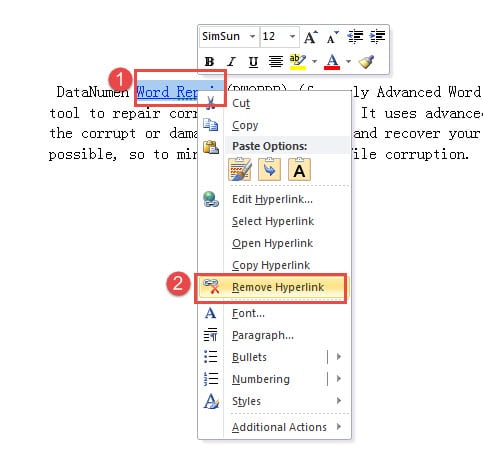
Hyperlinkul va fi eliminat imediat, rămânând doar textul simplu. Deși această metodă este simplă și intuitivă, nu este practică atunci când trebuie să eliminați toate hyperlinkurile din documentele Word cu zeci sau sute de linkuri.
4. Metoda 3: Utilizați fereastra „Editare hyperlink”
Aceasta este o modalitate alternativă de a elimina hyperlinkul în Word prin intermediul casetei de dialog Editare hyperlink, care vă oferă mai mult control și opțiuni.
- Selectați hyperlinkul din documentul Word.
- Faceți clic dreapta pe hyperlinkul selectat.
- Alege „Editați hyperlinkul” din meniul contextual.
- În fereastra Editare hyperlink, faceți clic pe „Eliminați linkul” butonul din stânga jos.
- Clic "O.K".
Această metodă este utilă atunci când doriți să vedeți proprietățile hyperlinkului înainte de a-l elimina sau când nu sunteți sigur dacă doriți să editați sau să eliminați linkul. Deși necesită un clic suplimentar în comparație cu Metoda 2, oferă mai mult context despre hyperlinkul cu care lucrați.
5. Metoda 4: Utilizați comanda rapidă de la tastatură (Ctrl+Shift+F9)
Aceasta este cea mai rapidă și mai eficientă metodă de a elimina toate hyperlinkurile din Word simultan, folosind o simplă combinație de tastaturi. Această metodă este recomandată pe scară largă și funcționează în toate versiunile de Word.
Pentru Windows:
- Anunturi „Ctrl + A” pentru a selecta tot textul din document.
- Anunturi „Ctrl + Shift + F9” simultan.
Toate hyperlinkurile din document vor fi eliminate instantaneu, păstrând în același timp textul și formatarea.
Pentru Mac (doar Word pentru Mac):
- Anunturi „Comandă + A” pentru a selecta tot textul din document.
- Anunturi „Fn + Comandă + Shift + F9” simultan.
Notă: Pe Mac, dacă comanda rapidă de mai sus nu funcționează, puteți utiliza și Insera meniu -> Link -> selectați hyperlinkul -> Eliminați linkul.
Această metodă de comandă rapidă de la tastatură este perfectă atunci când doriți să eliminați rapid un hyperlink în Word, fără a trece prin meniuri sau casete de dialog. Elimină toate hyperlinkurile în câteva secunde, fiind ideală pentru documente de orice lungime. Rețineți însă că această metodă va elimina TOATE hyperlinkurile din document, așa că folosiți-o cu atenție dacă doriți să păstrați unele linkuri intacte.
6. Metoda 5: Utilizați comanda rapidă alternativă de la tastatură (Ctrl+6)
Unii utilizatori au găsit o comandă rapidă de la tastatură alternativă care elimină rapid toate hyperlinkurile din Word.
- Anunturi „Ctrl + A” pentru a selecta tot textul din document.
- Anunturi „Ctrl + 6”.
Toate hyperlinkurile din documentul dvs. vor fi eliminate instantaneu. Această metodă funcționează similar cu Ctrl+Shift+F9 dar folosește o combinație de taste mai simplă. Rețineți însă că formatarea textului evidențiat poate rămâne, așadar este posibil să fie nevoie să ajustați culorile fontului și atributele după eliminarea hyperlinkurilor.
Notă: Este posibil ca această comandă rapidă să nu funcționeze în toate versiunile sau structurile de tastatură de Word. Dacă nu funcționează pentru dvs., utilizați în schimb Metoda 4.
7. Metoda 6: Folosește „Format Painter”
Când aveți mai multe hyperlinkuri de eliminat, Format Painter oferă o soluție mai rapidă decât eliminarea linkurilor unul câte unul.
- Mai întâi, eliminați un hyperlink folosind Metoda 2 (faceți clic dreapta și selectați „Eliminați hyperlinkul”).
- Selectați rândul sau textul de unde tocmai ați eliminat hyperlinkul.
- Dublu-clic pe „Pictor de formate” pictograma în „Clipboard” grup pe Acasă tab.
- Trageți cursorul pentru a selecta tot conținutul care conține hyperlinkurile rămase pe care doriți să le eliminați.
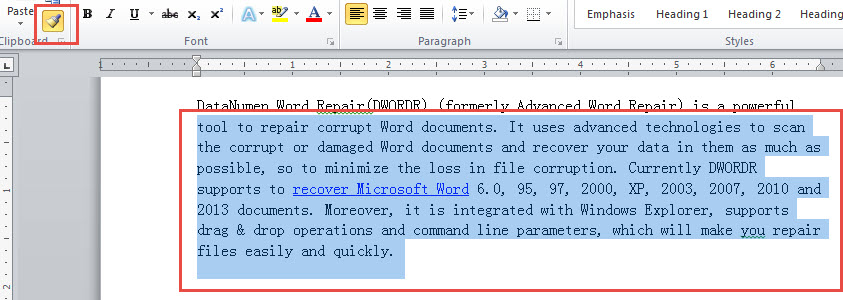
Urmăriți această demonstrație:
Toate hyperlinkurile din zona selectată vor fi eliminate instantaneu. Această metodă este semnificativ mai rapidă decât eliminarea linkurilor individual și nu necesită să vă amintiți coduri speciale. Cu toate acestea, va trebui să selectați manual tot conținutul pe care doriți să îl formatați, ceea ce poate consuma mult timp pentru documentele foarte lungi.
8. Metoda 7: Utilizați formatarea clară
Dacă întâmpinați probleme la eliminarea hyperlinkurilor folosind alte metode (în special în Word Online sau când hyperlinkurile apar estompate), opțiunea Ștergere formatare vă poate ajuta să eliminați eficient hyperlinkurile în Word.
- Selectați textul hyperlink pe care doriți să îl eliminați.
- Du-te la Acasă tab.
- În „Stiluri” grup, faceți clic pe săgeată pentru mai multe opțiuni (colțul din dreapta jos al grupului Stiluri).
- Faceţi clic pe „Ștergeți formatarea” opțiune.
Alternativ, puteți utiliza comanda rapidă de la tastatură „Ctrl + Spațiu” după selectarea textului hyperlinkat pentru a șterge formatarea.
Această metodă elimină nu doar hyperlinkul, ci și orice altă formatare aplicată textului. Este utilă în special atunci când se lucrează cu hyperlinkuri problematice care nu pot fi eliminate prin metoda standard de clic dreapta, cum ar fi hyperlinkurile din documentele protejate sau cele cu formatare specială.
9. Metoda 8: Utilizați funcția „Înlocuire”
Funcția Găsire și înlocuire oferă o modalitate puternică de a elimina automat toate hyperlinkurile din documentele Word, indiferent de numărul de linkuri pe care le conțin.
- Anunturi „Alt + F9” pentru a afișa hyperlinkurile în formatul codului lor de câmp. Aceasta dezvăluie codurile HYPERLINK subiacente pe care le utilizează Word.
- Anunturi „Ctrl + H” pentru a deschide „Găsiți și înlocuiți” căsuță de dialog.
- Apasă pe "A inlocui" tab dacă nu este deja selectată.
- Tip „^d HIPERLEGĂTURĂ” în „Găsește ce” casetă de text.
- Paraseste "Înlocui cu" caseta de text goală.
- Clic "Înlocuiește-le pe toate".
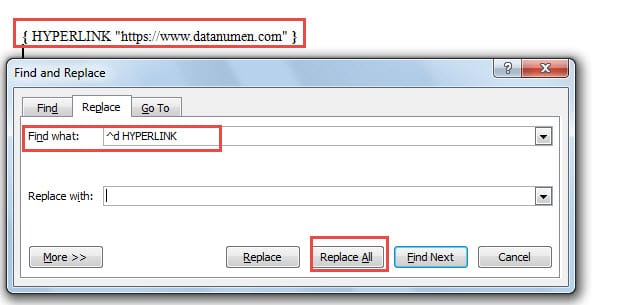
Anunturi „Alt + F9” din nou pentru a reveni la vizualizarea normală. Toate hyperlinkurile vor fi eliminate din document. Această metodă este excelentă pentru eliminarea în serie, dar necesită să rețineți codul de câmp „^d HIPERLEGĂTURĂ”.
10. Metoda 9: Utilizarea macrocomenzii în Word
Pentru utilizatorii care se simt confortabil cu puțină automatizare, macrocomenzile oferă cea mai eficientă modalitate de a elimina hyperlinkurile din documentele Word, în special pentru activitățile recurente.
- Anunturi „Alt + F11” pentru a deschide „Microsoft Visual Basic pentru aplicații” fereastră.
- Dublu-clic „Acest document” în panoul de vizualizare arborescentă din stânga.
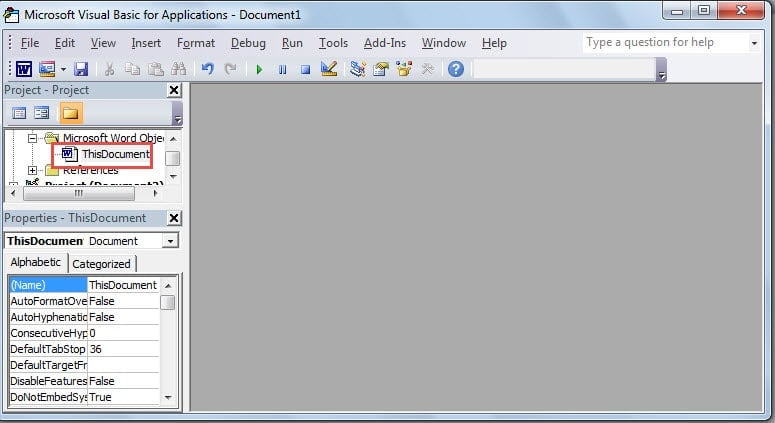
- Copiați și lipiți următorul cod în zona de editare din dreapta:
Sub RemoveLinks()
    ' Enumerate all the hyperlinks and remove them in the document
    While ThisDocument.Hyperlinks.Count > 0
        ThisDocument.Hyperlinks(1).Delete
    Wend
End Sub- Faceți clic pe verde „Rulează Sub” sau apăsați „F5” pentru a executa macrocomanda.
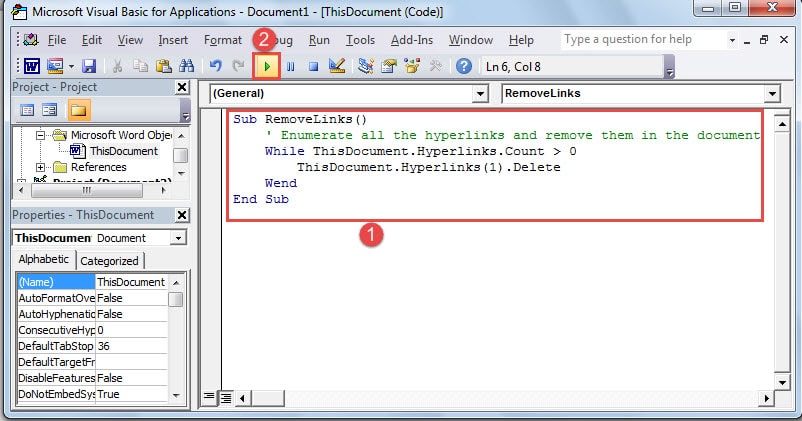
Macrocomanda va parcurge automat toate hyperlinkurile din document și le va elimina. Deși această metodă necesită o oarecare familiaritate cu VBA, este cea mai puternică opțiune pentru utilizatorii care trebuie frecvent să elimine hyperlinkuri din mai multe documente.
Sfat avansat: Dacă trebuie să eliminați simultan hyperlinkurile din toate documentele Word deschise, puteți utiliza acest cod VBA îmbunătățit:
Sub KillTheHyperlinksInAllOpenDocuments()
    Dim doc As Document
    Dim szOpenDocName As String

    For Each doc In Application.Documents
        szOpenDocName = doc.Name
        With Documents(szOpenDocName)
            While .Hyperlinks.Count > 0
                .Hyperlinks(1).Delete
            Wend
        End With
    Next doc

    Application.Options.AutoFormatAsYouTypeReplaceHyperlinks = False
End Sub
Această macrocomandă avansată parcurge toate documentele Word deschise în prezent și elimină hyperlinkurile din fiecare dintre ele, fiind ideală pentru procesarea în lot a mai multor fișiere.
11. Compararea celor 9 metode
Fiecare metodă de eliminare a hyperlinkurilor în Word are propriile puncte forte și limite. Iată o comparație rapidă pentru a vă ajuta să alegeți cea mai bună abordare:
| Metodă | Dificultate | Cel mai bun pentru | Avantaje | Dezavantaje |
|---|---|---|---|---|
| Anulați (Ctrl + Z) | Uşor | Hyperlink-uri nou create | Cea mai rapidă metodă pentru hyperlinkurile nou create; instantanee; fără navigare prin meniu | Funcționează imediat după crearea hyperlinkului; nu este util pentru hyperlinkurile existente |
| Click dreapta | Uşor | Hyperlinkuri simple sau puține | Simplu și intuitiv; nu sunt necesare cunoștințe speciale; funcționează pe orice hyperlink existent | Poate elimina doar un singur hyperlink odată; consumă mult timp pentru mai multe linkuri |
| Fereastra Editare Hyperlink | Uşor | Revizuirea înainte de eliminare | Vă permite să vizualizați proprietățile hyperlinkului înainte de eliminare; oferă mai mult context | Necesită mai multe clicuri decât metoda clicului dreapta direct; totuși, elimină doar un link odată |
| Comandă rapidă de la tastatură (Ctrl+Shift+F9) | Uşor | Eliminarea rapidă a tuturor hyperlinkurilor | Cea mai rapidă metodă pentru hyperlinkuri multiple; funcționează instantaneu; este acceptată pe scară largă în toate versiunile | Elimină TOATE hyperlinkurile simultan; nu se pot păstra selectiv unele linkuri |
| Comandă rapidă alternativă (Ctrl+6) | Uşor | Eliminare rapidă (când Ctrl+Shift+F9 nu funcționează) | Combinație de taste mai simplă; eliminare rapidă a tuturor hyperlinkurilor | Este posibil să nu funcționeze în toate versiunile de Word; formatarea poate necesita ajustări după eliminare |
| Copiere formatare | Moderat | Mai multe hyperlinkuri în secțiuni specifice | Relativ simplu; poate elimina mai multe hyperlinkuri simultan; nu trebuie să rețineți coduri | Necesită selectarea manuală a conținutului; poate fi plictisitor pentru documente foarte lungi |
| Ștergeți formatarea | Uşor | Hyperlinkuri încăpățânate sau problematice | Funcționează asupra hyperlinkurilor problematice; util în Word Online; elimină linkurile încăpățânate | Elimină toate formatele, nu doar hyperlinkurile; poate fi necesară reaplicarea altor formate |
| Înlocuiți caracteristica | Moderat | Toate hyperlinkurile din documentele mari | Elimină instantaneu toate hyperlinkurile; funcționează automat asupra întregului document; foarte fiabil | Necesită memorarea codului de câmp „^d HIPERLEGĂTURĂ”; implică mai mulți pași |
| Macro | Avansat | Eliminare frecventă în bloc a mai multor documente | Cel mai eficient pentru eliminarea în loturi; poate fi salvat și reutilizat; funcționează pe mai multe documente | Necesită cunoștințe de bază de VBA; poate părea complex pentru începători |
Pentru hyperlinkurile nou create, utilizați Metoda 1 (Anulare). Pentru hyperlinkurile individuale existente, utilizați Metoda 2 (Clic dreapta) sau Metoda 3 (Fereastra Editare Hyperlink). Când trebuie să eliminați rapid toate hyperlinkurile din documentele Word, Metodele 4, 5, 8 sau 9 sunt cele mai bune opțiuni, Metoda 4 fiind cea mai fiabilă și mai rapidă. Pentru hyperlinkurile problematice care nu se șterg, încercați Metoda 7 (Ștergere Formatare). Instrumentul Format Painter (Metoda 6) oferă un echilibru bun între simplitate și eficiență pentru linkuri multiple.
12. Alte sfaturi pentru lucrul cu hyperlinkuri
Deși acest ghid se concentrează pe eliminarea hyperlinkurilor, este posibil să fie nevoie ocazional să găsiți sau să modificați linkuri. Iată câteva sfaturi rapide:
12.1 Prevenirea hyperlinkurilor la lipirea textului
Când copiați text de pe site-uri web sau alte documente care conțin hyperlinkuri, puteți lipi textul fără hyperlinkuri:
- Copiați textul care conține hyperlinkuri.
- În documentul Word, apăsați „Ctrl + Shift + V” pentru a lipi ca text simplu.
- Alternativ, faceți clic dreapta unde doriți să lipiți și selectați „Păstrați doar textul” din opțiunile de lipire.
Acest lucru împiedică adăugarea de hyperlinkuri în documentul dvs., scutindu-vă de necesitatea de a le elimina ulterior.
12.2 Modificarea setărilor implicite de lipire
Dacă lipiți frecvent text fără hyperlinkuri, puteți modifica setările implicite de lipire din Word pentru a lipi automat ca text simplu:
- Deschideți documentul în Word.
- Accesează "Fişier" -> "Opțiuni" -> „Avansat“.
- În secțiunea „Decupare, copiere și lipire”, faceți clic pe meniul derulant de lângă „Lipire din alte programe”.
- Selectați „Păstrați doar textul”.
- Clic "O.K".
Cu această setare activată, orice text pe care îl lipiți din surse externe va fi inserat automat ca text simplu, fără hyperlinkuri, economisind timp la eliminarea manuală.
12.3 Găsirea tuturor hyperlinkurilor dintr-un document
Pentru a localiza rapid toate hyperlinkurile dintr-un document Word:
- Anunturi „Alt + F9” pentru a afișa hyperlinkurile ca și coduri de câmp.
- Anunturi „Ctrl + H” și faceți clic pe "Găsi" tab.
- Tip „^d HIPERLEGĂTURĂ” în „Găsește ce” cutie.
- Clic „Citește în prim-plan” Și alegeți „Evidențiați tot”.
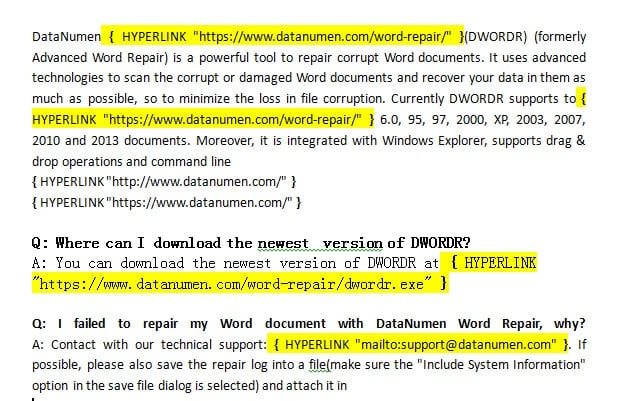
Toate hyperlinkurile vor fi evidențiate, ceea ce le face ușor de localizat. De asemenea, puteți face clic pe „Găsește următorul” pentru a naviga prin ele individual.
12.4 Modificarea mai multor hyperlinkuri în lot
Dacă trebuie să actualizați mai multe hyperlinkuri (de exemplu, schimbarea „http://” în „https://”), utilizați funcția Găsire și înlocuire:
- Anunturi „Ctrl + H” pentru a deschide Găsire și înlocuire.
- Introduceți porțiunea veche a adresei URL „Găsește ce” (de exemplu, „http://www.exemplu.com”).
- Introduceți noua porțiune a adresei URL "Înlocui cu" (de exemplu, „https://www.exemplu.com”).
- Clic "Înlocuiește-le pe toate" pentru textul vizibil.
- Anunturi „Alt + F9” pentru a comuta la vizualizarea codului de câmp.
- Repetați operațiunea Găsire și înlocuire pentru a actualiza adresele hyperlinkurilor subiacente.
Aceasta actualizare se realizează atât cu textul vizibil, cât și cu destinațiile reale ale hyperlinkurilor.
13. Întrebări frecvente
Î: Pot elimina un hyperlink în Word fără a pierde textul?
R: Da, absolut. Când eliminați un hyperlink în Word utilizând oricare dintre metodele descrise în acest ghid, se elimină doar formatarea linkului pe care se poate face clic. Textul real rămâne în document exact așa cum era. De exemplu, dacă aveți un hyperlink care afișează „Vizitați site-ul nostru web” care trimite la o adresă URL, după eliminare, veți vedea în continuare „Vizitați site-ul nostru web” ca text simplu.
Î: Care este cea mai rapidă metodă de a elimina simultan toate hyperlinkurile din Word?
A: Cea mai rapidă metodă de a elimina toate hyperlinkurile din Word este utilizarea comenzii rapide de la tastatură Ctrl + Shift + F9. Pur și simplu selectați tot conținutul cu Ctrl + A, apoi apăsați Ctrl + Shift + F9. Toate hyperlinkurile vor fi eliminate instantaneu, păstrând textul și formatarea. Această metodă funcționează pentru documente de orice dimensiune și elimină sute de linkuri în câteva secunde.
Î: Cum elimin hyperlinkurile în Word pe Mac?
A: Pentru a elimina un hyperlink în Word pe Mac, puteți utiliza Command + A pentru a selecta tot textul, apoi apăsați Fn + Command + Shift + F9. Dacă această comandă rapidă nu funcționează pe tastatura Mac, puteți accesa alternativ meniul Inserare, selecta Link, alege hyperlinkul pe care doriți să îl eliminați și faceți clic pe Eliminare link. Metoda clic dreapta funcționează și pe Mac, la fel ca pe Windows.
Î: Eliminarea hyperlinkurilor va afecta celelalte formatări ale documentului meu?
R: Majoritatea metodelor păstrează formatarea documentului. Metode precum eliminarea cu clic dreapta, comenzile rapide de la tastatură (Ctrl + Shift + F9), Format Painter și macrocomenzile elimină doar hyperlinkurile, păstrând intacte textul aldin, cursivul, dimensiunile fontului și culorile. Cu toate acestea, metoda Ștergere formatare elimină toată formatarea, nu doar hyperlinkurile, așa că este posibil să fie nevoie să reaplicați alte formatări ulterior.
Î: Pot anula eliminarea hyperlinkului dacă fac o greșeală?
R: Da, imediat după eliminarea hyperlinkurilor, puteți apăsa Ctrl + Z pentru a anula acțiunea și a restaura hyperlinkurile. Cu toate acestea, dacă ați făcut deja alte modificări la document după eliminare, este posibil să nu puteți anula acțiunea înapoi în acel punct. Este întotdeauna o idee bună să salvați o copie de rezervă a documentului înainte de a efectua eliminarea în bloc a hyperlinkurilor.
Î: Cum pot împiedica Word să creeze automat hyperlinkuri atunci când tastez?
A: Pentru a dezactiva crearea automată de hyperlinkuri, accesați Fișier > Opțiuni > Verificare > Opțiuni de corectare automată. Faceți clic pe fila „Formatare automată pe măsură ce tastați” și debifați „Căi de internet și rețea cu hyperlinkuri”. Aceasta împiedică Word să convertească automat adresele URL și adresele de e-mail în hyperlinkuri pe care se poate da clic pe măsură ce tastați. De asemenea, puteți utiliza Ctrl + Z imediat după ce Word creează un hyperlink nedorit.
Î: Pot elimina selectiv unele hyperlinkuri, păstrându-le în același timp pe altele în document?
R: Da, dacă trebuie să eliminați doar anumite hyperlinkuri, utilizați metoda clicului dreapta (Metoda 2) sau metoda Format Painter (Metoda 6). Pur și simplu selectați hyperlinkurile individuale pe care doriți să le eliminați și aplicați metoda de eliminare fiecăruia. Metodele de comenzi rapide de la tastatură (Ctrl + Shift + F9) elimină toate hyperlinkurile selectate, deci selectați doar textul care conține linkurile pe care doriți să le eliminați.
Î: De ce nu pot elimina un hyperlink folosind metoda clicului dreapta?
R: Dacă metoda clicului dreapta nu funcționează, este posibil ca documentul să fie protejat, hyperlinkul să aibă un formatat special sau este posibil să utilizați Word Online cu funcționalitate limitată. În aceste cazuri, încercați Metoda 7 (Ștergere formatare) folosind Ctrl + Space sau Metoda 4 (Ctrl + Shift + F9). Aceste metode alternative pot gestiona hyperlinkurile încăpățânate care rezistă tehnicilor standard de eliminare.
Î: Cum elimin hyperlinkurile dintr-un document Word protejat sau doar în citire?
R: Pentru documentele protejate, va trebui mai întâi să deprotejați documentul. Accesați Revizuire > Restricționare editare și faceți clic pe „Opriți protecția” (este posibil să aveți nevoie de o parolă). După deprotejare, puteți utiliza orice metodă pentru a elimina hyperlinkurile în Word. Dacă nu aveți permisiunea de a deproteja documentul, puteți copia conținutul într-un document nou și apoi puteți elimina hyperlinkurile de acolo.
Î: Pot elimina hyperlinkurile atunci când lipesc text de pe site-uri web?
R: Da, cea mai bună abordare este să împiedicați hyperlinkurile în timpul lipirii. Folosiți Ctrl + Shift + V pentru a lipi ca text simplu sau faceți clic dreapta și selectați „Păstrați doar textul” din opțiunile de lipire. Această acțiune lipește conținutul fără hyperlinkuri sau formatare. Alternativ, puteți lipi normal și apoi puteți utiliza Ctrl + Shift + F9 pentru a elimina toate hyperlinkurile ulterior.
Î: Care este diferența dintre eliminarea unui hyperlink și ștergerea acestuia?
A: Eliminarea unui hyperlink înseamnă eliminarea linkului pe care se poate face clic, păstrând în același timp textul. Ștergerea unui hyperlink înseamnă eliminarea completă atât a linkului, cât și a textului. Atunci când utilizați metodele din acest ghid pentru a elimina hyperlinkul în Word, eliminați doar formatarea hyperlinkului - textul rămâne în document. Pentru a șterge atât linkul, cât și textul, pur și simplu selectați textul hyperlinkului și apăsați Delete sau Backspace.
Î: Cum elimin hyperlinkurile către adresa de e-mail în Word?
A: Adresele de e-mail sunt tratate la fel ca hyperlinkurile web în Word. Le puteți elimina utilizând oricare dintre cele nouă metode descrise în acest ghid. Metoda clicului dreapta funcționează bine pentru linkurile individuale de e-mail, în timp ce Ctrl + Shift + F9 elimină toate hyperlinkurile de e-mail, împreună cu orice hyperlinkuri web din document. Textul adresei de e-mail va rămâne după eliminarea hyperlinkului.
Î: Pot elimina hyperlinkurile în Word Online sau în versiunea web?
R: Da, dar cu unele limitări. În Word Online, puteți face clic dreapta pe un hyperlink și selecta „Eliminare link”. Cu toate acestea, este posibil ca unele comenzi rapide de la tastatură, cum ar fi Ctrl + Shift + F9, să nu funcționeze în versiunea web. Dacă întâmpinați probleme, opțiunea Ștergere formatare (Ctrl + Space) funcționează adesea bine în Word Online. Pentru eliminarea în bloc, luați în considerare descărcarea documentului și utilizarea versiunii desktop a Word.
Î: Cum se elimină hyperlinkul în Word pe Mac?
R: Există mai multe modalități de a elimina un hyperlink în Word pe Mac. Cea mai rapidă metodă este să selectați tot textul cu Command + A, apoi să apăsați Fn + Command + Shift + F9 pentru a elimina toate hyperlinkurile simultan. Pentru hyperlinkuri individuale, puteți face clic dreapta pe link și alege „Eliminare link” din meniu. Alternativ, accesați meniul Inserare, selectați Link, alegeți hyperlinkul și faceți clic pe Eliminare link. Dacă comanda rapidă de la tastatură nu funcționează pe Mac, verificați Preferințele sistemului în Tastatură > Comenzi rapide pentru a vă asigura că nu există comenzi rapide conflictuale atribuite către Mission Control sau altor funcții.
14. Concluzie
Învățarea modului de eliminare a hyperlinkurilor în Word este o abilitate esențială pentru oricine lucrează în mod regulat cu documente. Indiferent dacă ștergeți conținut de pe web, pregătiți documente pentru imprimare sau pur și simplu preferați textul simplu, acum aveți la dispoziție nouă metode fiabile.
Pentru hyperlinkurile nou create, metoda Undo (Ctrl + Z) este cea mai rapidă opțiune. Pentru hyperlinkurile existente, metoda clicului dreapta funcționează perfect pentru eliminări unice. Atunci când se lucrează cu mai multe linkuri, Format Painter oferă un echilibru bun între simplitate și eficiență. Pentru utilizatorii avansați care trebuie să elimine în mod regulat toate hyperlinkurile din documentele Word, comenzile rapide de la tastatură (Ctrl+Shift+F9 or Ctrl + 6) oferă cea mai rapidă soluție, urmate de funcția Găsire și înlocuire sau de macrocomanda VBA pentru mai mult control. Pentru hyperlinkurile problematice care rezistă metodelor standard de eliminare, încercați opțiunea Ștergere formatare.
În timp ce lucrați cu documente Word, este posibil să întâmpinați ocazional probleme de corupere a fișierelor, în special atunci când lucrați cu documente mari care conțin numeroase hyperlinkuri sau formatare complexă. Dacă documentul Word se corupe și nu se deschide corect, este posibil să aveți nevoie de asistență profesională. Software de reparare Word pentru a recupera conținutul valoros. Acest lucru este deosebit de important atunci când ați petrecut mult timp formatând și organizând documentele.
Alegeți metoda care se potrivește cel mai bine situației dvs. și veți putea gestiona hyperlinkurile din documentele Word cu încredere. Cu practică, chiar și cele mai avansate tehnici vor deveni o a doua natură, economisindu-vă timp și efort valoros.
15. referinte
Metodele descrise în acest ghid se bazează pe documentația oficială Microsoft Word și pe resursele de asistență. Pentru informații mai detaliate despre funcții specifice, consultați următoarele resurse oficiale Microsoft:
- Asistență Microsoft. (nr.). Eliminarea sau dezactivarea hyperlinkurilor. Recuperate de la https://support.microsoft.com/en-us/office/remove-or-turn-off-hyperlinks-027b4e8c-38f8-432c-b57f-6c8b67ebe3b0
- Asistență Microsoft. (nr.). Comenzi rapide de la tastatură în Word. Recuperate de la https://support.microsoft.com/en-us/office/keyboard-shortcuts-in-word-95ef89dd-7142-4b50-afb2-f762f663ceb2
- Asistență Microsoft. (nr.). Controlează formatarea atunci când lipești text. Recuperate de la https://support.microsoft.com/en-us/office/control-the-formatting-when-you-paste-text-20156a41-520e-48a6-8680-fb9ce15bf3d6
- Asistență Microsoft. (nr.). Personalizați comenzile rapide de la tastatură. Recuperate de la https://support.microsoft.com/en-us/office/customize-keyboard-shortcuts-9a92343e-a781-4d5a-92f1-0f32e3ba5b4d
- Asistență Microsoft. (nr.). Lipiți special. Recuperate de la https://support.microsoft.com/en-us/office/paste-special-e03db6c7-8295-4529-957d-16ac8a778719
- Asistență Microsoft. (nr.). Copiere și lipire în Office pentru web. Recuperate de la https://support.microsoft.com/en-us/office/copy-and-paste-in-office-for-the-web-682704da-8360-464c-9a26-ff44abf4c4fe
- Asistență Microsoft. (nr.). Comenzi rapide de la tastatură comune pentru Office pentru Mac. Recuperate de la https://support.microsoft.com/en-us/office/common-office-for-mac-keyboard-shortcuts-307f469a-1a05-4263-9b55-49df19a8b8ff
- Asistență Microsoft. (nr.). Video: Tăiați, copiați și lipiți. Recuperate de la https://support.microsoft.com/en-us/office/video-cut-copy-and-paste-1c696bda-5ea8-435c-9548-f5c59b9e1977
Aceste resurse oficiale Microsoft oferă informații complete despre caracteristicile și funcționalitățile Word. Acestea sunt actualizate periodic pentru a reflecta cele mai recente versiuni de Microsoft Word și Office 365.