
Acest articol va partaja o bucată de cod VBA, care vă poate permite să întârziați rapid livrarea către un anumit membru atunci când trimiteți un e-mail către un grup de contacte în Outlook.
Când compuneți și trimiteți un e-mail Outlook către un grup de contacte, dacă doriți să amânați trimiterea acestui e-mail către un anumit membru din acest grup, puteți utiliza următoarea metodă pentru a realiza acest lucru. Acesta va extinde automat grupul de contacte și va genera același e-mail care este întârziat pentru membrul respectiv. Acum, citiți mai departe pentru a obține pașii elaborați.
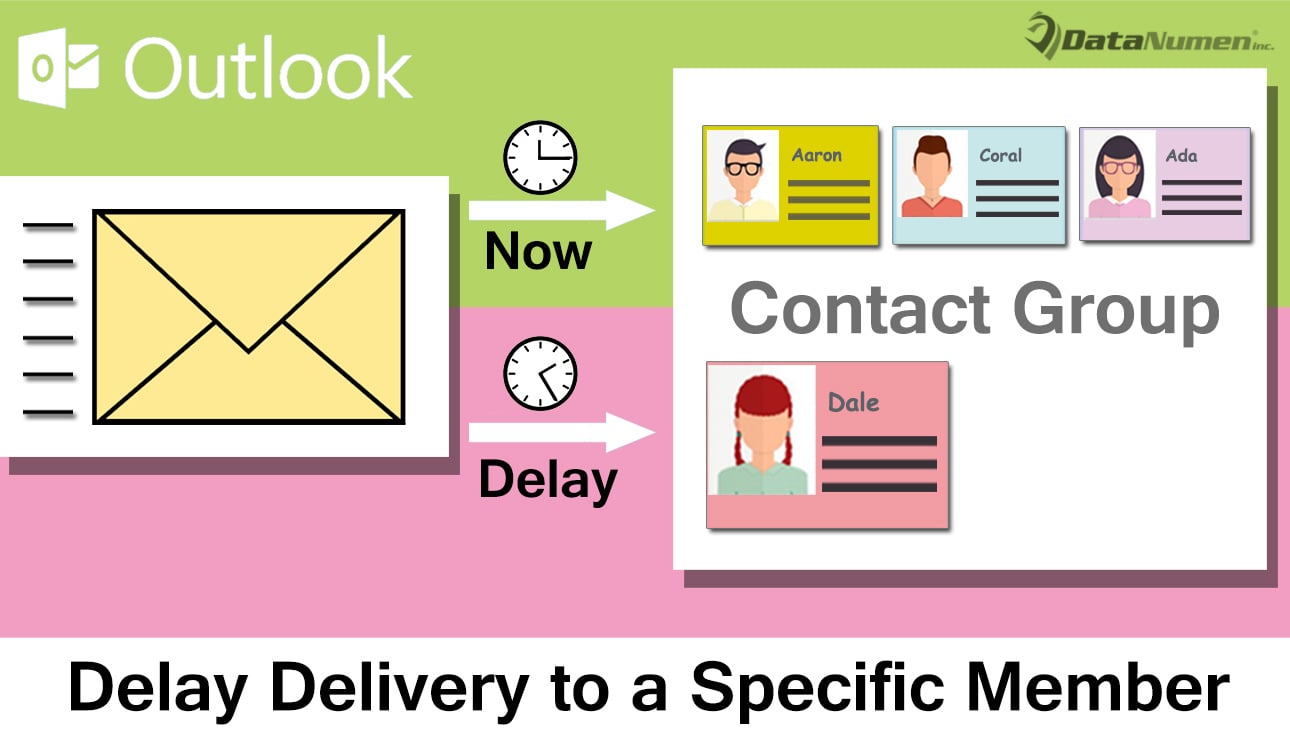
Întârzieți livrarea către un anumit membru atunci când trimiteți un e-mail către un grup de contact
- Pentru început, lansați programul Outlook.
- Apoi, în fereastra principală Outlook emergentă, ar trebui să apăsați butoanele tastei „Alt + F11”.
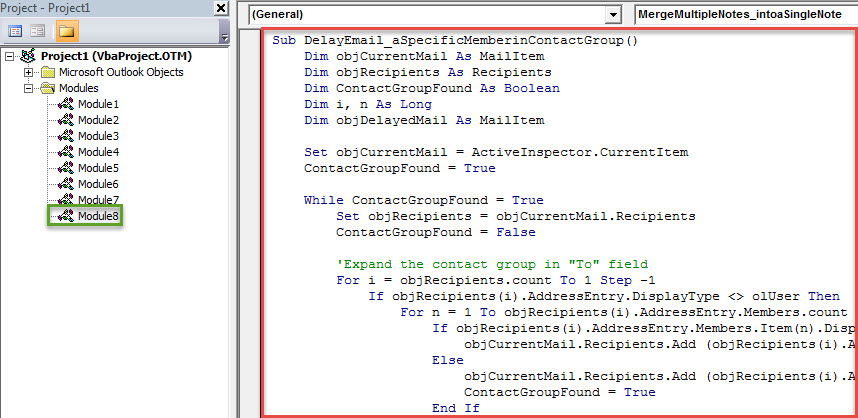
- Ulterior, veți avea acces la editorul Outlook VBA, în care trebuie să introduceți un nou modul sau pur și simplu să deschideți un modul care nu este utilizat.
- După aceea, puteți copia și lipi următorul cod VBA în acest modul.
Sub DelayEmail_aSpecificMemberinContactGroup()
    Dim objCurrentMail As MailItem
    Dim objRecipients As Recipients
    Dim ContactGroupFound As Boolean
    Dim i, n As Long
    Dim objDelayedMail As MailItem

    Set objCurrentMail = ActiveInspector.CurrentItem
    ContactGroupFound = True

    While ContactGroupFound = True
          Set objRecipients = objCurrentMail.Recipients
          ContactGroupFound = False

          'Expand the contact group in "To" field
          For i = objRecipients.count To 1 Step -1
              If objRecipients(i).AddressEntry.DisplayType <> olUser Then
                 For n = 1 To objRecipients(i).AddressEntry.Members.count
                     If objRecipients(i).AddressEntry.Members.Item(n).DisplayType = olUser Then
                        objCurrentMail.Recipients.Add (objRecipients(i).AddressEntry.Members.Item(n).Address)
                     Else
                        objCurrentMail.Recipients.Add (objRecipients(i).AddressEntry.Members.Item(n).Name)
                        ContactGroupFound = True
                     End If
                 Next
                 objRecipients(i).Delete
              End If
          Next i
          objRecipients.ResolveAll
    Wend

    'Find the specific memebr in the recipients
    For Each objRecipient In objRecipients
        If objRecipient.Address = "shelly@datanumen.com" Then

           'Create a same email
           Set objDelayedMail = objCurrentMail.Copy
           With objDelayedMail
                .To = ""
                .Recipients.Add objRecipient.Address
                .Recipients.ResolveAll
                'Change the deferred delivery time as per your needs
                .DeferredDeliveryTime = (Date + 1) & " 09:00:00"
                .Send
          End With

          objRecipient.Delete
       End If
    Next

    objCurrentMail.Send
End Sub
- Apoi, pentru un acces comod ulterior, ar fi bine să adăugați macrocomandă nou adăugată la bara de instrumente Acces rapid a ferestrei Mesaj.
- Și apoi ar trebui să modificați setările macrocomenzilor Outlook pentru a activa toate macrocomenzile din „Setări macro” din „Centrul de încredere”.
- În cele din urmă, poți să faci o lovitură.
- În primul rând, scrieți un astfel de e-mail către grupul de contact ca de obicei.
- Apoi puteți face clic pe butonul macro nou din bara de instrumente Acces rapid.
- Deodată, același e-mail va fi creat și setat să fie trimis către membrul respectiv la ora programată.
- Între timp, e-mailul curent va fi trimis celorlalți membri ai grupului de contact.
Fii atent la toate riscurile legate de Outlook
În epoca contemporană, virușii și programele spyware devin din ce în ce mai răspândite. De obicei, acestea sunt deghizate în e-mailuri inofensive. Prin urmare, ar trebui să fiți atenți la diverse riscuri legate de Outlook, cum ar fi e-mailurile rău intenționate. Trebuie să fiți atenți la e-mailurile de la contacte necunoscute. De asemenea, pentru a... remediați Outlook de îndată ce fișierul dvs. PST este atacat de malware, trebuie să pregătiți un instrument de reparare experimentat, cum ar fi DataNumen Outlook Repair.
Introducerea autorului:
Shirley Zhang este expertă în recuperarea datelor DataNumen, Inc., care este lider mondial în tehnologiile de recuperare a datelor, inclusiv sql corupt și produse software de reparații Outlook. Pentru mai multe informații vizitați www.datanumen.com