
În această postare, vom prezenta 3 metode eficiente care vă permit să înlocuiți textul din antetul documentului Word. 
Pentru unele documente, antetul este o componentă esențială a întregii unități. Și, de cele mai multe ori, textul din antet este setat la fel în întregul document, deoarece fiecare antet din document este legat între ele. Cu toate acestea, există excepții atunci când un document poate avea mai multe secțiuni cu anteturi deconectate.
Următoarele sunt 3 moduri pe care le puteți alege în funcție de scenariul specific.
Metoda 1: Înlocuiți textul antetului din document cu o singură secțiune
În mod normal, un document întreg este o secțiune, cu excepția cazului în care îl împărțiți manual. Într-un astfel de caz, este ușor să schimbați textul din antet.
- Mai întâi, faceți dublu clic pe zona antetului pentru a intra în modul de editare.
- Apoi înlocuiți textul și faceți clic pe comanda „Închide antet și subsol” pentru a ieși.

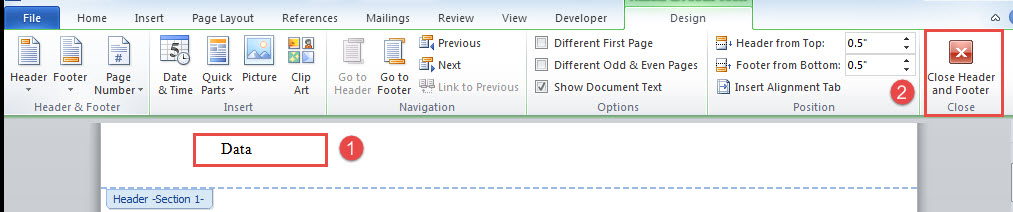
Același text din fiecare antet este schimbat acum.
Metoda 2: Înlocuiți textul antetului în documentul cu mai multe secțiuni cu anteturi deconectate
Iată al doilea scenariu în care un document, de cele mai multe ori, conține mai multe secțiuni. În mod implicit, anteturile din fiecare secțiune sunt setate în „Link către Anterior”. Dar, dintr-o anumită cerere, puteți deconecta antetele pentru a crea anteturi diferite într-un document.
Chiar și așa, mai poate exista un text care rămâne același în toate anteturile. Pentru a le înlocui în astfel de circumstanțe, va trebui să utilizați următoarea macrocomandă pentru a face treaba.
- Mai întâi de toate, deschideți editorul VBA apăsând „Alt+ F11”.
- În al doilea rând, faceți clic pe proiect „Normal” în coloana din stânga.
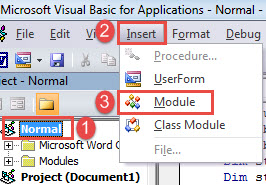
- În al treilea rând, faceți clic pe „Inserare” și, de asemenea, alegeți „Modul” din meniul derulant.

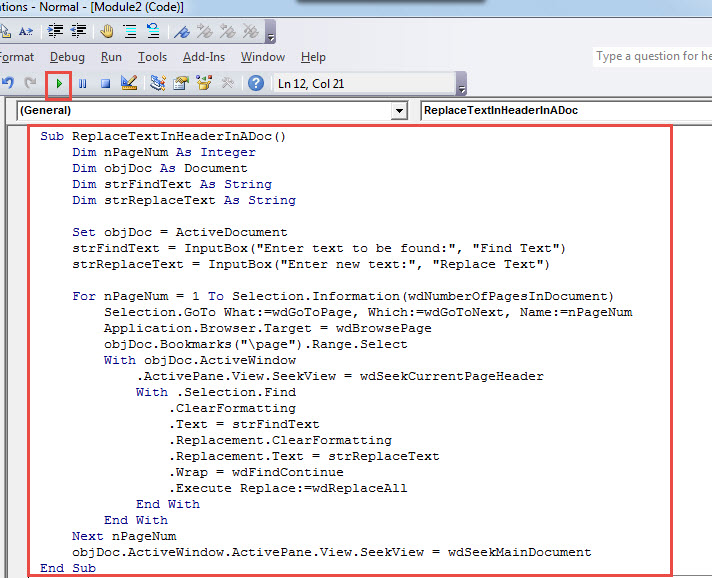
- Apoi faceți dublu clic pe modul pentru a-l deschide și lipiți aceste coduri acolo:
Sub ReplaceTextInHeaderInADoc()
  Dim nPageNum As Integer
  Dim objDoc As Document
  Dim strFindText As String
  Dim strReplaceText As String

  Set objDoc = ActiveDocument
  strFindText = InputBox("Enter text to be found:", "Find Text")
  strReplaceText = InputBox("Enter new text:", "Replace Text")

  For nPageNum = 1 To Selection.Information(wdNumberOfPagesInDocument)
    Selection.GoTo What:=wdGoToPage, Which:=wdGoToNext, Name:=nPageNum
    Application.Browser.Target = wdBrowsePage
    objDoc.Bookmarks("\page").Range.Select
    With objDoc.ActiveWindow
      .ActivePane.View.SeekView = wdSeekCurrentPageHeader
      With .Selection.Find
        .ClearFormatting
        .Text = strFindText
        .Replacement.ClearFormatting
        .Replacement.Text = strReplaceText
        .Wrap = wdFindContinue
        .Execute Replace:=wdReplaceAll
      End With
    End With
  Next nPageNum
  objDoc.ActiveWindow.ActivePane.View.SeekView = wdSeekMainDocument
End Sub
- Apoi apăsați „F5” pentru a rula macrocomanda.

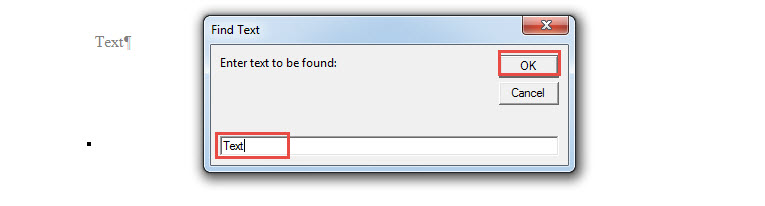
- În caseta „Găsiți text”, introduceți textul care trebuie găsit și înlocuit.
- Și faceți clic pe „OK” pentru a continua.

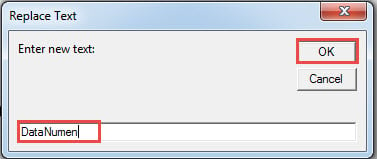
- Acum, în caseta „Înlocuiește text”, introduceți text nou și faceți clic pe „OK” pentru a continua.

Metoda 3: Înlocuiți textul antetului în mai multe documente
Totuși, vom avea nevoie de macro pentru a face procesarea lotului.
- Înainte de toate, aranjați toate documentele țintă în același folder.
- Repetați pașii din metoda 2 pentru a instala și a rula o macrocomandă.
- Apoi înlocuiți macrocomanda cu aceasta:
Sub ReplaceTextInHeaderInMultiDoc()
  Dim StrFolder As String
  Dim strFile As String
  Dim objDoc As Document
  Dim dlgFile As FileDialog
  Dim strFindText As String
  Dim strReplaceText As String

  Set dlgFile = Application.FileDialog(msoFileDialogFolderPicker)

  With dlgFile
    If .Show = -1 Then
      StrFolder = .SelectedItems(1) & "\"
    Else
      MsgBox "Please select the target folder."
      Exit Sub
    End If
  End With

  strFindText = InputBox("Enter text to be found:", "Find Text")
  strReplaceText = InputBox("Enter new text:", "Replace Text")

  strFile = Dir(StrFolder & "*.docx", vbNormal)

  While strFile <> ""
    Set objDoc = Documents.Open(FileName:=StrFolder & strFile)
    For nPageNum = 1 To Selection.Information(wdNumberOfPagesInDocument)
      Selection.GoTo What:=wdGoToPage, Which:=wdGoToNext, Name:=nPageNum
      Application.Browser.Target = wdBrowsePage
      objDoc.Bookmarks("\page").Range.Select
      With objDoc.ActiveWindow
        .ActivePane.View.SeekView = wdSeekCurrentPageHeader
        With .Selection.Find
          .ClearFormatting
          .Text = strFindText
          .Replacement.ClearFormatting
          .Replacement.Text = strReplaceText
          .Wrap = wdFindContinue
          .Execute Replace:=wdReplaceAll
        End With
      End With
    Next nPageNum
    objDoc.ActiveWindow.ActivePane.View.SeekView = wdSeekMainDocument
    objDoc.Save
    objDoc.Close
    strFile = Dir()
  Wend
End Sub
- În fereastra „Răsfoire”, selectați destinația în care plasați documentele.
- Faceți clic pe "OK".
- Și în casetele „Găsiți text” și „Înlocuiți text”, introduceți texte și faceți clic pe „OK”.
Când backup eșuează
Destul de des le-am sugera oamenilor să facă backup în mod regulat. Cu toate acestea, backup-urile pot eșua din când în când. Și iată motive comune pentru eșecurile de backup, mediile proaste și corupția în procesul de backup. Deci, data viitoare când faceți copii de siguranță ale documentelor, acordați atenție celor două aspecte. Și cea mai bună măsură preventivă ar trebui să fie obținerea unui recuperare docx instrument în avans.
Introducerea autorului:
Vera Chen este expertă în recuperarea datelor DataNumen, Inc., care este lider mondial în tehnologiile de recuperare a datelor, inclusiv xls fix și pdf repararea produselor software. Pentru mai multe informații vizitați www.datanumen.com