
Partiția rezervată sistemului este de mare importanță pentru pornirea Windows. Prin urmare, dacă această partiție este ștearsă accidental, Windows nu va mai porni. Dar nu vă faceți griji. În această postare, vă vom împărtăși 4 soluții practice pentru această problemă.
Ați șters vreodată accidental partiția rezervată sistemului? Mulți utilizatori pot considera că este redundantă, așa că o șterg intenționat. Cu toate acestea, indiferent de cazurile în care partiția este ștearsă, atâta timp cât este pierdută, Windows va eșua cu siguranță. În această situație, este foarte probabil să apară corupere și pierdere de date, cum ar fi PST corupt.
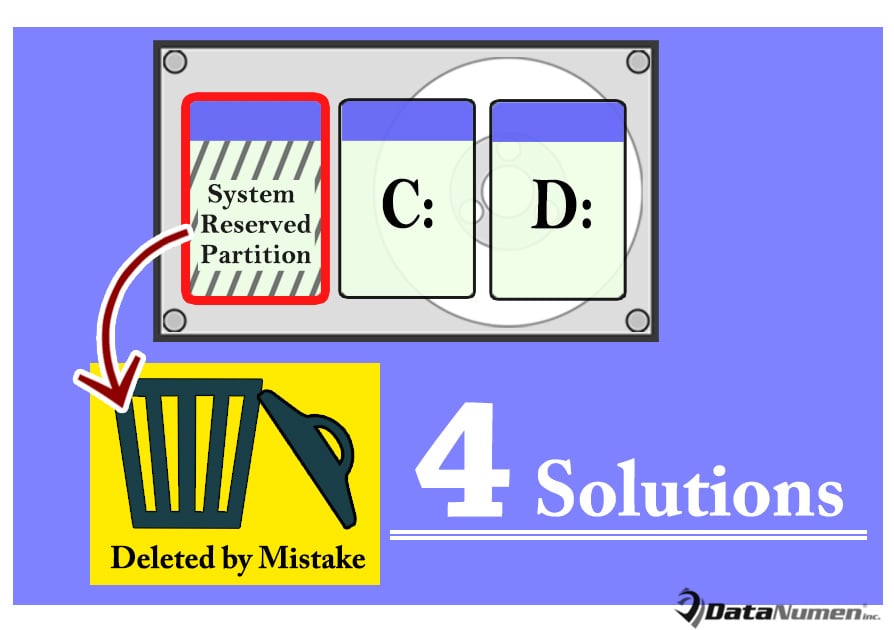
În această circumstanță, utilizatorii vor regreta că au șters această partiție. În acest timp, nu vor lăsa nimic neîntors pentru a restabili partiția rezervată a sistemului pentru ca Windows să funcționeze normal. Acum, ulterior, ne vom concentra asupra acestei probleme și vom oferi 4 soluții relevante.
1. Reconstruiți partiția de sistem
Poate doriți să încercați recuperarea partiției pierdute de pe cont propriu. Prin urmare, puteți încerca să reconstruiți partiția de sistem urmând pașii de mai jos:
- În primul rând, porniți computerul bazat pe Windows prin mediul de instalare Windows.
- Apoi, în primul ecran de instalare, apăsați tastele „Shift + F10”, care va arăta Linia de comandă.
- Apoi introduceți „bootrec /fixmbr” și apăsați tasta „Enter”.
- Mai târziu introduceți „diskpart” și apăsați „Enter”.
- Apoi tastați „select disk 0” și apăsați „Enter”.
- Mai târziu, introduceți „liste partiție” și apăsați pe „Enter”.
- Tastați „select partition n (n este partiția Windows OS)” și apăsați „Enter”.
- Introduceți „activ” și apăsați „Enter”.
- Ulterior, introduceți „Exit” și apăsați „Enter”.
- După aceea, tastați „bootrec /fixboot” și apăsați pe „Enter”.
- Apoi introduceți „bootrec /rebuildbcd” și faceți clic pe „Enter”.
- În cele din urmă, puteți închide linia de comandă și puteți închide computerul. Apoi încercați să porniți de pe unitatea care a fost reparată tocmai acum.
2. Reinstalați sistemul Windows
Cu condiția ca mijloacele de mai sus să nu vă readuceți Windows să funcționeze bine. Dacă nu sunteți îngrijorat de datele computerului, deoarece ați păstrat copii de siguranță ale datelor recente, puteți pur și simplu să restaurați Windows prin instalarea sistemului Windows. Poate fi completat cu ușurință cu un mediu de instalare Windows.
3. Ajută instrumentul Reliable Fix
Presupunând că nu aveți copii de rezervă eficiente ale datelor, reinstalarea Windows nu este de fapt sugerată. În această situație, se recomandă să recurgeți la un instrument de reparare de bună calitate și cu experiență de la o marcă cunoscută. Sincer să fiu, puteți găsi multe astfel de instrumente pe piața actuală. Dar ar trebui să ai încredere și să încerci doar pe cel de încredere.
4. Contactați profesioniști pentru ajutor
Poate că nu sunteți încrezător în capacitatea dvs. de recuperare DIY, este mai bine să cereți asistență experților. De exemplu, puteți apela la serviciul specializat de recuperare de date sau puteți duce computerul la atelierul de reparații de calculatoare vecin. Una peste alta, nu ar trebui să apelezi niciodată la amatori.
Introducerea autorului:
Shirley Zhang este expertă în recuperarea datelor DataNumen, Inc., care este lider mondial în tehnologiile de recuperare a datelor, inclusiv repara mdf și produse software de reparații Outlook. Pentru mai multe informații vizitați www.datanumen.com