
Acest articol abordează importanța și utilizarea Interogărilor Union și oferă, de asemenea, pași pentru a le utiliza în mod eficient pentru a obține rezultate combinate.
Să presupunem că un utilizator are o bază de date MS Access cu două tabele care nu au legătură, unul cu datele clientului și altul cu datele clienților. Presupunem că ambele tabele vor avea un câmp pentru informații de contact. Acum, dacă utilizatorul dorește să vadă informații de contact într-o vizualizare a ambelor tabele, va trebui să folosească Interogarea Unirii.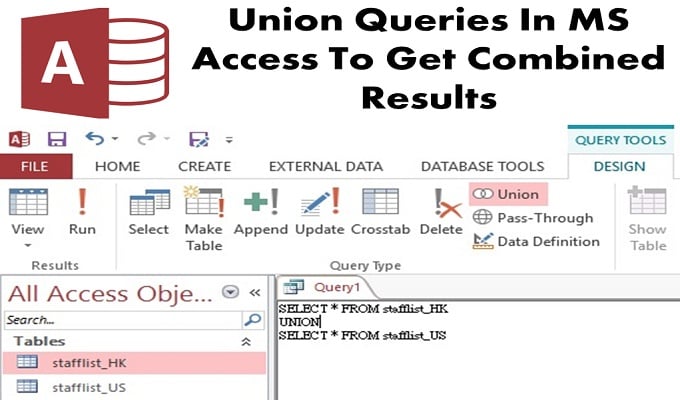
Union Query este folosită pentru selectarea și preluarea informațiilor din mai mult de un tabel dintr-o singură mișcare. Pentru a face acest lucru, utilizatorul trebuie să selecteze interogarea din fiecare tabel, care va prelua datele și apoi va combina rezultatul, prin crearea interogării de unire.
Lucruri de reținut când utilizați Interogarea Unirii
- Interogările Union sunt specificate de SQL, deci ar trebui scrise direct în MS SQL, prin trecerea la vizualizarea SQL.
- Interogările selectate pe care utilizatorul dorește să le combine ar trebui să aibă același număr de câmpuri, în aceeași ordine, compuse dintr-un tip de date compatibil.
Pași pentru a crea interogări selectate
- Pasul 1: Accesați fila Creare din grupul Interogări și deschideți Designul interogării.
- Etapa 2: Selectați tabelul cu câmpurile pe care doriți să le adăugați din Afișare tabel. Tabelul va fi adăugat automat în fereastra de proiectare a interogării.
- Pasul 3: Închideți caseta de dialog Afișare tabel.
- Pasul 4: Acum selectați câmpurile, din fereastra de proiectare a interogării.
Asigurați-vă că selectați aceeași ordine și același număr de câmpuri pe care le adăugați la cealaltă interogare de selectare. De asemenea, verificați dacă tipurile de date din fiecare câmp sunt compatibile între ele sau nu.
- Pasul 5: Acum adăugați criteriile în câmp cu expresiile corespunzătoare.
- Pasul 6: Rulați interogarea de selectare și verificați din nou rezultatul acesteia. Deschideți fila Design, din grupul Rezultate și faceți clic pe Executare.
- Pasul 7: Comutați la vizualizarea design.
- Pasul 8: Acum salvați interogarea selectată, fără a o închide
- Pasul 9: Repetați procedura pentru fiecare interogare de selectare pe care utilizatorul dorește să o combine.
Pași pentru a combina interogări selectate
Access afișează fila obiect de vizualizare SQL în timp ce ascunde Fereastra de proiectare a interogării. Și în acest moment, fila vizualizare SQL este goală.
 Pasul 1: Selectați fila interogării de prima selectare pe care utilizatorul dorește să o combine ca interogare de uniune.
- Pasul 2: Accesați fila Acasă, faceți clic pe Vizualizare > Vizualizare SQL.
- Pasul 3: Copiați și inserați instrucțiunea SQL pentru interogarea select. Acum deschideți fila pe care ați creat-o în pașii de mai sus pentru „Crearea unei interogări de uniune”.
- Pasul 4: Lipiți instrucțiunea SQL în SQL View Object în interogarea union.
- Pasul 5: Ștergeți punctul și virgulă (;) plasat la sfârșitul unei interogări select în instrucțiunea sa SQL.
- Pasul 6: Apăsați Enter pentru ca cursorul să se miște în jos cu o linie, apoi tastați UNION în noua linie.
- Pasul 7: Selectați fila pentru următoarea interogare pe care utilizatorul dorește să o combine în Union Query.
- Pasul 8: Repetați toți pașii până la 5, până când utilizatorul a copiat și lipit toate instrucțiunile SQL pentru interogarea selectă în fereastra de vizualizare SQL a Union Query. Nu ștergeți punctul și virgulă din ultima instrucțiune sau interogare SQL.
- Pasul 9: Accesați fila Design, în grupul Rezultate, apoi faceți clic pe Executare.
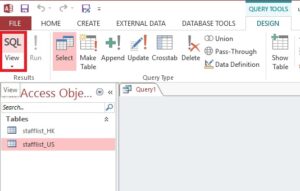 Pasul 1: Selectați fila interogării de prima selectare pe care utilizatorul dorește să o combine ca interogare de uniune.
Rezultatele interogării utilizatorului vor apărea automat pe ecranul dvs. într-o vizualizare Fișă de date.
În ciuda unei game de funcții introduse în cele mai recente versiuni, software-ul MS Access suferă în continuare de blocări ale bazei de date. Prin urmare, utilizatorii de afaceri trebuie să investească într-un Reparație acces utilitate pentru a face față situațiilor neprevăzute.
Introducerea autorului:
Vivian Stevens este expert în recuperarea datelor DataNumen, Inc., care este lider mondial în tehnologiile de recuperare a datelor, inclusiv recuperare sql și produse software de recuperare Excel. Pentru mai multe informații vizitați www.datanumen.com