
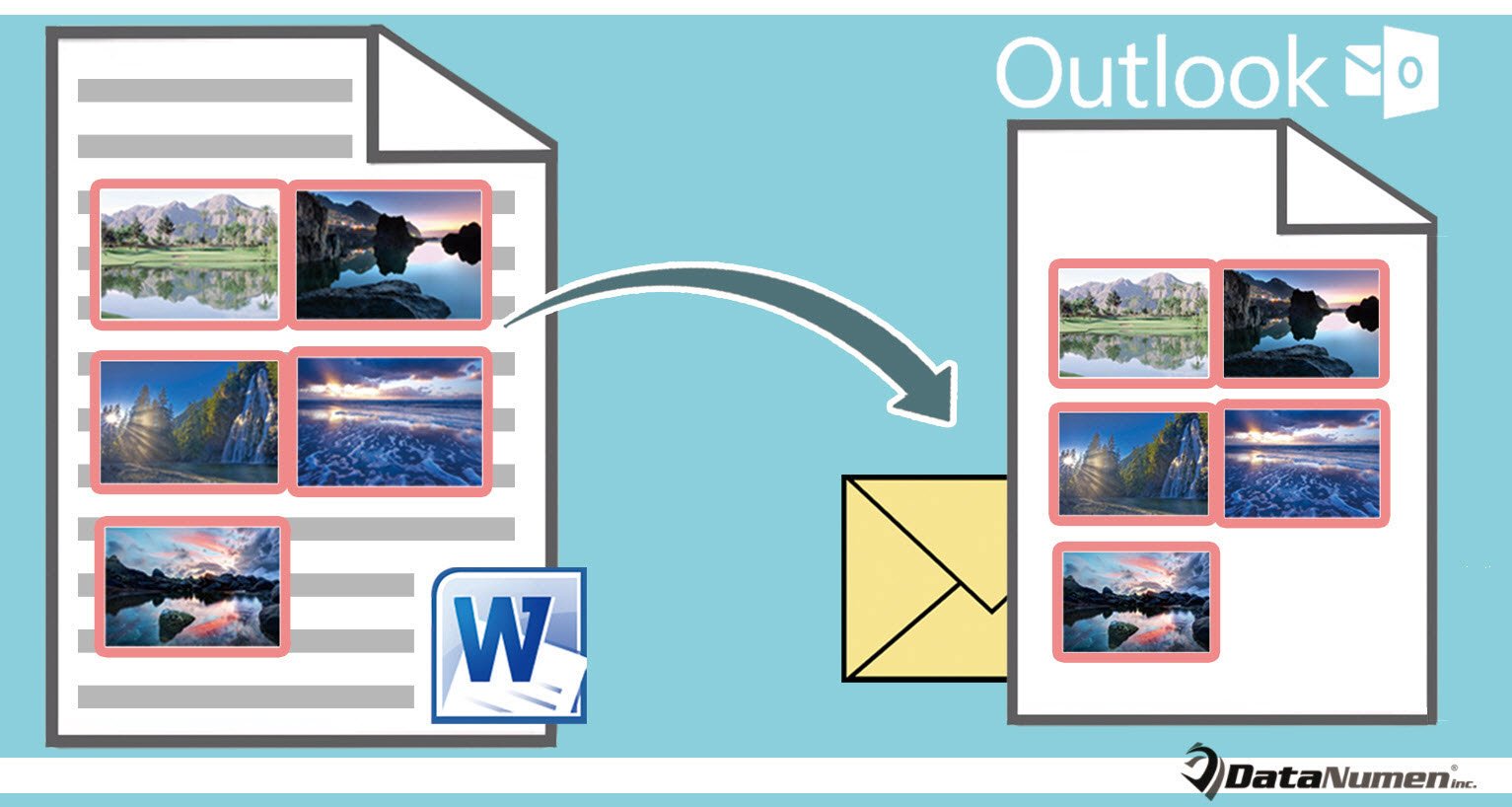
Dacă doriți să copiați toate imaginile dintr-un document Word într-un e-mail Outlook, puteți utiliza cele 3 abordări introduse în acest articol.
De exemplu, terminați un document Word care conține mai multe imagini. Mai târziu, doriți să reutilizați aceste imagini în document pentru a compune un e-mail Outlook. În această situație, veți tânji după o soluție rapidă pentru a copia rapid imaginile din documentul Word într-un e-mail în Outlook. Privind această cerință, aici vă vom învăța 3 moduri de a o obține.
Metoda 1: Copiați unul câte unul
- În primul rând, în Outlook, creați un nou e-mail.
- Apoi, deschideți documentul Word sursă.
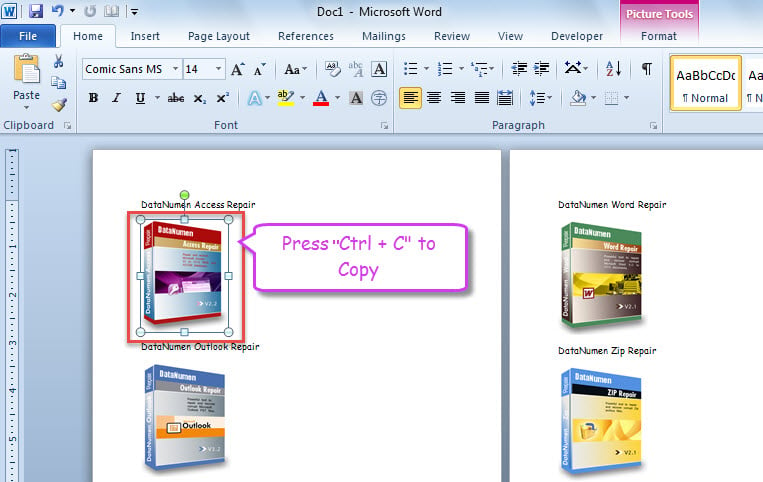
- Apoi, selectați o imagine din documentul Word.
- Apăsați „Ctrl + C” pentru a o copia.

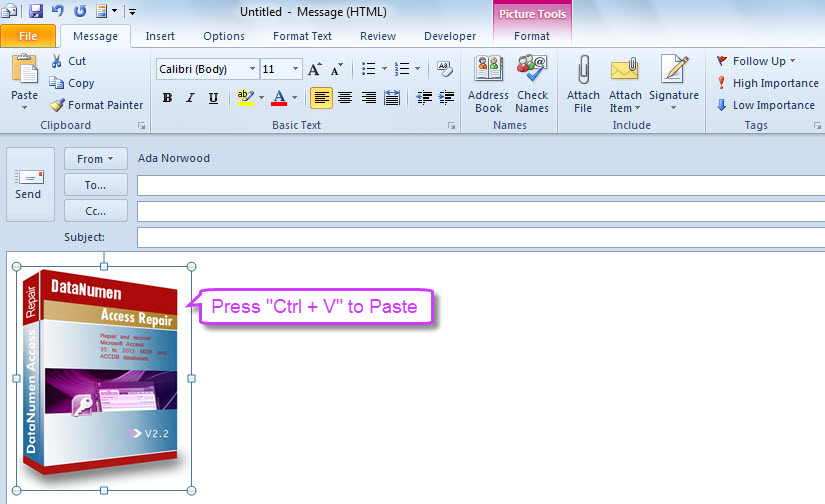
- După aceea, accesați e-mailul Outlook.
- În cele din urmă, apăsați „Ctrl + V” în corpul mesajului pentru a lipi imaginea copiată.

- Acum, utilizați acest mod pentru a copia celelalte imagini din document în acest e-mail una câte una.
Metoda 2: Salvați imagini și inserați lot în e-mail
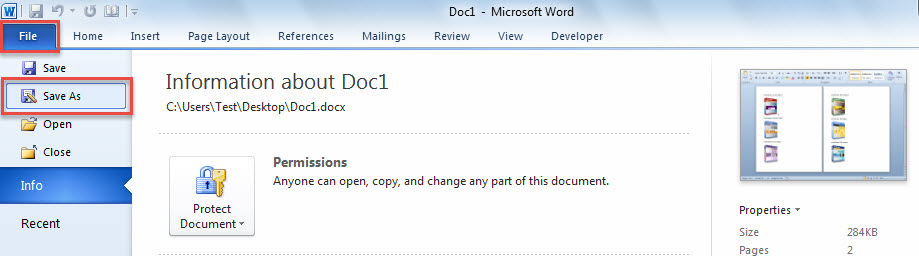
- La început, în documentul Word deschis, accesați „Fișier” > „Salvare ca”.

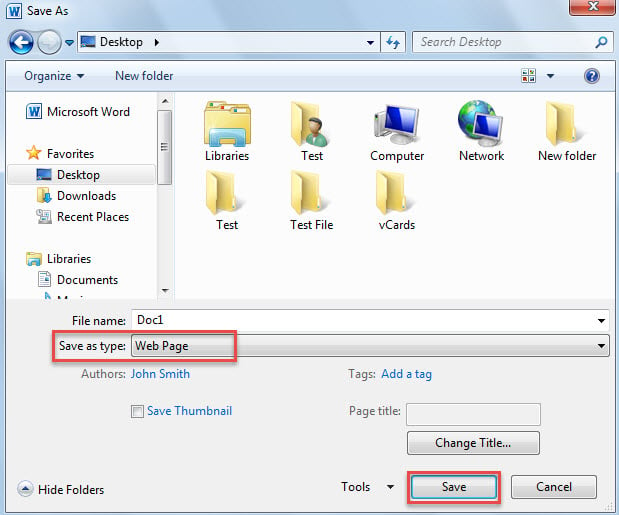
- Apoi, în caseta de dialog pop-up, alegeți un folder de destinație și selectați „Pagină web” în câmpul „Salvare ca tip”.
- Apoi, faceți clic pe butonul „Salvare”.

- După aceea, închideți aplicația Word ca de obicei.
- Ulterior, creați un nou e-mail Outlook.
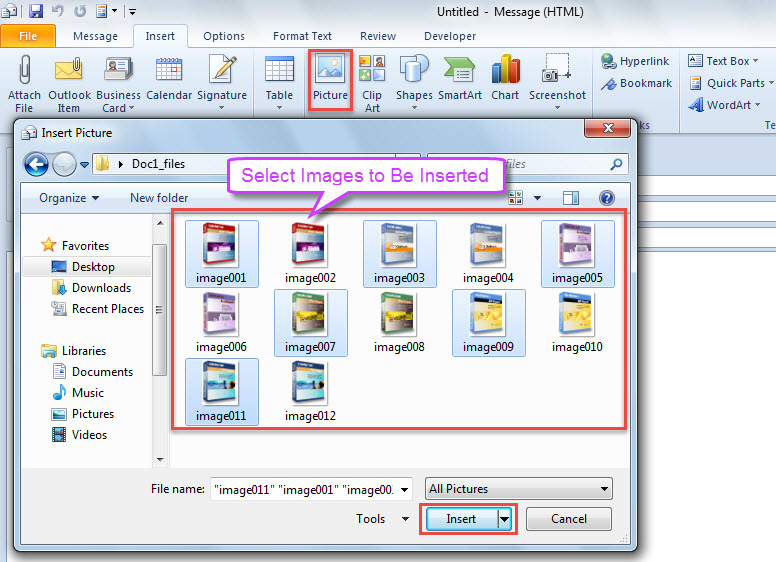
- În fereastra de mesaj, treceți la fila „Inserare” și faceți clic pe butonul „Imagine”.
- Mai târziu, în noua casetă de dialog, mergeți la locația pentru salvarea documentului Word ca pagină web.
- Apoi, deschideți folderul numit „xxx_files”.
- Apoi, selectați imaginile pe care doriți să le inserați.
- În cele din urmă, faceți clic pe butonul „Inserare”.

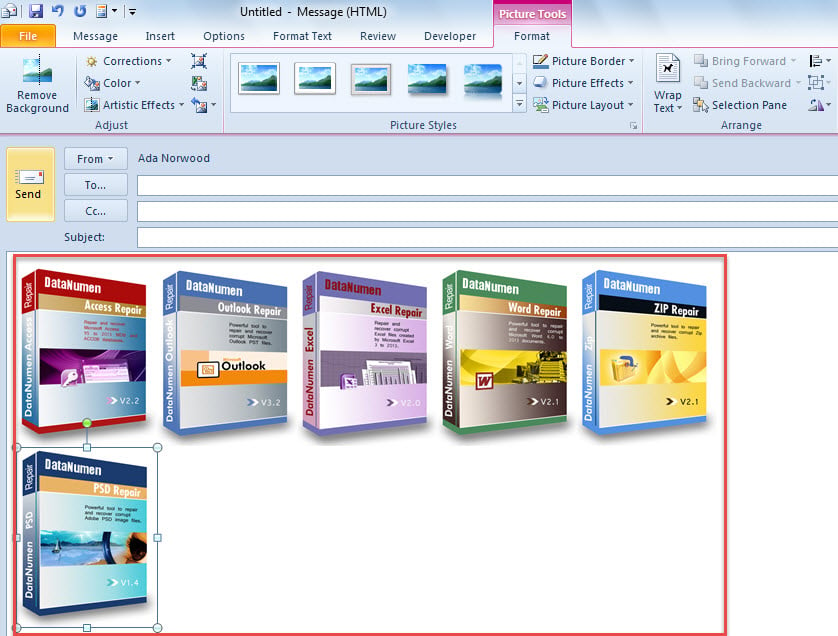
- Puteți vedea că imaginile selectate au fost introduse în e-mail.

Metoda 3: Copiere în lot prin VBA
- La început, deschideți documentul Word.
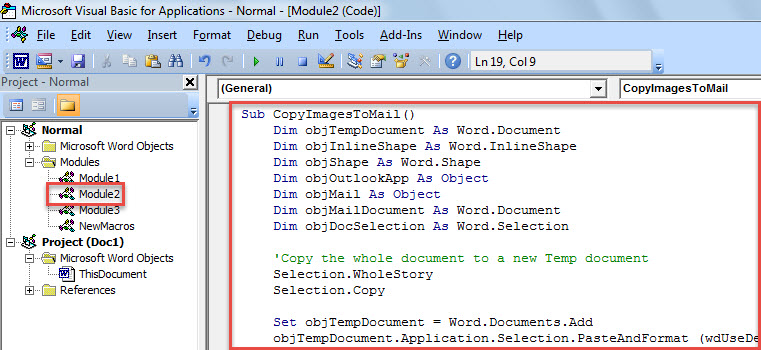
- Apoi, apăsați „Alt + F11” pentru a accesa editorul Word VBA.
- Apoi, copiați codul VBA de mai jos într-un modul.
Sub CopyImagesToMail()
    Dim objTempDocument As Word.Document
    Dim objInlineShape As Word.InlineShape
    Dim objShape As Word.Shape
    Dim objOutlookApp As Object
    Dim objMail As Object
    Dim objMailDocument As Word.Document
    Dim objDocSelection As Word.Selection

    'Copy the whole document to a new Temp document
    Selection.WholeStory
    Selection.Copy

    Set objTempDocument = Word.Documents.Add
    objTempDocument.Application.Selection.PasteAndFormat (wdUseDestinationStylesRecovery)

    For Each objInlineShape In objTempDocument.InlineShapes
        objInlineShape.ConvertToShape
    Next

    'Clear text in the Temp document
    With objTempDocument.Content.Find
        .ClearFormatting
        .Replacement.ClearFormatting
        .Text = "[^2-^255]{1,}"
        .Replacement.Text = ""
        .MatchWildcards = True
        .Execute Replace:=wdReplaceAll
    End With

    Do While objTempDocument.Shapes.Count > 0
       For Each objShape In objTempDocument.Shapes
           objShape.ConvertToInlineShape
       Next
    Loop

    'Copy the images in Temp Document
    objTempDocument.Application.Selection.WholeStory
    objTempDocument.Application.Selection.Copy

    On Error Resume Next
    Set objOutlookApp = GetObject(, "Outlook.Application")
    If objOutlookApp Is Nothing Then
       Set objOutlookApp = CreateObject("Outlook.Application")
    End If

    'Create a new Outlook email
    Set objMail = objOutlookApp.CreateItem(olMailItem)
    objMail.Display
    Set objMailDocument = objMail.GetInspector.WordEditor
    Set objDocSelection = objMailDocument.Application.Selection

    'Paste the copied images into email
    objDocSelection.Collapse Direction:=wdCollapseStart
    objDocSelection.PasteAndFormat (wdUseDestinationStylesRecovery)

    objTempDocument.Close False
End Sub
- După aceea, apăsați tasta „F5” pentru a rula această macrocomandă.
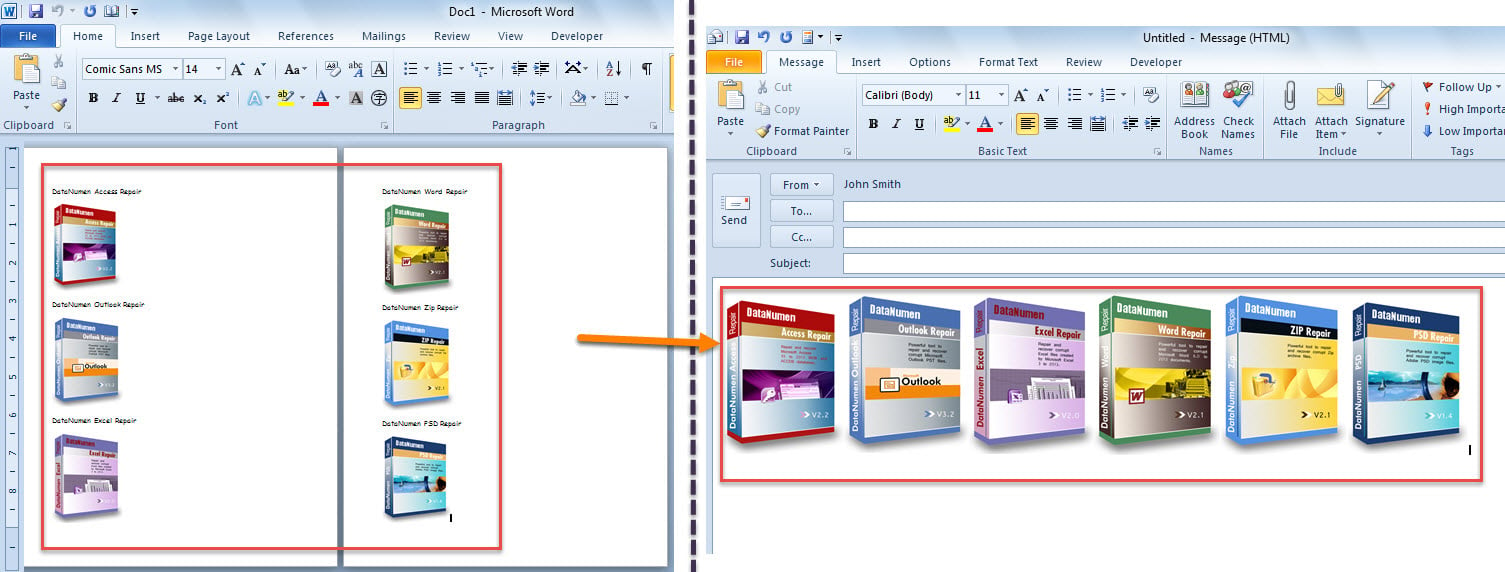
- Când macro-ul se termină, veți primi un nou e-mail Outlook care conține toate imaginile documentului Word, cum ar fi următoarea captură de ecran:

Ai grijă de Outlook-ul tău cu grijă
Este posibil ca fiecare utilizator obișnuit să fi fost supus unor probleme diferite în Outlook. Sincer să fiu, dacă aveți grijă de Outlook, puteți evita în mod eficient problemele teribile. De exemplu, probabil că trebuie să închideți întotdeauna Outlook și să nu aveți încredere în niciun e-mail necunoscut. De asemenea, este prudent să obțineți un instrument de reparare PST calificat, cum ar fi DataNumen Outlook Repair. Se poate repara PST corupt probleme precum un dop.
Introducerea autorului:
Shirley Zhang este expertă în recuperarea datelor DataNumen, Inc., care este lider mondial în tehnologiile de recuperare a datelor, inclusiv recuperare mdf și produse software de reparații Outlook. Pentru mai multe informații vizitați www.datanumen.com