
Trebuie să fi știut cum să adaugi semnătură în Outlook. Dar știi cum să faci semnătura mai atractivă, cum ar fi adăugarea de culoare de fundal? Iată un ghid rapid pentru tine.
Semnătura de e-mail joacă un rol important în reprezentarea imaginii unei persoane. Pentru a vă promova mai bine pe dvs., computerul și chiar produsele, este sugerat să vă faceți semnătura mai fermecătoare. Citiți mai departe pentru a vedea cum să inserați culoarea de fundal în semnătura dvs. în Outlook.
Adăugați culoare de fundal semnăturii dvs. Outlook
- Pentru început, faceți clic pe „E-mail nou” în panglica „Acasă” pentru a crea un e-mail nou.
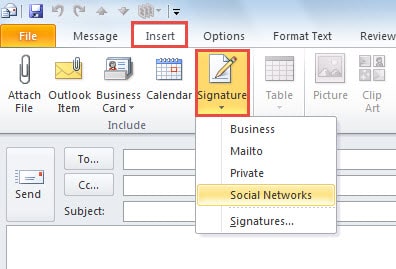
- Apoi, în noua fereastră de mesaj, ar trebui să treceți la fila „Inserare” și să apăsați butonul „Semnătură” din grupul „Include”. Și din lista derulantă, selectați o semnătură la care doriți să adăugați culoarea de fundal.
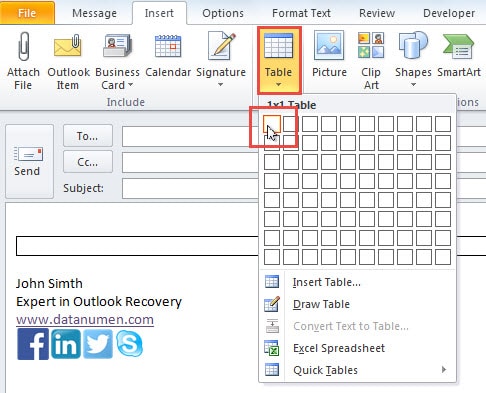
- După ce semnătura este localizată în corpul mesajului. Ar trebui să plasați cursorul într-un alt loc liber din corpul mesajului. Apoi faceți clic pe butonul „Tabel” din fila „Insert” și alegeți „1 x 1 Table”.

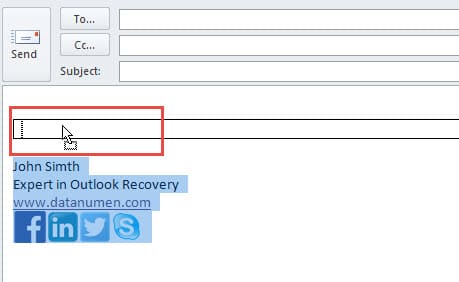
- Apoi ar trebui să selectați toate caracterele semnăturii și să le trageți și să le plasați în tabel.

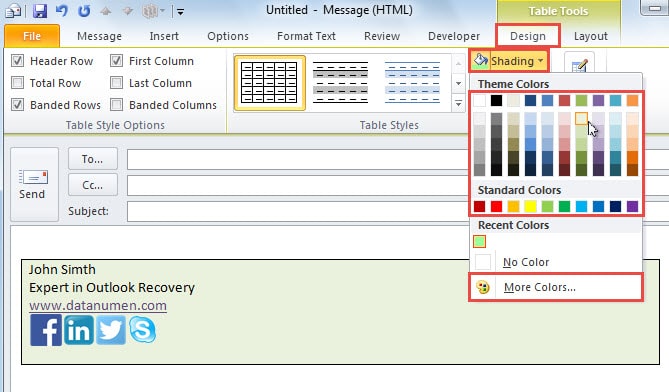
- După aceea, ar trebui să comutați la panglica evidențiată „Instrumente pentru tabel”. În fila „Design”, găsiți și faceți clic pe butonul „Umbrire”. Și din lista derulantă, alegeți o culoare preferată pentru a umbri tabelul selectat. Sau puteți face clic pe butonul „Mai multe culori” pentru a selecta alte culori.

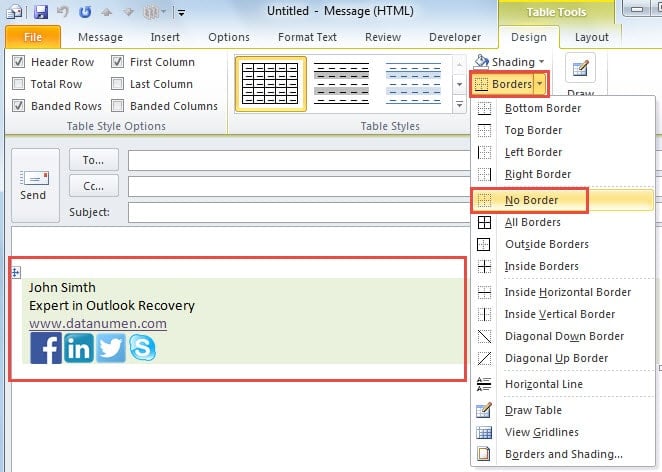
- Mai târziu, trebuie să eliminați chenarul tabelului. Selectați tabelul. Faceți clic pe butonul „Borduri” și alegeți opțiunea „Fără chenar”.

- Acum ar trebui să selectați tabelul și să apăsați „Ctrl + C” pentru a copia tabelul.
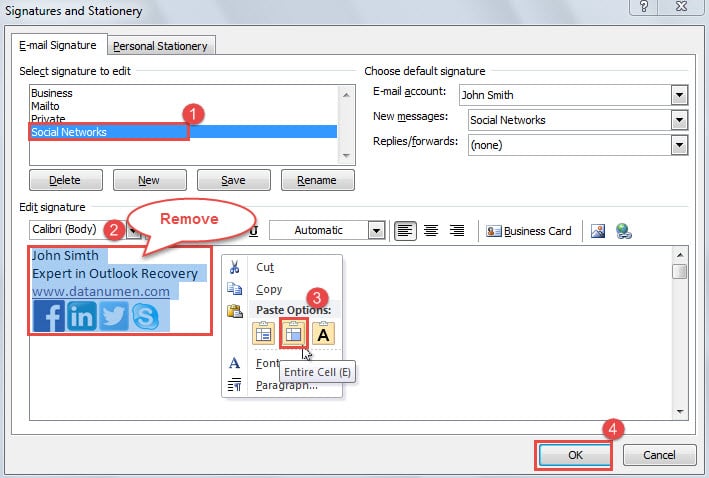
- Și apoi accesați „Inserare” > „Semnătură” > „Semnături”. Va apărea caseta de dialog „Semnături și papetărie”, în care parcurgeți următorii pași:
- La început, selectați semnătura sursă de editat.
- Apoi, în caseta „Editați semnătura”, selectați toate caracterele semnăturii și eliminați-le complet.
- Apoi faceți clic dreapta pe locul gol și alegeți să lipiți întreaga celulă din meniul contextual.
- În cele din urmă, după lipirea cu succes, faceți clic pe „OK” pentru a salva semnătura.

Acum veți obține o semnătură similară cu următoarele imagini.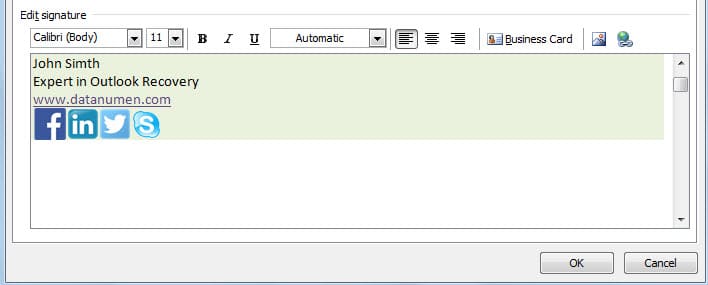
Protejați Outlook împotriva corupțiilor
În ciuda numeroaselor sale capabilități, Outlook tot nu poate stăvi departe de corupere. Cu toate acestea, ca utilizatori obișnuiți, trebuie să învățați cum să reduceți probabilitatea de corupere a Outlook. De exemplu, ar trebui să dezactivați descărcarea automată a imaginilor în Outlook, să nu faceți niciodată clic pe linkurile încorporate în e-mailurile suspecte și să închideți Outlook corect etc. Toate sfaturile menționate mai sus sunt cele mai eficiente precauții. Cât despre cum să... repara Outlook în caz de deteriorare, puteți utiliza un instrument de reparații fiabil și de top, cum ar fi DataNumen Outlook Repair. A pus umărul asupra majorității rivalilor săi datorită succeselor sale frecvente în a ajuta clienții să extragă date maxime.
Introducerea autorului:
Shirley Zhang este expertă în recuperarea datelor DataNumen, Inc., care este lider mondial în tehnologiile de recuperare a datelor, inclusiv recuperare sql și produse software de reparații Outlook. Pentru mai multe informații vizitați www.datanumen.com