
Când inserați o imagine într-o semnătură în Outlook, dar o găsiți prea mare, veți dori să o redimensionați. Din păcate, Outlook nu vă permite să-i schimbați dimensiunea în editorul de semnături. Iată 2 soluții disponibile pentru a realiza acest lucru.
Pentru a-mi face semnătura mai intrigantă, intenționez să inserez câteva imagini interesante. Cu toate acestea, după adăugarea imaginilor în editorul de semnături, constat că dimensiunile lor nu sunt unificate. Unele dintre ele sunt prea mici, în timp ce altele sunt prea mari. Asa as dori sa le redimensionez. Cu toate acestea, deși am selectat imaginile, nu le pot schimba dimensiunea. Nu am de ales decât să folosesc alte soluții utile.
Metoda 1: Redimensionați în corpul mesajului de e-mail
- La început, creați un nou e-mail.
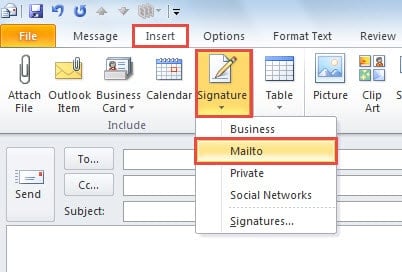
- În fereastra Mesaj nou, comutați la fila „Inserare” și faceți clic pe butonul „Semnătură”. Din lista derulantă, selectați semnătura a cărei imagine interioară intenționați să o redimensionați.
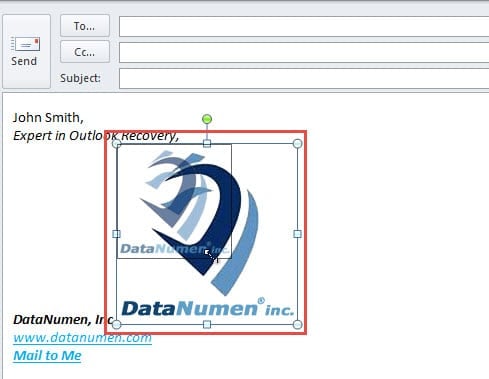
- După ce semnătura este inserată în corpul mesajului de e-mail, trebuie să prezentați imaginea. Și trageți direct marginea imaginii pentru a-i schimba dimensiunea.

- După redimensionarea imaginii la dimensiunea dorită, trebuie să copiați semnăturile modificate. Apăsați „Ctrl + A” pentru a le selecta pe toate și „Ctrl + C” pentru a le copia.
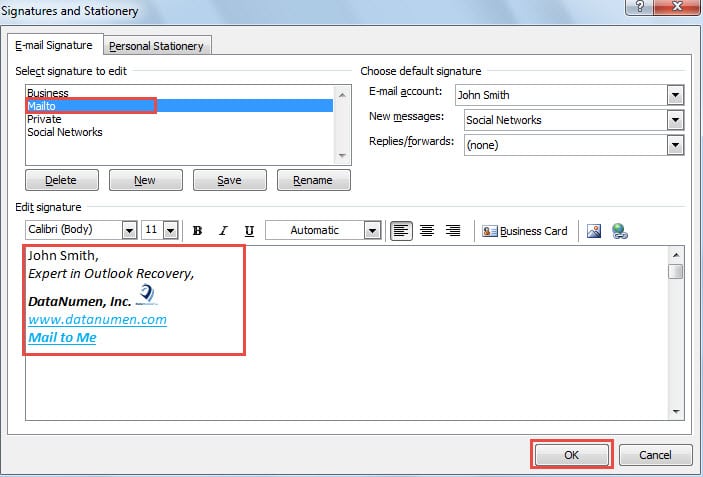
- Apoi accesați „Inserare” > „Semnătură” > „Semnături”. În dialogul „Semnătură și papetărie”, ar trebui să selectați semnătura sursă.
- Apoi, în secțiunea „Editați semnătura”, eliminați semnătura originală și inserați-o pe cea copiată.
- În cele din urmă, faceți clic pe „OK” pentru a salva semnătura.

Metoda 2: Redimensionați prin modificarea fișierului HTML al semnăturii
- Pentru început, accesați meniul „Fișier” și faceți clic pe „Opțiuni”.
- Apoi, în noua fereastră din „Opțiuni Outlook”, treceți la fila „Poștă”.
- După aceea, ar trebui să găsiți butonul „Semnături” în panoul din dreapta. Apăsați butonul „Ctrl” și între timp faceți clic pe el.
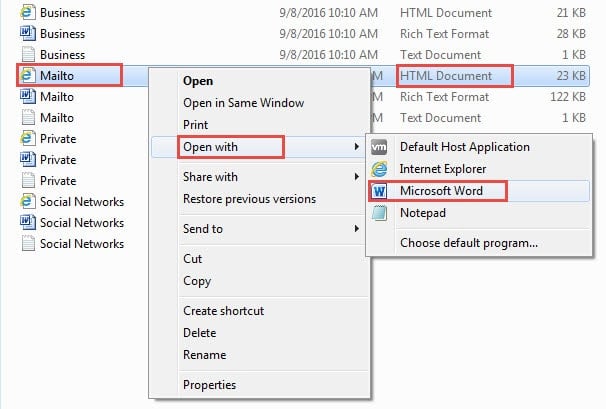
- În noua fereastră pop-up, puteți vedea toate fișierele de semnătură. Fiecare fișier de semnătură are trei tipuri de format, inclusiv Text, Rich Text și HTML. Trebuie să găsiți semnătura sursă și să faceți clic dreapta pe fișierul HTML al acesteia. Din meniul de clic dreapta, alegeți „Deschide cu” > „Microsoft Word”.

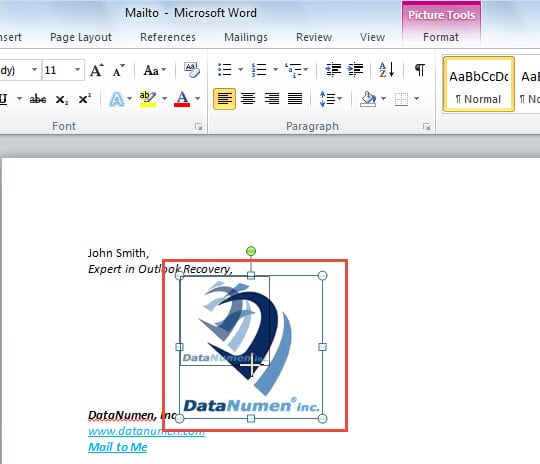
- Apoi, fișierul va fi deschis în MS Word. Puteți selecta imaginea și trageți marginea acesteia pentru a-i schimba dimensiunea după cum doriți.

- Mai târziu, salvați modificările apăsând butonul „Ctrl + S” de la tastatură.
- În sfârșit, puteți închide fișierul. Acum puteți redeschide Outlook și aruncați o privire asupra semnăturii. Veți descoperi că imaginea din semnătură a fost schimbată în dimensiunea setată.
Aduceți înapoi date prețioase din fișierul PST deteriorat
Utilizatorii obișnuiți au descoperit că fișierele Outlook sunt predispuse la corupere. În cazul unor corupții severe în Outlook, mulți oameni ar putea crede că au pierdut date prețioase. Cu toate acestea, de cele mai multe ori, acestea pot fi recuperate. Puteți apela la o soluție de nivel înalt. Recuperare PST instrument, cum ar fi DataNumen Outlook Repair, care este capabil să extragă date maxime, indiferent de cât de extreme sunt daunele.
Introducerea autorului:
Shirley Zhang este expertă în recuperarea datelor DataNumen, Inc., care este lider mondial în tehnologiile de recuperare a datelor, inclusiv recuperare sql și produse software de reparații Outlook. Pentru mai multe informații vizitați www.datanumen.com