
Într-o foaie de lucru Excel, dacă aveți o mulțime de date și informații, interfața va fi în mizerie. Astfel, puteți adăuga grupuri pentru a vă clasifica datele și informațiile.
În Excel, puteți adăuga și grupuri la informațiile dvs. Și cu grupuri, vă puteți gestiona mai bine Excel. În această imagine de mai jos, există volumele de vânzări ale produsului din fiecare lună și subtotalul fiecărui sezon.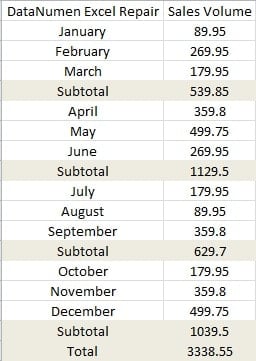
Și pentru o astfel de foaie de lucru, puteți adăuga grupuri în foaia de lucru.
Adăugați grupuri
Funcția de grupuri este foarte inteligentă în Excel. Și dacă informațiile au atribute similare, puteți adăuga rapid grupuri.
- Faceți clic pe fila „Date” din panglică.
- Apoi faceți clic pe săgeata mică de sub butonul „Grupuri”.

- În meniul derulant, alegeți opțiunea „Contur automat”.

Și apoi veți descoperi că conturul va apărea în foaia de lucru. Astfel, puteți face clic pe butoanele din stânga pentru a ascunde sau afișa detaliile.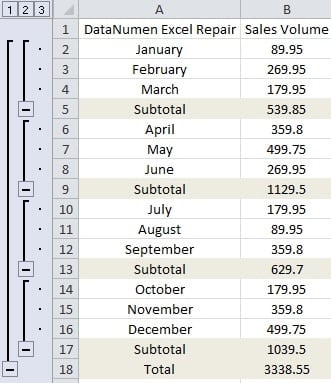
Pe de altă parte, puteți adăuga grupuri și manual.
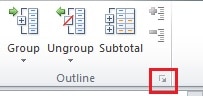
- Faceți clic pe săgeata mică pentru a deschide setările de contur.

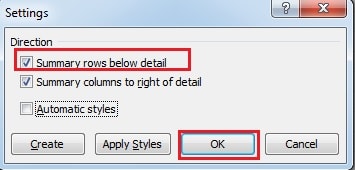
- În fereastra „Setări”, bifați opțiunea „Rânduri rezumate sub detalii”. În plus, dacă linia de subtotal se localizează peste detalii, trebuie să debifați această opțiune. Și în acest exemplu, verificăm opțiunea.

- Și apoi faceți clic pe „OK”.
- Selectați zona în care doriți să adăugați grupul. Și aici selectăm primele trei luni și volumul de vânzări corespunzător.
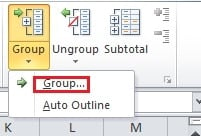
- Faceți clic pe săgeata de sub butonul „Grup”.

- Apoi alegeți opțiunea „Grup…” din meniu.
- Apoi, în fereastra pop-up, alegeți opțiunea „Rânduri”.
- Apoi faceți clic pe „OK”.
Astfel, ați adăugat grupul pentru un sezon.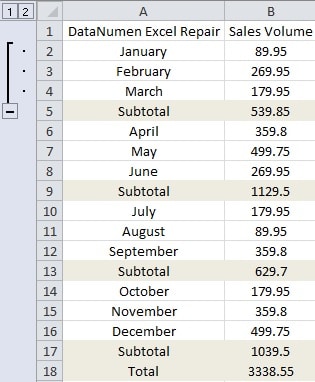
Puteți repeta pasul 4-8 și puteți crea grupuri pentru alte sezoane.
Ștergeți grupurile
Este foarte ușor să ștergeți grupuri în Excel.
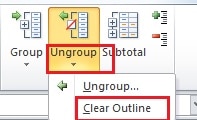
- Faceți clic pe săgeata mică de sub butonul „Degrupare” din fila „Date”.

- În meniu, faceți clic pe opțiunea „Șterge conturul”. Și apoi toate grupurile vor fi șterse simultan.
- Și dacă doriți să ștergeți un grup, puteți selecta zona țintă.
- Apoi faceți clic pe butonul „Ungrup”.
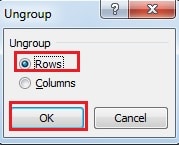
- În fereastra „Degrupare”, alegeți „Rândul”.

- Apoi faceți clic pe „OK”. Astfel, grupul selectat va dispărea.
Ascunde simbolurile de contur
Dacă acum trebuie să ascundeți simbolul contur din stânga, puteți utiliza următoarele moduri.
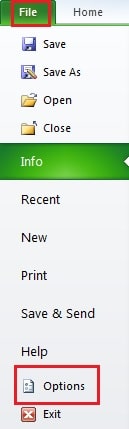
- Faceți clic pe „Fișier” în panglică.
- Apoi faceți clic pe „Opțiuni”.

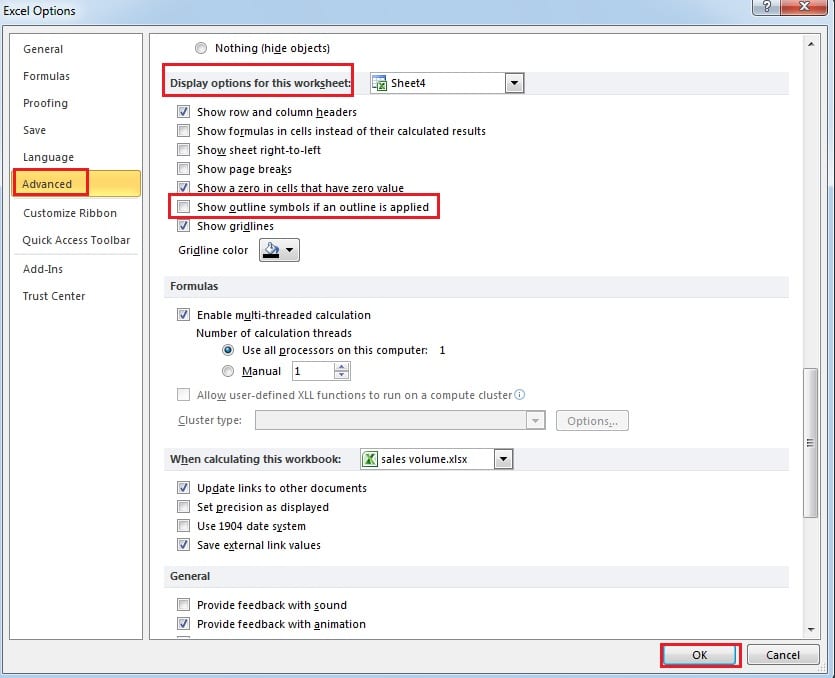
- În fereastra nouă, faceți clic pe „Avansat”.
- Apoi trageți bara de derulare și ajungeți la secțiunea „Opțiuni de afișare pentru această foaie de lucru”.

- Debifați „Afișați simbolurile de contur dacă este aplicat un contur”.
- Apoi faceți clic pe „OK”. Și atunci vei descoperi că simbolurile se vor ascunde.
În plus, puteți folosi și tasta de comandă rapidă „Ctrl +8” pentru a ascunde sau afișa simbolurile. Și acest lucru este mai convenabil.
Virusul poate afecta grupurile pe care le-ați creat
Dacă suferiți de viruși sau programe malware, este posibil ca grupurile din Excel să fie deteriorate. De aceea Reparatie Excel Software-ul este cea mai bună alegere în astfel de situații. Cu acesta, puteți recupera aproape toate informațiile din Excel.
Introducerea autorului:
Anna Ma este expertă în recuperarea datelor DataNumen, Inc., care este lider mondial în tehnologiile de recuperare a datelor, inclusiv recuperarea cuvintelor și produse software de reparații Outlook. Pentru mai multe informații vizitați www.datanumen.com