
Outlook ne permite să semnalăm mesajul atât pentru noi, cât și pentru destinatari. Dar cineva este contrariat să vadă steagurile pasive. În acest articol, voi sugera o metodă rapidă pentru a face Outlook să șterge steaguri de mesaje pe care expeditorii le adaugă automat.
După cum știm cu toții, nu numai că putem semnala un mesaj pentru destinatari, ci și putem adăuga un memento la acest mesaj. Deși mementoul nu va apărea, odată ce timpul a trecut de timpul de urmărire, mesajul va fi cu font roșu, similar cu „sarcinile restante”. În plus, la deschiderea mesajului, puteți vedea o solicitare care persistă în partea de sus. Dacă nu dorim să-l vedem, putem crea o regulă pentru a o dezactiva.
Creați o regulă pentru a șterge semnalizatoarele de mesaje
- Pentru început, accesați meniul „Fișier” și faceți clic pe butonul „Gestionare reguli și alerte”. În noua casetă de dialog „Reguli și alerte”, faceți clic pe butonul „Regulă nouă”.
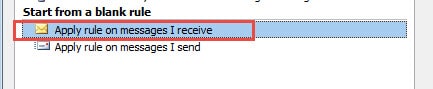
- Apoi va apărea o altă casetă de dialog a „Expertului de reguli”, în care ar trebui să localizați eticheta „Începeți de la o regulă goală” și să selectați „Aplicați regula la mesajele pe care le primesc”. Apoi faceți clic pe butonul „Următorul” pentru a trece la pasul următor.
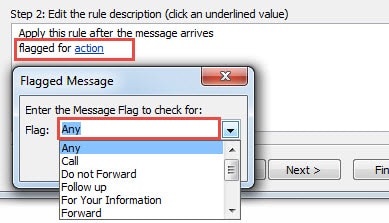
- Următorul pas este selectarea condițiilor. Ar trebui să trageți bara de defilare pentru a localiza și alege opțiunea „semnalizat pentru acțiune”.
- În caseta de jos, faceți clic pe linkul „acțiune” în albastru. Va apărea o nouă fereastră mică, în care puteți edita steaguri de mesaje pentru a verifica. Puteți alege opțiunile de semnalizare din lista derulantă în funcție de nevoile dvs. Dar dacă doriți să ștergeți semnalizatoarele de mesaje de orice acțiuni ulterioare, trebuie să alegeți „Orice” aici. Apoi faceți clic pe „OK” pentru a reveni la „Rules Wizard” și apăsați butonul „Next”.
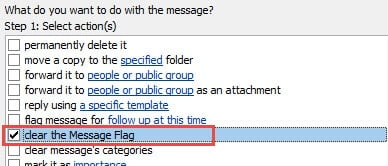
- În ceea ce privește „acțiuni”, alegeți opțiunea „șterge semnalizarea mesajului” și apăsați „Următorul”.

- Apoi, puteți alege opțional orice excepție dacă doriți să excludeți mesajul marcat specific și important. Dacă nu, puteți trece cu vederea acest pas și faceți clic pe „Următorul”.
- În ecranul următor, puteți specifica un nume pentru această regulă, cum ar fi „Ștergeți semnalizarea mesajului”. În cele din urmă, faceți clic pe „Terminare” pentru a aplica această regulă.

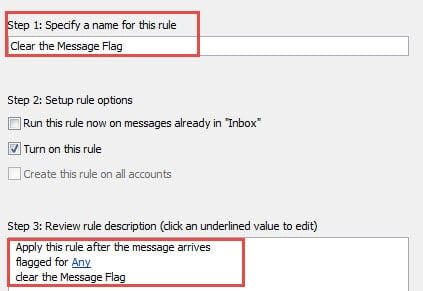
Odată ce activați această regulă, steagurile mesajelor semnalate existente și viitoare vor fi șterse automat.
Protejați datele private din Outlook de a fi furate
Datorită faptului că apar viruși și programe spyware din ce în ce mai complicate, este mult mai dificil și mai important să ne protejăm confidențialitatea. Astfel, pentru a preveni ca pericolele externe să ne atace confidențialitatea Outlook, ar trebui să instalăm un software antivirus puternic, să nu permitem niciodată descărcarea automată a fișierelor necunoscute și să blocăm în timp util mesajele spam periculoase etc. De fapt, în cazuri pozitive, datele sunt doar furate. Dacă în situații mai grave, datele vor fi grav deteriorate. Atunci este imperativ să luați ajutorul unui instrument de reparare formidabil, cum ar fi DataNumen Outlook Repair, care are un mare considerabil Recuperare Outlook rată.
Introducerea autorului:
Shirley Zhang este expertă în recuperarea datelor DataNumen, Inc., care este lider mondial în tehnologiile de recuperare a datelor, inclusiv recuperare sql și produse software de reparații Outlook. Pentru mai multe informații vizitați www.datanumen.com