
După cum știm cu toții, textul cu hyperlink va deveni albastru cu subliniere. Acest articol vă va spune cum să schimbați stilul implicit de hyperlink pentru a vă face mesajul mai atractiv.
Odată, primesc un e-mail de la un furnizor de servicii de produse, în care toate hyperlinkurile sunt într-un font special și culoare violet fără subliniere. Pare destul de interesant. De fapt, folosind Outlook și Word de zeci de ani, m-am săturat de stilul implicit de hyperlink, doar în albastru și subliniat. Sper sa o schimb si eu.
Pași pentru modificarea stilului hyperlink atunci când compuneți un e-mail
- Pentru început, lansați programul Outlook și faceți clic pe „E-mail nou” pentru a crea un mesaj nou.
- Apoi, în fereastra de mesaj nou, tastați cuvintele sau propozițiile specifice. De exemplu, tastați „Google” în corpul mesajului. Selectați cele cinci caractere. Faceți clic dreapta pe el și alegeți „Hyperlink” din meniul contextual.
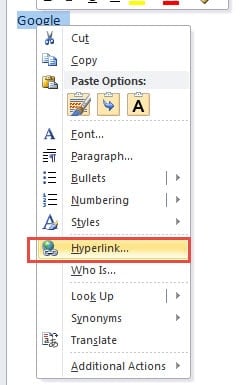
- În caseta de dialog ulterioară, puteți lipi site-ul web Google în bara de adrese. Și faceți clic pe „OK” pentru a salva hyperlinkul. Puteți vedea stilul implicit de hyperlink, și anume în albastru și subliniat.
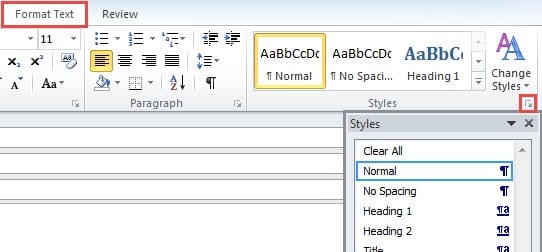
- Apoi comutați la fila „Format text” și găsiți panglica „Stiluri”. Faceți clic pe pictograma extensiei din colțul din dreapta jos, care va scoate la iveală panoul Stil și formatare.

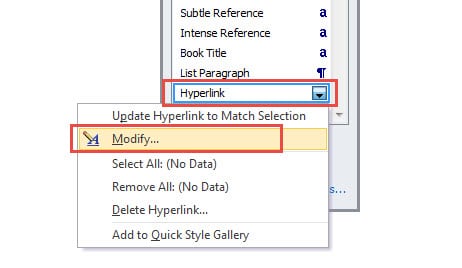
- În acest panou, puteți găsi opțiunea „Hyperlink”. Faceți clic dreapta pe el și alegeți „Modificați” din meniul clic dreapta.

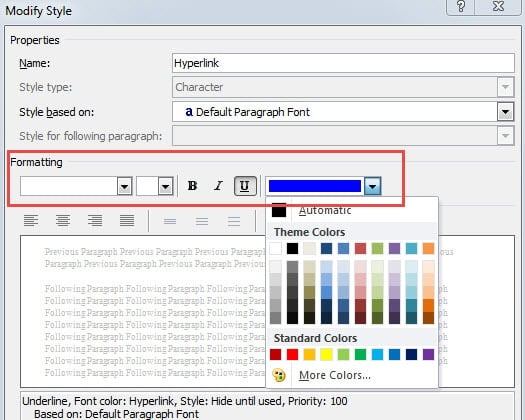
- Mai târziu va apărea o nouă casetă de dialog, în care puteți schimba stilul hyperlinkului, indiferent de fonturi, dimensiunea fontului, efectele și culoarea, etc. De exemplu, puteți elimina sublinierea, puteți schimba culoarea albastră implicită.

- Dacă sperați că acest nou stil de hyperlink se va aplica mai târziu tuturor noilor e-mailuri, nu numai e-mail-urilor curente, ar trebui să selectați opțiunea „Documente noi bazate pe acest șablon”.

- În cele din urmă, faceți clic pe „OK” pentru a salva stilurile alertate. Ieșiți din panoul de stil făcând clic pe pictograma X din colțul din dreapta sus al casetei de dialog. Când reveniți la noua fereastră de mesaj, puteți vedea că „Google” cu un hyperlink a fost în noul stil.

Descoperiți date valoroase din fișierul Outlook corupt
Ca parte a suitei Microsoft Office, Outlook utilizează Word ca editor de mesaje implicit. Prin urmare, atunci când compunem e-mailuri, folosim Word pentru a edita corpul mesajului. Aceasta este conexiunea principală dintre Outlook și Word. Așa cum un document Word poate fi ușor corupt, fișierul Outlook este la fel de susceptibil la corupere. Prin urmare, trebuie să ne pregătim pentru acest incident teribil din timp. Faceți o copie de rezervă regulată și folosiți un instrument puternic de reparare, cum ar fi DataNumen Outlook Repair, care este specializată în Recuperare Outlook.
Introducerea autorului:
Shirley Zhang este expertă în recuperarea datelor DataNumen, Inc., care este lider mondial în tehnologiile de recuperare a datelor, inclusiv recuperare sql și produse software de reparații Outlook. Pentru mai multe informații vizitați www.datanumen.com