
În acest articol, ne vom concentra pe explicarea a 4 moduri rapide de a actualiza automat toate conținuturile repetate sau asociate din documentul Word.
Dacă lucrați cu rapoarte statistice destul de des, veți găsi aceleași texte sau valori care apar tot timpul printr-un document. Și o altă situație este acum și atunci, veți obține o valoare bazată pe datele anterioare. Atunci aici este problema. Când modificați un text sau o valoare într-un singur loc, puteți actualiza automat aceleași texte sau date asociate în întregul document?
Citiți mai departe și veți afla cum.
Metoda 1: Folosiți referința încrucișată
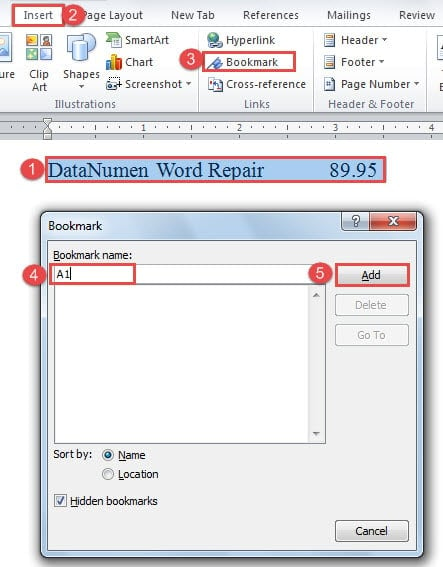
- În primul rând, selectați textul care va apărea din nou în documentul dvs.
- În al doilea rând, faceți clic pe fila „Insert”.
- Apoi faceți clic pe „Marcaje” în grupul „Legături”.
- Apoi denumiți marcajul în caseta de dialog „Marc de carte”.
- Și faceți clic pe „Adăugați”.
- Acum plasați cursorul chiar în locul unde se află textul repetat.
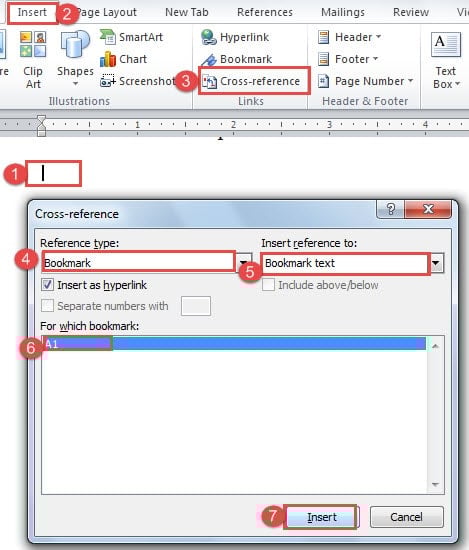
- Apoi faceți clic din nou pe fila „Inserare”.
- Și de data aceasta faceți clic pe „Referință încrucișată” în grupul „Linkuri”.
- Apoi, în caseta de dialog „Referințe încrucișate”, alegeți mai întâi „Marcaj” pentru „Tip de referință”.
- Apoi alegeți „Text marcaj” pentru „Inserați referința la”.
- Și selectați numele corect al marcajului în caseta de listă „Pentru care marcaj”.
- În cele din urmă, faceți clic pe butonul „Inserați”.


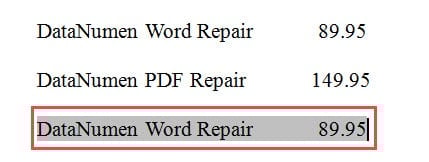
Mai târziu, când decideți să schimbați conținutul, trebuie doar să modificați primul text și să urmați pașii de actualizare. Vom discuta modalitățile de actualizare a conținutului în ultima parte a acestui articol.
Metoda 2: Utilizați câmpul
- Pentru început, repetați primii 6 pași din metoda 1.
- Apoi, apăsați „Ctrl+ F9” pentru a insera acolade în câmp în document.
- Apoi introduceți numele marcajului între cele două acolade, cum ar fi „A1” aici.

- În cele din urmă, apăsați „F9” și veți primi același text.

Metoda 3: Alegeți opțiunea de lipire
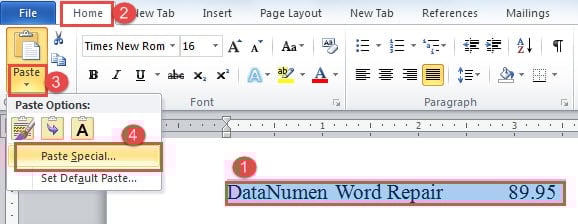
- În primul rând, selectați primul text.
- Apoi, apăsați „Ctrl+C”.
- Apoi faceți clic pe triunghiul cu susul în jos pe opțiunea „Lipire” din fila „Acasă”.
- Și în meniul listă, alegeți „Lipire specială”.

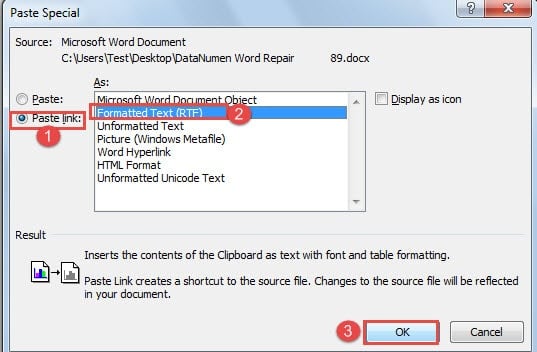
- Apoi, în caseta de dialog „Lipire specială”, alegeți „Lipire link”.
- Apoi selectați „Text formatat”.
- În cele din urmă, faceți clic pe „OK”.

Metoda 4: Utilizați câmpul pentru a actualiza datele conexe
De exemplu, avem un tabel cu un rând și trei coloane, după cum urmează:
Valoarea din celula „R1C3” ar trebui să fie rezultatul însumării celulelor „R1C1” și „R1C2”.
- Primul pas, folosind instrucțiunile din metoda 1 pentru a insera marcaje pentru valorile din celulele „R1C1” și „R2C2”. Aici, denumim aceste marcaje ca „s1” și „s2”.
- Apoi plasați cursorul pe celula „R1C3”.
- Și apăsați „Ctrl+ F9” pentru a obține acolade.
- Acum, între cele două acolade, ar trebui să introduceți formula: { ={ s1 }+{ s2 } }


Ar trebui să obțineți toate aceste acolade apăsând „Ctrl+ F9” în loc să tastați manual.
- În cele din urmă, apăsați „F9” pentru a obține rezultatul.
Observație: Pentru ambele 4 metode, atunci când trebuie să modificați textul sau datele, ar trebui să introduceți noul text sau data punând punctul de inserare în interiorul celui original, apoi ștergeți-l mai târziu.
2 moduri de a actualiza conținutul
Prima metodă este să apăsați „Ctrl+ A” pentru a selecta întregul document, apoi apăsați „F9” pentru a actualiza automat.
Al doilea este folosirea codurilor VBA.
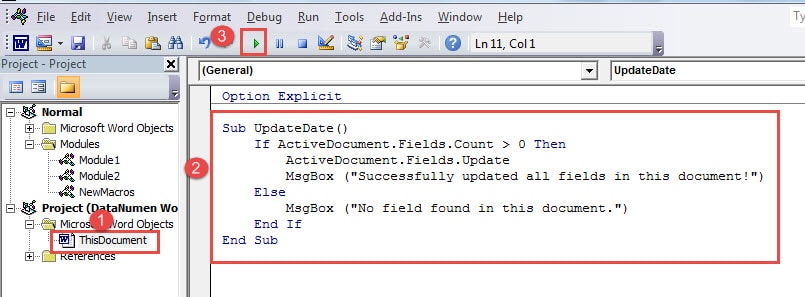
- În primul rând, apăsați „Alt+ F11” pentru a deschide editorul VBA.
- Apoi faceți dublu clic pe „ThisDocument” pentru a deschide zona de editare a codului, dacă este necesar.
- Apoi lipiți următoarele coduri acolo:
Sub UpdateDate() Dacă ActiveDocument.Fields.Count > 0 Apoi ActiveDocument.Fields.Update MsgBox ("Au fost actualizate cu succes toate câmpurile din acest document!") Else MsgBox ("Niciun câmp găsit în acest document.") End If End Sub
- În cele din urmă, faceți clic pe „Run”.

Pregătește-te pentru situații de urgență
Apropo de urgențe în rularea programelor, vom ajunge la blocări software și corupții de fișiere. Cu siguranță, putem lua unele măsuri preventive, cum ar fi să facem copii de rezervă ale fișierelor și să rulăm în mod regulat produse antivirus. Cu toate acestea, chiar și backup-urile pot fi victime ale atacurilor rău intenționate sau ale operațiunilor greșite. Iar procesorul de cuvinte, Word, pe care îl folosim în fiecare zi, nu face excepție. Prin urmare, una dintre măsurile de pregătire pe care trebuie să le luați este să puneți mâna pe un puternic instrument de recuperare Word corupt
Introducerea autorului:
Vera Chen este expertă în recuperarea datelor DataNumen, Inc., care este lider mondial în tehnologiile de recuperare a datelor, inclusiv Repararea datelor Excel xlsx și pdf repararea produselor software. Pentru mai multe informații vizitați www.datanumen.com