
Outlook nu are o condiție de regulă directă care ne permite să căutăm anumite cuvinte în numele expeditorului. Deci, acest articol vă va învăța 2 soluții pentru a obține „cu anumite cuvinte în numele expeditorului” în regula Outlook.
Când încercați să creați o regulă Outlook care trebuie să specifice expeditorii, veți descoperi că este disponibil doar „cu anumite cuvinte în adresa expeditorului”, afișat în următoarea captură de ecran:
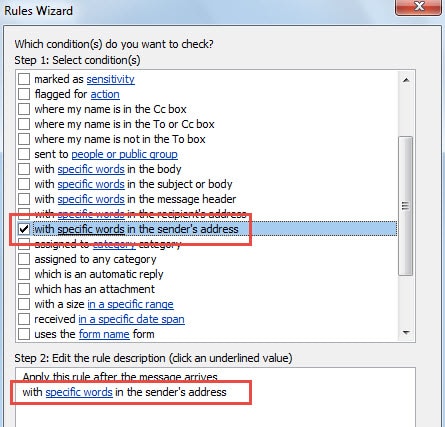
Această condiție de regulă Outlook indică adresa de e-mail SMTP a expeditorului în loc de numele expeditorului. De fapt, există multe e-mailuri, ale căror adrese ale expeditorilor sunt total aceleași, dar numele lor reale de afișare sunt diferite. Într-un astfel de caz, condiția regulii „cu anumite cuvinte în adresa expeditorului” va fi inutilă. Deci, ca răspuns la această problemă, iată 2 metode de a realiza căutarea cuvintelor în numele expeditorului.
Metoda 1: Folosiți „De la oameni sau grup public”
- În primul rând, ar trebui să accesați caseta de dialog „Rule Wizard”.
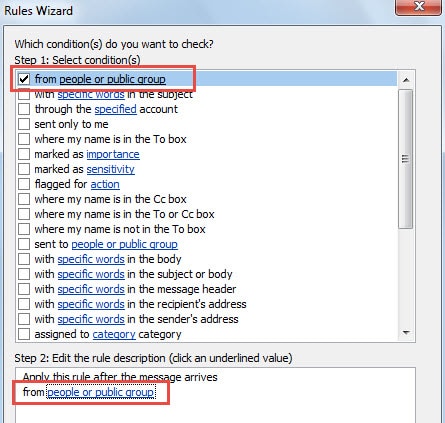
- Apoi selectați „de la persoane sau din grupul public” în Pasul 1: Selectați condițiile.

- Apoi faceți clic pe „persoane sau grup public” în Pasul 2. Apoi, în noua casetă de dialog „Adresa regulii”, puteți găsi câmpul „De la ->” în partea de jos. Acum ar trebui să tastați numele expeditorului în acest câmp, ca în imaginea de mai jos:

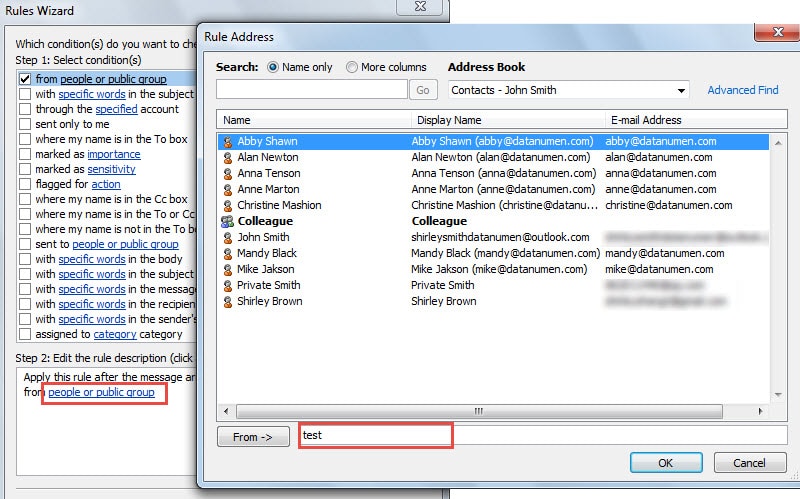
Notă: Pentru a specifica mai multe cuvinte, puteți folosi un punct și virgulă pentru a conecta, cum ar fi „test; exemplu; perspective;”
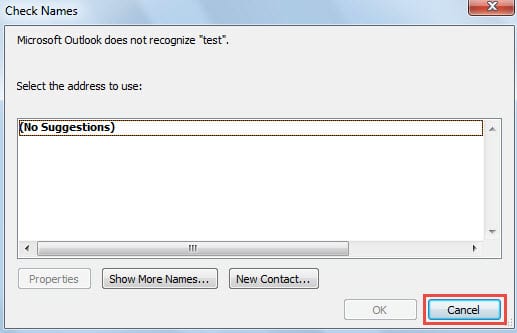
- După aceea, faceți clic pe butonul „OK”. Și Outlook va începe automat verificarea numelor. În ultima casetă de dialog „Verificare nume”, faceți clic direct pe butonul „Anulare”.

- În cele din urmă, puteți continua să finalizați regula ca de obicei. Și regula va căuta cuvintele specifice din numele afișat al expeditorului, nu adresa de e-mail.
Metoda 2: Folosiți „Cu cuvinte specifice în antetul mesajului”
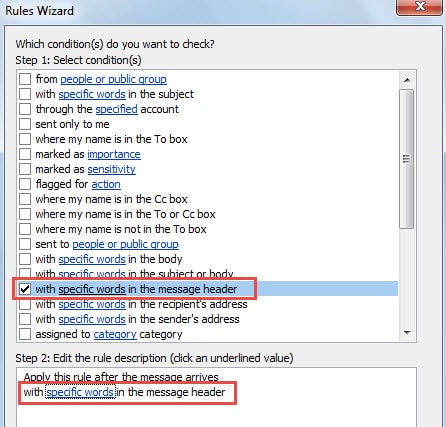
- La început, ajungeți la ecranul „Expert reguli” și alegeți „cu anumite cuvinte în antetul mesajului”.

- Apoi apăsați linkul „cuvinte specifice” în caseta Pasul 2.
- Apoi, în noua casetă de dialog mică de „Text de căutare”, tastați cuvintele specifice în câmpul de căutare și faceți clic pe butonul „Adăugați” pentru a le adăuga la lista de căutare.

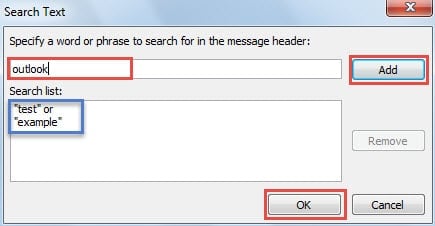
Notă:
- Cuvintele specifice pe care le tastați pentru „cu anumite cuvinte în antetul mesajului” sunt sensibile la majuscule și minuscule.
- Deoarece antetul mesajului conține nu numai numele expeditorului, ci și alte informații, trebuie să combinați mai multe cuvinte, condiții de regulă și excepții. În caz contrar, regula va funcționa pentru articolele dvs. nedorite.
- După aceea, faceți clic pe „OK” și continuați să completați regula ca de obicei.
Rezolvați problemele Outlook
Outlook este vulnerabil. Astfel, din când în când, pot apărea diverse probleme. De asemenea, din cauza dificultății de a prezice problemele Outlook, ar trebui să fim bine pregătiți tot timpul. De exemplu, ar trebui să facem copii de rezervă regulate, ceea ce ne va permite recuperați datele PST deteriorate uşor. În plus, este prudent să păstrați în apropiere un instrument puternic de reparații.
Introducerea autorului:
Shirley Zhang este expertă în recuperarea datelor DataNumen, Inc., care este lider mondial în tehnologiile de recuperare a datelor, inclusiv reparați corupția bazei de date SQL și produse software de reparații Outlook. Pentru mai multe informații vizitați www.datanumen.com