
În acest articol, accentul nostru este să vă arătăm 3 moduri rapide de a selecta toate notele de subsol simultan în documentul Word.
Acum să aruncăm o privire la motivele selectării tuturor notelor de subsol:
- Formatați toate notele de subsol. Este necesar să setați toate notele de subsol în aceeași formatare pentru a face un document să pară mai profesional.
- Creați o listă de referințe sau bibliografie. Uneori, preferăm să creăm o listă de referințe sau o bibliografie bazată pe notele de subsol existente. Apoi ar trebui să le selectăm și chiar să le exportăm în altă parte.
Din câte știm, notele de subsol nu se lipesc de obicei unele de altele în același loc. Prin urmare, unor persoane le-ar putea fi greu să le selecteze pe toate dintr-o dată. Dacă este cazul, această postare vă oferă exact metodele de care aveți nevoie.
Metoda 1: Folosiți „Ctrl+ A”
- În primul rând, puneți indicatorul de inserare în zona notelor de subsol.
- Apoi apăsați „Ctrl+A”. Veți găsi că toate notele de subsol sunt selectate atunci.

Desigur, dacă decideți să selectați toate notele de subsol imediat după ce le vizualizați pe toate, această metodă „Ctrl+A” este aplicabilă. Cât despre cum să le vizualizați pe toate, puteți citi acest articol linkat: 3 moduri de a vizualiza toate notele de subsol simultan în documentul Word
Metoda 2: Folosiți comanda „Selectați”.
Dacă toate textele notelor de subsol au aceeași formatare sau similară, atunci puteți urma pașii de mai jos:
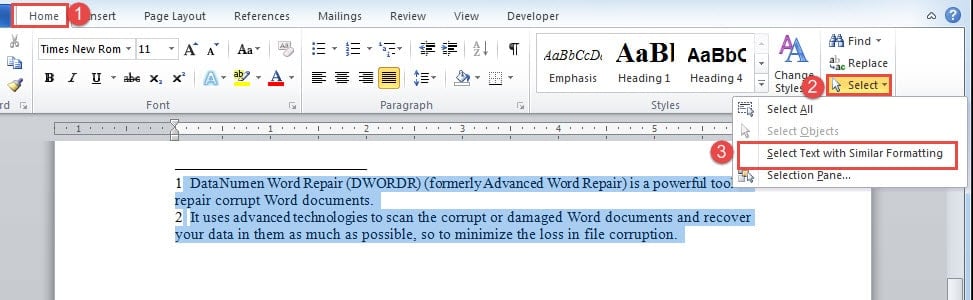
- Pentru început, plasați cursorul în zona de subsol.
- Apoi faceți clic pe fila „Acasă”.
- Apoi faceți clic pe „Selectați” în grupul „Editare”.
- Și alegeți „Selectați text cu formatare similară” din meniul drop-down.

Metoda 3: Utilizați coduri VBA
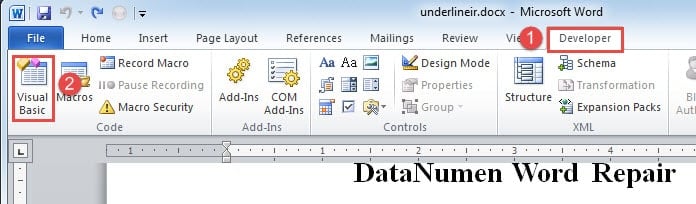
- Mai întâi, faceți clic pe fila „Dezvoltator”.
- Apoi faceți clic pe comanda „Visual Basic”. Sau apăsați „Alt+ F11” pentru a deschide editorul VBA.

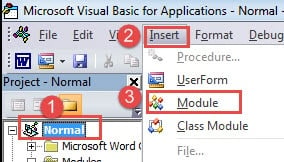
- Apoi faceți clic pe „Normal” în coloana din stânga.
- Faceți clic pe „Inserare”.
- Și alegeți „Modul”. Apoi ați introdus un nou modul în proiectul „Normal”.

- Acum dublu clic pe modul pentru a deschide spațiul de codare.
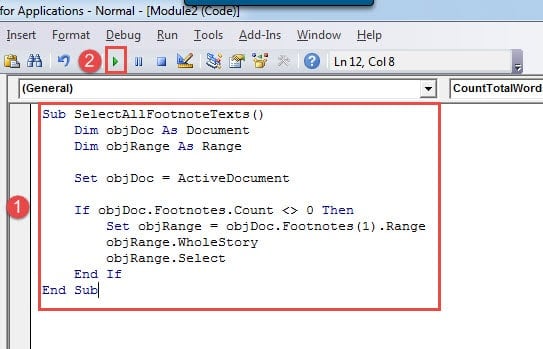
- Apoi lipiți macrocomanda de mai jos acolo:
Sub SelectAllFootnoteTexts()
  Dim objDoc As Document
  Dim objRange As Range

  Set objDoc = ActiveDocument

  If objDoc.Footnotes.Count <> 0 Then
    Set objRange = objDoc.Footnotes(1).Range
    objRange.WholeStory
    objRange.Select
  End If
End Sub
- Nu în ultimul rând, faceți clic pe „Run” sau apăsați pe „F5”.

Remediați documentele Word deteriorate
În general, atunci când un fișier este deteriorat, putem folosi întotdeauna instrumentul de reparare încorporat în Word pentru a încerca să rezolvăm problema. Cu toate acestea, uneori, dacă nu aveți noroc, atunci ar putea fi necesar să luați în considerare utilizarea unui instrument terță parte pentru recuperați Word.
Introducerea autorului:
Vera Chen este expertă în recuperarea datelor DataNumen, Inc., care este lider mondial în tehnologiile de recuperare a datelor, inclusiv reparații Excel corupție și pdf repararea produselor software. Pentru mai multe informații vizitați www.datanumen.com