
În acest articol, vă vom arăta 3 moduri eficiente de a vizualiza toate notele de subsol simultan în documentul dvs. Word.
În mod implicit, notele de subsol sunt întotdeauna la sfârșitul unei pagini. Aceasta înseamnă că dacă aveți un document în sute de coli, care se întâmplă să aibă alte sute de note de subsol împrăștiate, ar fi atât de dificil să derulați în sus și în jos cu mouse-ul.
Nu vă faceți griji. Există trucuri inteligente care vă ajută să vedeți toate notele de subsol simultan. Citiți mai departe pentru a afla mai multe.
Metoda 1: Convertiți notele de subsol în note de final
- În primul rând, plasați indicatorul de inserare oriunde în interiorul zonei de subsol.
- Apoi faceți clic dreapta și alegeți „Opțiuni de note” din meniul contextual.
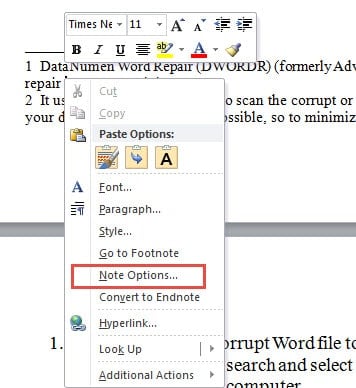
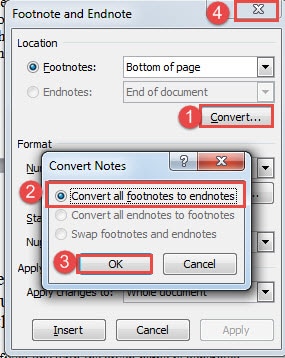
- Acum, în caseta de dialog „Notă de subsol și notă de final”, faceți clic pe butonul „Convertire”.
- Apoi selectați opțiunea „Convertiți toate notele de subsol în note de final” și faceți clic pe „OK”.
- În cele din urmă, închideți caseta „Notă de subsol și notă de final”.

Acum puteți vedea că toate notele de subsol au fost convertite în note de final, plasate toate împreună la sfârșitul documentului. Le puteți vizualiza pe toate simultan, fără a distra atenția de la documentul principal.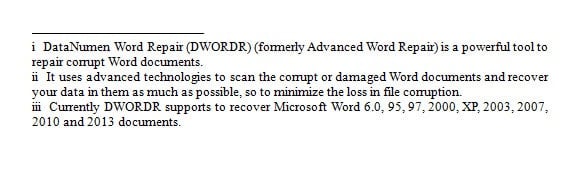
Metoda 2: Afișați panoul de note
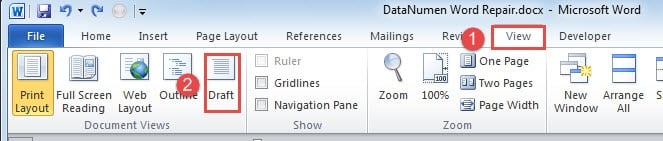
- Pentru început, faceți clic pe fila „Vizualizare”.
- Apoi alegeți vizualizarea „Ciornă”.

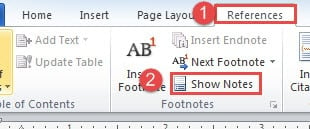
- Apoi faceți clic pe fila „Referințe”.
- Apoi faceți clic pe opțiunea „Afișați notele” din grupul „Note de subsol”.

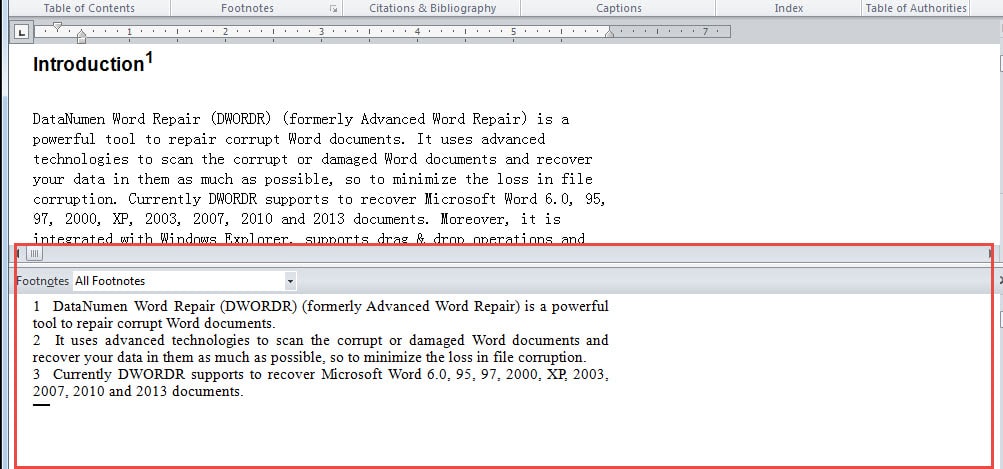
- Acum va exista un panou de note în partea de jos a ecranului a cărui dimensiune o puteți ajusta. Asigurați-vă că selectați „Toate notele de subsol”. Dacă faceți clic pe numărul de referință al notei de subsol, acesta vă aduce la documentul principal, astfel încât să le puteți vizualiza în același timp.

Metoda 3: Executați Word Macro
În cazul în care considerați că cele 2 moduri de mai sus sunt puțin plictisitoare, puteți alege calea macro.
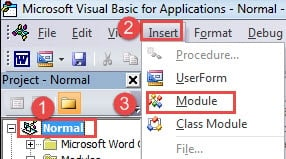
- La început, pentru a rula o macrocomandă, ar trebui să apăsați „Alt+ F11” pentru a deschide editorul VBA.
- Apoi faceți clic pe „Normal”.
- Apoi faceți clic pe fila „Inserare”.
- Și apoi alegeți „Modul”.

- Apoi faceți dublu clic pe noul modul pentru a scoate la iveală spațiul de codare.
- Alegeți una dintre cele două macrocomenzi și inserați-o acolo:
Macro 1:
Sub ConvertFootnotesToEndnotes()
  ActiveDocument.Footnotes.Convert
End Sub
Macro 2:
Sub ViewAllFootnotes()
  If ActiveWindow.View.SplitSpecial = wdPaneNone Then
      ActiveWindow.ActivePane.View.Type = wdNormalView
  Else
      ActiveWindow.View.Type = wdNormalView
  End If
  If ActiveWindow.ActivePane.View.Type = wdPrintView Or ActiveWindow. _
      ActivePane.View.Type = wdWebView Or ActiveWindow.ActivePane.View.Type = _
      wdPrintPreview Then
      ActiveWindow.View.SeekView = wdSeekFootnotes
  Else
      ActiveWindow.View.SplitSpecial = wdPaneFootnotes
  End If
End Sub
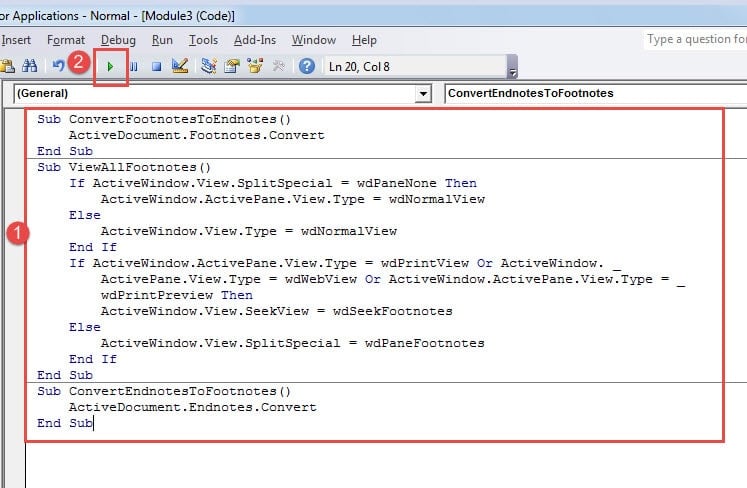
- În cele din urmă, apăsați „Run”.

Apropo, dacă alegeți macrocomanda 1, este posibil să doriți, de asemenea, să convertiți notele de final înapoi în note de subsol. Puteți utiliza această macrocomandă de mai jos:
Sub ConvertEndnotesToFootnotes()
  ActiveDocument.Endnotes.Convert
End Sub
Gestionați corect fișierele Word
Pentru a gestiona fișierele nu ar trebui să includă doar punerea lor în directoare. O altă concepție pe care trebuie să o avem în vedere este aceea de a garanta integritatea datelor. Și o măsură bună de precauție este să faceți copii de rezervă. Faptul că Coruperea cuvintelor se poate întâmpla oricând oricui apreciază mai mult backup-ul. Prin urmare, vă recomandăm să generați un plan de rezervă.
Introducerea autorului:
Vera Chen este expertă în recuperarea datelor DataNumen, Inc., care este lider mondial în tehnologiile de recuperare a datelor, inclusiv recuperare excel și pdf repararea produselor software. Pentru mai multe informații vizitați www.datanumen.com