
Există modalități de a elimina antetul și subsolul în timpul tipăririi documentelor. În articolul de astăzi, vă vom prezenta 3 metode de a vă imprima documentul Word fără antet și subsol.
Multe documente Word au antet și subsol inserate. Nu este mare lucru când sunt pe ecran. Cu toate acestea, dacă doriți să imprimați numai textele documentului în loc de tot conținutul, inclusiv antetul și subsolul, trebuie să găsiți o modalitate de a le elimina.
Și există 3 metode pe care le putem oferi.
Metoda 1: Eliminați antetul și subsolul
Cel mai simplu mod este, desigur, să le ștergeți o dată pentru totdeauna. Cu toate acestea, vă sugerăm să faceți o copie de rezervă sau să păstrați o copie a documentului cu antet și subsol în cazul în care veți avea nevoie de ele mai târziu.
- Mai întâi, faceți dublu clic pentru a intra în zona antetului sau subsolului.
- Apoi faceți clic pe „Header” sau „Footer” sub fila „Design”.
- Apoi, în meniul derulant, alegeți „Eliminați antetul” sau, respectiv, „Eliminați subsolul”.
- În cele din urmă, faceți dublu clic pe spațiul din afara zonei antetului sau subsolului pentru a ieși.
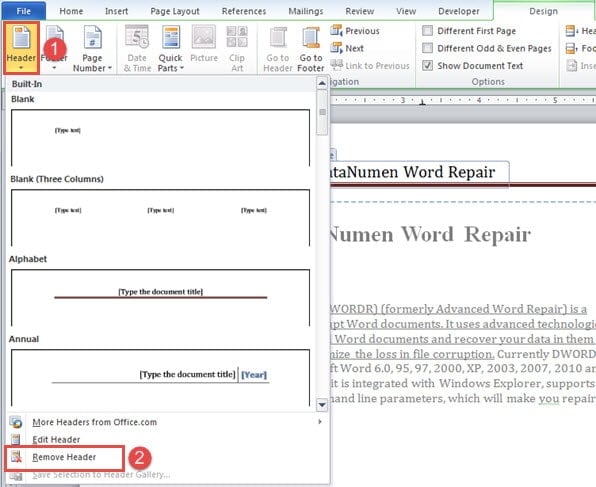
Apropo, această metodă funcționează cel mai bine atunci când toate anteturile sau subsolurile sunt aceleași în întregul document. Aceasta înseamnă că atunci când există mai multe secțiuni în care anteturile și subsolurile nu se leagă la cele anterioare, va trebui să eliminați anteturile și subsolurile în mod repetat.
Metoda 2: Formatați antetul și subsolul ca texte ascunse
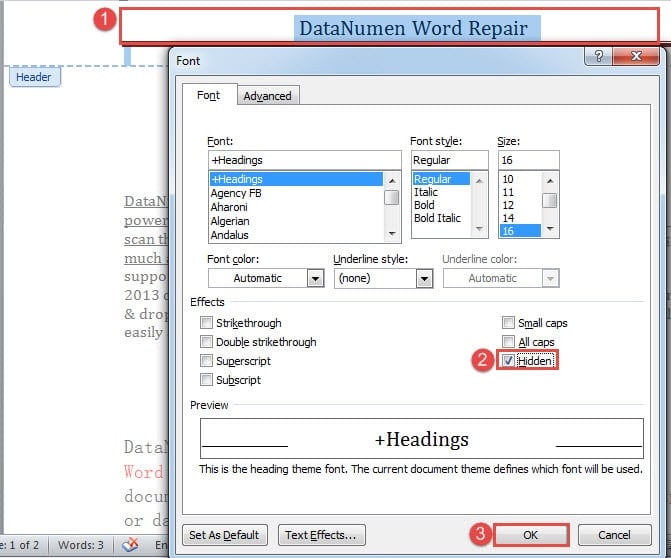
- Mai întâi, introduceți antetul sau subsolul făcând dublu clic.
- Apoi apăsați „Ctrl+ A” pentru a selecta tot conținutul de acolo.
- Apoi apăsați „Ctrl+D” pentru a deschide caseta de dialog „Font”.
- În casetă, bifați caseta „Ascuns” sub „Efecte”.
- În cele din urmă, faceți clic pe „OK”.

- Utilizați același mod pentru a ascunde subsolurile.
Metoda 3: Executați Word Macro
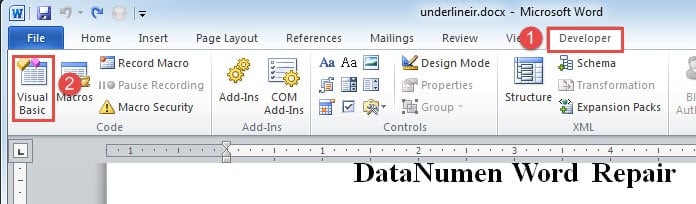
- În primul rând, faceți clic pe fila „Dezvoltator”, apoi pe „Visual Basic”. Sau apăsați „Alt+ F11” pentru a declanșa editorul VBA.

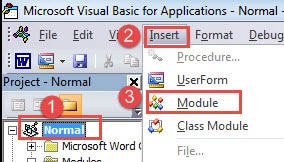
- Apoi, în coloana din stânga din editor, faceți clic pe „Normal”.
- Apoi faceți clic pe fila „Inserare” și alegeți „Modul”.

- Și faceți dublu clic pe noul modul din proiectul „Normal” pentru a scoate în evidență zona de editare.
- Lipiți următoarele coduri:
Sub HideHeadersAndFooters()
  Dim objDoc As Document
  Dim nSection As Long

  Set objDoc = ActiveDocument

  With objDoc
    For nSection = .Sections.Count To 1 Step -1
      .Sections(nSection).Headers(wdHeaderFooterPrimary).Range.Font.Hidden = True
      .Sections(nSection).Headers(wdHeaderFooterEvenPages).Range.Font.Hidden = True
      .Sections(nSection).Headers(wdHeaderFooterFirstPage).Range.Font.Hidden = True

      .Sections(nSection).Footers(wdHeaderFooterPrimary).Range.Font.Hidden = True
      .Sections(nSection).Footers(wdHeaderFooterEvenPages).Range.Font.Hidden = True
      .Sections(nSection).Footers(wdHeaderFooterFirstPage).Range.Font.Hidden = True
    Next
  End With
  Word.Application.Options.PrintHiddenText = False
End Sub
- În cele din urmă, faceți clic pe butonul „Run”.

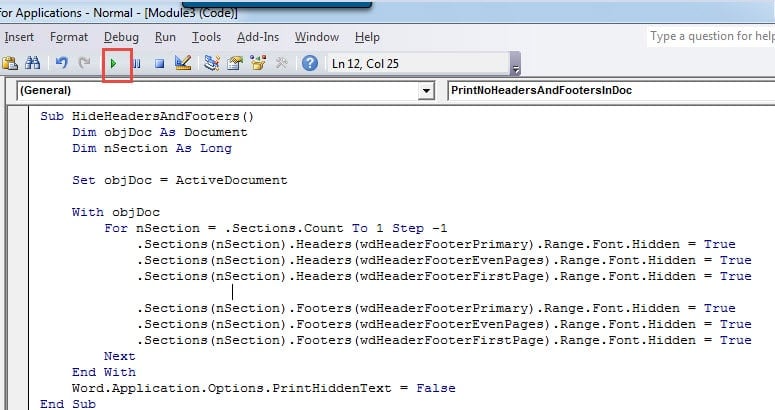
După rularea macrocomenzii, toate anteturile și subsolurile ar trebui să dispară, le puteți imprima. Macrocomanda viitoare poate fi rulată pentru a afișa din nou anteturile și subsolurile:
Sub ShowHiddenHeadersAndFooters()
  Dim objDoc As Document
  Dim nSection As Long

  Set objDoc = ActiveDocument

  With objDoc
    For nSection = .Sections.Count To 1 Step -1
      .Sections(nSection).Headers(wdHeaderFooterPrimary).Range.Font.Hidden = False
      .Sections(nSection).Headers(wdHeaderFooterEvenPages).Range.Font.Hidden = False
      .Sections(nSection).Headers(wdHeaderFooterFirstPage).Range.Font.Hidden = False

      .Sections(nSection).Footers(wdHeaderFooterPrimary).Range.Font.Hidden = False
      .Sections(nSection).Footers(wdHeaderFooterEvenPages).Range.Font.Hidden = False
      .Sections(nSection).Footers(wdHeaderFooterFirstPage).Range.Font.Hidden = False
    Next
  End With
End Sub
Remediați problemele Word
Cuvântul nu este sigur. Prin urmare, se închide cu ușurință sau se prăbușește. Acest lucru reprezintă absolut un pericol mare pentru securitatea fișierelor noastre. Mai rău, atunci când se întâmplă neașteptat, ar fi atât de dureros dacă nu poți recupera informațiile înapoi. Într-un cuvânt, vei avea nevoie de un Corect de cuvinte program pentru a vă ajuta să recuperați eficient fișierele corupte.
Introducerea autorului:
Vera Chen este expertă în recuperarea datelor DataNumen, Inc., care este lider mondial în tehnologiile de recuperare a datelor, inclusiv reparare xlsx și pdf repararea produselor software. Pentru mai multe informații vizitați www.datanumen.com