
În acest articol, suntem bucuroși să vă arătăm 3 moduri rapide de a găsi un anumit text numai în tabelele Word.
Folosind „Găsiți și înlocuiți”, o funcție încorporată în Word, puteți căuta și găsi un anumit text într-un document lung. După cum vedeți, acest lucru se bazează pe întregul document. Ce zici să limităm intervalul de căutare numai la tabelele Word? Citiți mai departe pentru a vedea detalii.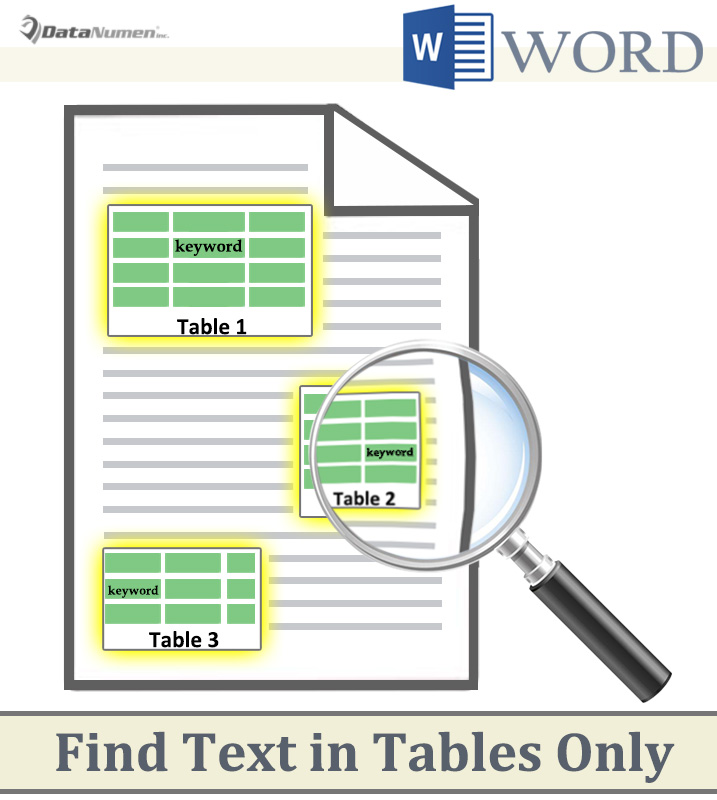
Metoda 1: Găsiți text în selecție
- În primul rând, selectați manual unul sau mai multe tabele din document.
- Apoi faceți clic pe butonul drop-down de lângă comanda „Găsiți” din fila „Acasă”.
- Alegeți „Găsire avansată” pentru a deschide caseta de dialog „Găsiți și înlocuiți”.
- Introduceți textul de căutare în caseta de text „Găsiți ce”.
- Faceți clic pe fila „Find In” și alegeți „Current Selection”.

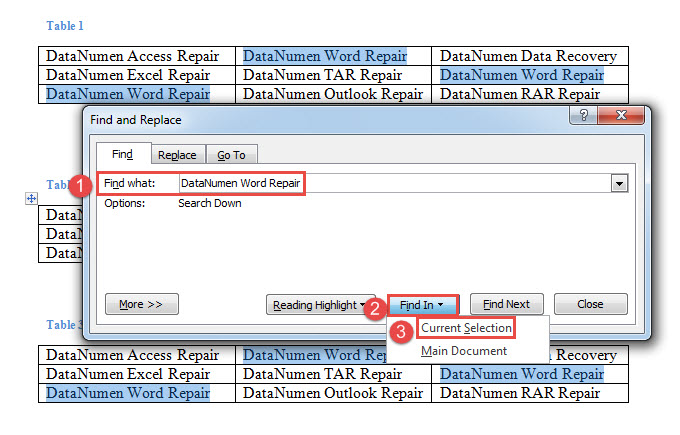
Word va găsi text numai în selecția dvs.
Metoda 2: Găsiți text într-un tabel
Pe lângă modul obișnuit, puteți alege să rulați macro pentru a face sarcini mai personalizate.
- În primul rând, plasați cursorul într-un tabel în care doriți să găsiți text.
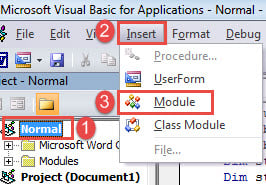
- Apoi apăsați „Alt+ F11” pentru a deschide editorul VBA.
- Faceți clic pe „Normal” în coloana din stânga.
- Apoi faceți clic pe „Inserare” și alegeți „Modul”.

- Apoi faceți dublu clic pe modul pentru a-l deschide.
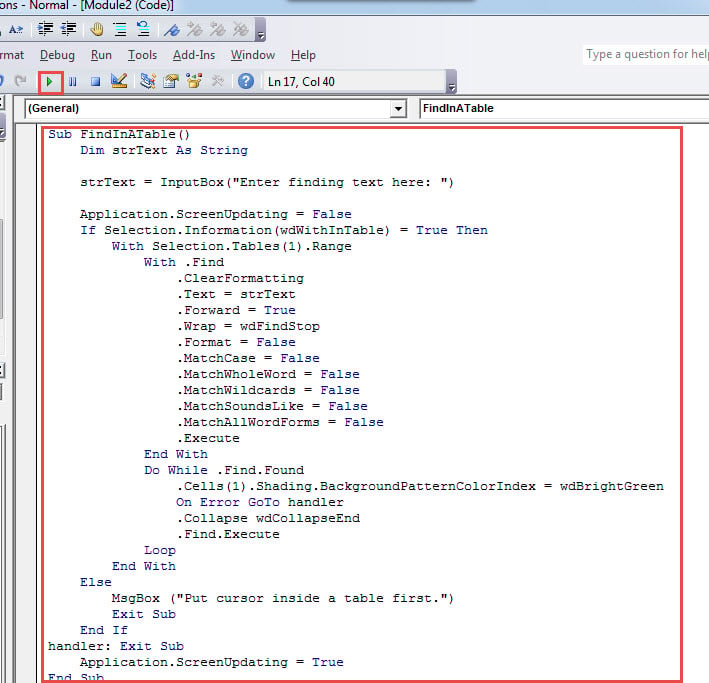
- Lipiți următoarele coduri în modul:
Sub FindInATable()
  Dim strText As String

  strText = InputBox("Enter finding text here: ")

  Application.ScreenUpdating = False
  If Selection.Information(wdWithInTable) = True Then
    With Selection.Tables(1).Range
      With .Find
        .ClearFormatting
        .Text = strText
        .Forward = True
        .Wrap = wdFindStop
        .Format = False
        .MatchCase = False
        .MatchWholeWord = False
        .MatchWildcards = False
        .MatchSoundsLike = False
        .MatchAllWordForms = False
        .Execute
      End With
      Do While .Find.Found
        .Cells(1).Shading.BackgroundPatternColorIndex = wdBrightGreen
        On Error GoTo handler
        .Collapse wdCollapseEnd
        .Find.Execute
      Loop
    End With
  Else
    MsgBox ("Put cursor inside a table first.")
    Exit Sub
  End If
  handler: Exit Sub
  Application.ScreenUpdating = True
End Sub
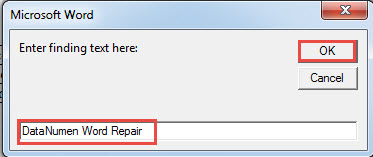
- În cele din urmă, faceți clic pe „Run”. Introduceți un text în caseta de introducere și faceți clic pe „OK” pentru a continua.


Metoda 3: Găsiți text în toate tabelele dintr-un document
- În primul rând, repetați pașii din metoda 2 pentru a instala și a rula o macrocomandă.
- În continuare, înlocuiți macrocomanda cu aceasta:
Sub FindTextsInAllTables()
  Dim strText As String

  strText = InputBox("Enter finding text here: ")

  Application.ScreenUpdating = False
  With Selection
    .HomeKey Unit:=wdStory
    With Selection.Find
      .ClearFormatting
      .Text = strText
      .Forward = True
      .Wrap = wdFindStop
      .Format = False
      .MatchCase = False
      .MatchWholeWord = False
      .MatchWildcards = False
      .MatchSoundsLike = False
      .MatchAllWordForms = False
      .Execute
    End With
    Do While .Find.Found = True
      If .Information(wdWithInTable) = True Then
        .Cells(1).Shading.BackgroundPatternColorIndex = wdBrightGreen
      End If
      .Collapse wdCollapseEnd
      .Find.Execute
    Loop
  End With
  Application.ScreenUpdating = True
End Sub
- În mod similar, tastați textul de căutare în interiorul casetei de introducere. Și faceți clic pe „OK” pentru a continua.
Salvați-vă datele la timp
Odată ce obțineți date compromise, rețineți că acestea pot fi recuperate. Așa că nu renunța niciodată înainte de a încerca. În astfel de circumstanțe, trebuie să verificați cea mai recentă copie de rezervă, dacă există. Există o șansă bună de a primi înapoi unele dintre datele dvs. În plus, poți oricând să apelezi doc fix instrument de recuperare a datelor.
Introducerea autorului:
Vera Chen este expertă în recuperarea datelor DataNumen, Inc., care este lider mondial în tehnologiile de recuperare a datelor, inclusiv xls deteriorat și pdf repararea produselor software. Pentru mai multe informații vizitați www.datanumen.com