
În acest articol, am dori să vă oferim 5 moduri de a insera rapid întreruperi de pagină în documentul Word.
În timp ce redactați în Word, textul dvs. trece la pagina următoare pe măsură ce introduceți text. De fapt, Word a introdus o pauză automată de pagină pentru a separa 2 pagini. Acest lucru se întâmplă numai când prima pagină este completată. Acest articol vă va arăta cum să inserați o întrerupere manuală de pagină pentru a fixa blocuri de conținut pe diferite pagini. Oprește fuzionarea textelor de pe 2 pagini chiar dacă adăugați sau ștergeți conținut de pe una dintre ele. 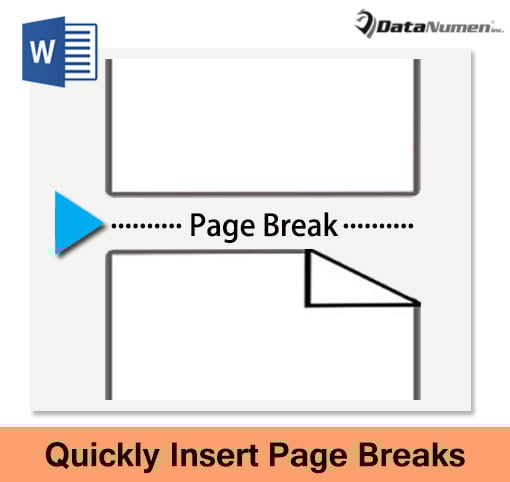
Metoda 1: Inserați o pauză de pagină cu comanda în panglică
- În primul rând, plasați indicatorul de inserare în poziția în care se duce întreruperea paginii.
- Apoi faceți clic pe „Aspect pagină” în Panglică.
- Apoi faceți clic pe „Pauze”.
- Și selectați „Pagină” din secțiunea „Înruturi de pagină”.
Puteți face clic pe comanda „Afișare/Ascunde” din fila „Acasă” pentru a vedea întreruperea paginii. Iată o pauză de pagină inserată într-un document: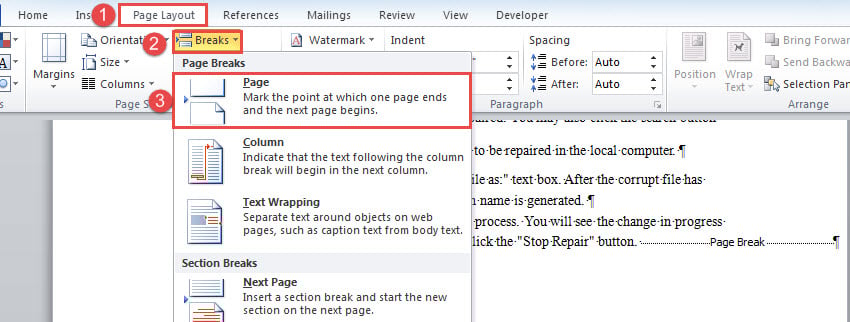
Metoda 2: Inserați o pauză de pagină cu comanda rapidă
- În mod similar, puneți cursorul corect.
- Apoi apăsați „Ctrl+ Enter”.
Metoda 3: Inserați o întrerupere de pagină înaintea unei secțiuni cu un stil specific
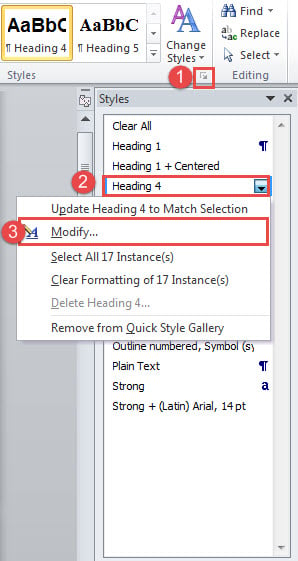
- În primul rând, faceți clic pe butonul săgeată din grupul „Stiluri” din fila „Acasă”.
- În fereastra „Stiluri” deschisă, faceți clic dreapta pe un stil.
- Apoi selectați „Modificați” din meniul său.

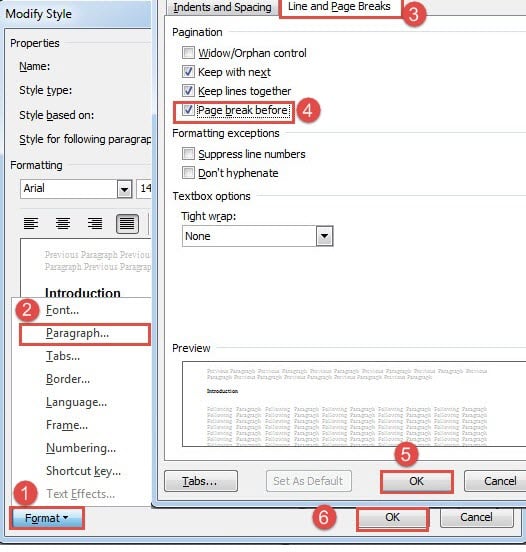
- În fereastra „Modificare stil”, faceți clic pe fila „Format”.
- Apoi faceți clic pe „Paragraf” pentru a deschide caseta cu același nume.
- Apoi faceți clic pe fila „Linie și întreruperi de pagină”.
- Bifați caseta „Înainte de pauză de pagină” și faceți clic pe „OK”.
- Acum reveniți la „Modificare stil” și faceți clic și pe „OK”.


Metoda 4: Inserați o întrerupere de pagină pe o anumită pagină
Dacă aveți un document lung, puteți utiliza această abordare pentru a insera rapid o sfârșit de pagină pe o anumită pagină fără a derula în sus și în jos până la locația țintă.
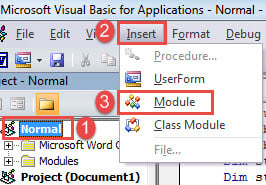
- În primul rând, apăsați „Alt+F11” pentru a apela editorul VBA.
- Apoi faceți clic pe proiect „Normal” și faceți clic pe fila „Inserare” din bara de meniu.
- Apoi alegeți „Modul”.

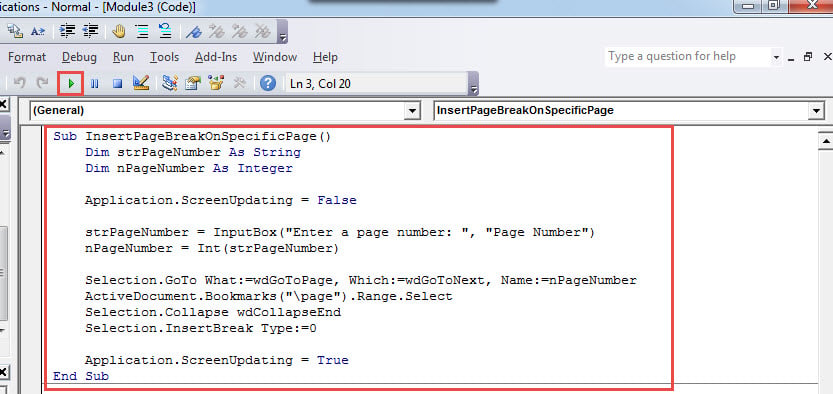
- Deschideți noul modul făcând dublu clic și lipiți următoarele coduri acolo:
Sub InsertPageBreakOnSpecificPage()
  Dim strPageNumber As String
  Dim nPageNumber As Integer

  Application.ScreenUpdating = False

  strPageNumber = InputBox("Enter a page number: ", "Page Number")
  nPageNumber = Int(strPageNumber)

  Selection.GoTo What:=wdGoToPage, Which:=wdGoToNext, Name:=nPageNumber
  ActiveDocument.Bookmarks("\page").Range.Select
  Selection.Collapse wdCollapseEnd
  Selection.InsertBreak Type:=wdPageBreak

  Application.ScreenUpdating = True
End Sub
- Acum faceți clic pe butonul „Run” sau apăsați „F5”.

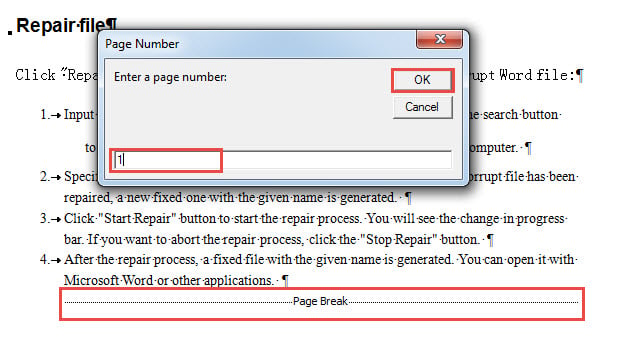
- În caseta de introducere deschisă, introduceți un număr de pagină și faceți clic pe „OK” pentru a continua.

Metoda 5: Inserați o întrerupere de pagină în fiecare pagină dintr-un document
În cazul în care tocmai ați terminat o carte și aveți nevoie de fiecare bucată de text exact acolo unde se află, puteți utiliza această metodă pentru a insera pauză de pagină pe fiecare pagină.
- Urmați pașii din metoda 4 pentru a instala și rula o macrocomandă.
- Nu uitați să înlocuiți macrocomanda cu aceasta:
Sub InsertPageBreakOnEachPageInDoc()
  Dim objPageRange As Range
  Dim nTotalPageNumber As Integer
  Dim nPageNumber As Integer

  Application.ScreenUpdating = False

  nTotalPageNumber = ActiveDocument.ComputeStatistics(wdStatisticPages)

  For nPageNumber = nTotalPageNumber To 1 Step -1
    Set objPageRange = ActiveDocument.GoTo(wdGoToPage, wdGoToAbsolute, nPageNumber)
    objPageRange.InsertBreak WdBreakType.wdPageBreak
  Next nPageNumber

  Selection.HomeKey Unit:=wdStory
  Selection.TypeBackspace
  Selection.Delete

  Application.ScreenUpdating = True
End Sub
Minimizați impactul pierderii de date
Atunci când are loc pierderea datelor, ne poate aduce multe inconveniente. Și, uneori, consecința ei este atât de copleșitoare încât o carieră în afaceri poate fi pe linie. Prin urmare, pentru a minimiza Deteriorarea cuvintelor, veți avea nevoie de un instrument terț competent pentru a recupera datele pierdute.
Introducerea autorului:
Vera Chen este expertă în recuperarea datelor DataNumen, Inc., care este lider mondial în tehnologiile de recuperare a datelor, inclusiv reparați xlsx și pdf repararea produselor software. Pentru mai multe informații vizitați www.datanumen.com