
În acest articol, ne vom concentra pe demonstrarea a 3 moduri eficiente de a găsi casete de text ascunse în documentul Word.
Uneori, preferăm să eliminăm contururile casetelor de text din document pentru a-l face să pară mai organizat. Cu toate acestea, dacă trebuie să revizuiți documentul mai târziu, este posibil să aveți dificultăți în a localiza unde se află caseta de text. Astfel, ar fi o nevoie practică să găsiți casete de text ascunse în documentul dvs.
Metoda 1: Folosiți comanda „Găsiți”.
- În primul rând, apăsați „Ctrl+ Acasă” pentru a merge la începutul documentului.
- Apoi, sub fila „Acasă”, faceți clic pe comanda „Găsiți” pentru a deschide panoul „Navigație”.
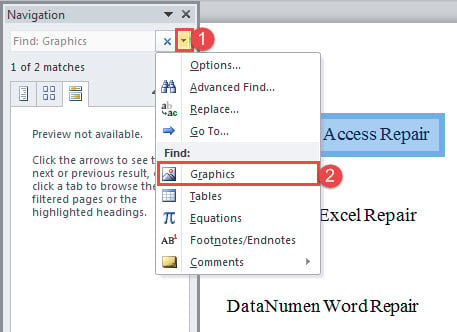
- Apoi faceți clic pe meniul derulant și alegeți „Grafica” acolo.

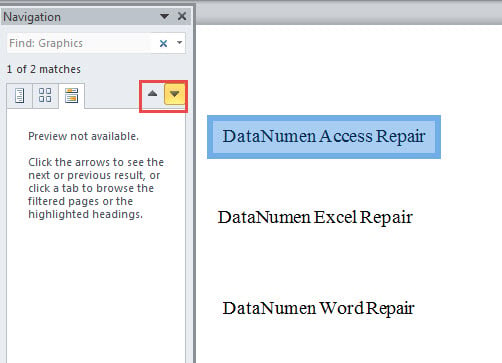
- Rețineți că acest lucru vă va aduce la fiecare grafic din documentul dvs. Și acum primul grafic este în selecție. Faceți clic pe „Rezultatul căutării anterioare” sau „Rezultatul căutării următoare” pentru a reveni la rezultatul anterior sau următor.

- În cele din urmă, când aveți o casetă de text în selecție, puteți alege să faceți clic pe ea pentru a declanșa fila „Format”. Apoi setați un stil de contur pentru cutie.
Metoda 2: Afișați liniile de grilă într-un document
- Pentru început, faceți clic pe fila „Vizualizare” din Panglică.
- Apoi bifați opțiunea „Gridlines”.

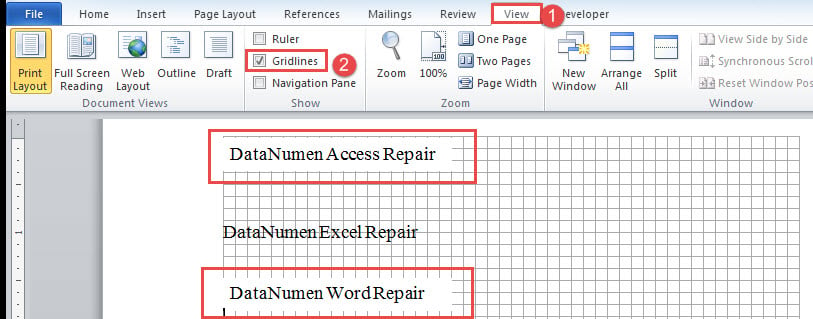
În continuare, puteți vedea toate casetele de text în pătrate albe, cum ar fi mai jos:
Metoda 3: Rulați coduri VBA pentru a seta contururile pentru casetele de text
- În primul rând, deschideți editorul VBA apăsând pe combinația de taste „Alt+F11”.
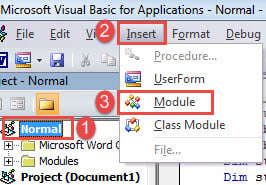
- Apoi faceți clic pe „Normal” din coloana din stânga.
- Apoi faceți clic pe fila „Inserare” din bara de meniu.
- Și alegeți „Modul” din meniul derulant.

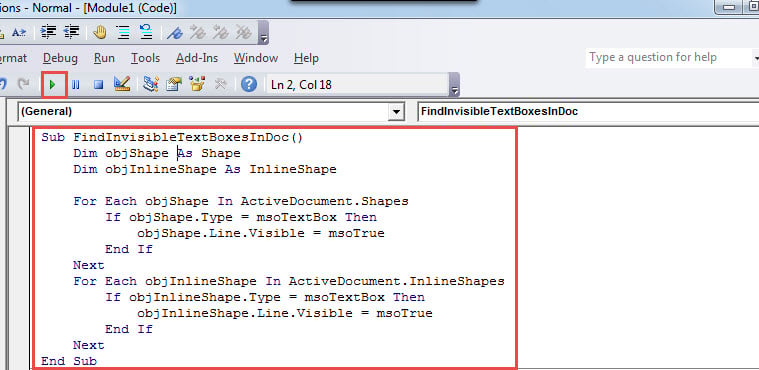
- Apoi deschideți un nou modul cu dublu clic și inserați următoarele coduri acolo:
Sub FindInvisibleTextBoxesInDoc()
  Dim objShape As Shape
  Dim objInlineShape As InlineShape

  For Each objShape In ActiveDocument.Shapes
    If objShape.Type = msoTextBox Then
      objShape.Line.Visible = msoTrue
    End If
  Next objShape
  For Each objInlineShape In ActiveDocument.InlineShapes
    If objInlineShape.Type = msoTextBox Then
      objInlineShape.Line.Visible = msoTrue
    End If
  Next objInlineShape
End Sub
- Nu în ultimul rând, faceți clic pe „Run” sau apăsați „F5” pentru a executa coduri. Acum ați adăugat contururi pentru toate casetele de text.

Comparația a 3 metode
| Aplicate | Avantaje | Dezavantaje |
| Metoda 1: Folosiți comanda „Găsiți”. | Vă aduce la fiecare grafic din document unul câte unul și nu veți pierde nicio casetă de text. | Găsește toate graficele din document, așa că poate dura destul de mult până la caseta de text de care aveți nevoie. |
| Metoda 2: Afișați liniile de grilă într-un document | Mod ușor și ușor de recunoscut casete de text | 1. Casetele dvs. de text trebuie să aibă un stil de umplere a formei. Dacă nu, această metodă nu va recunoaște casetele de text ascunse.
2. Asigurați-vă că casetele de text sunt introduse înainte de introducerea textelor. Sau această metodă nu va recunoaște casetele de text ascunse. |
| Metoda 3: Rulați coduri VBA pentru a seta contururile pentru casetele de text | O modalitate rapidă de a adăuga și de a afișa contururi pentru toate casetele de text dintr-un document. | Va trebui să accesați o anumită casetă de text prin navigarea manuală în document. |
Soluții la documentele deteriorate
Se întâmplă din când în când să obțineți un Word restrâns sau un document rupt, pe care nu îl puteți accesa. Atunci vei simți că este urgent recupera docx. Într-un astfel de scenariu, ceea ce aveți nevoie este un instrument de reparare suficient. Acesta este și motivul pentru care vă sugerăm să obțineți unul în avans.
Introducerea autorului:
Vera Chen este expertă în recuperarea datelor DataNumen, Inc., care este lider mondial în tehnologiile de recuperare a datelor, inclusiv recuperați xls și pdf repararea produselor software. Pentru mai multe informații vizitați www.datanumen.com