
În această postare, vrem să vă împărtășim 3 metode simple de a elimina definitiv textele ascunse din documentul Word.
Din protecție, am setat câteva texte ascunse în document. Cu toate acestea, nu este o știință-rachetă pentru alții să găsească și să vadă textele ascunse dacă intenționează. Pentru metode de găsire a textelor ascunse, puteți consulta acest articol: 4 moduri ușoare de a găsi texte ascunse în documentul Word
După cum vedeți, există riscul de a expune informații confidențiale. Așadar, aici suntem astăzi pentru a vă oferi 3 moduri simple de a elimina definitiv textele ascunse pentru a preveni scurgerea datelor.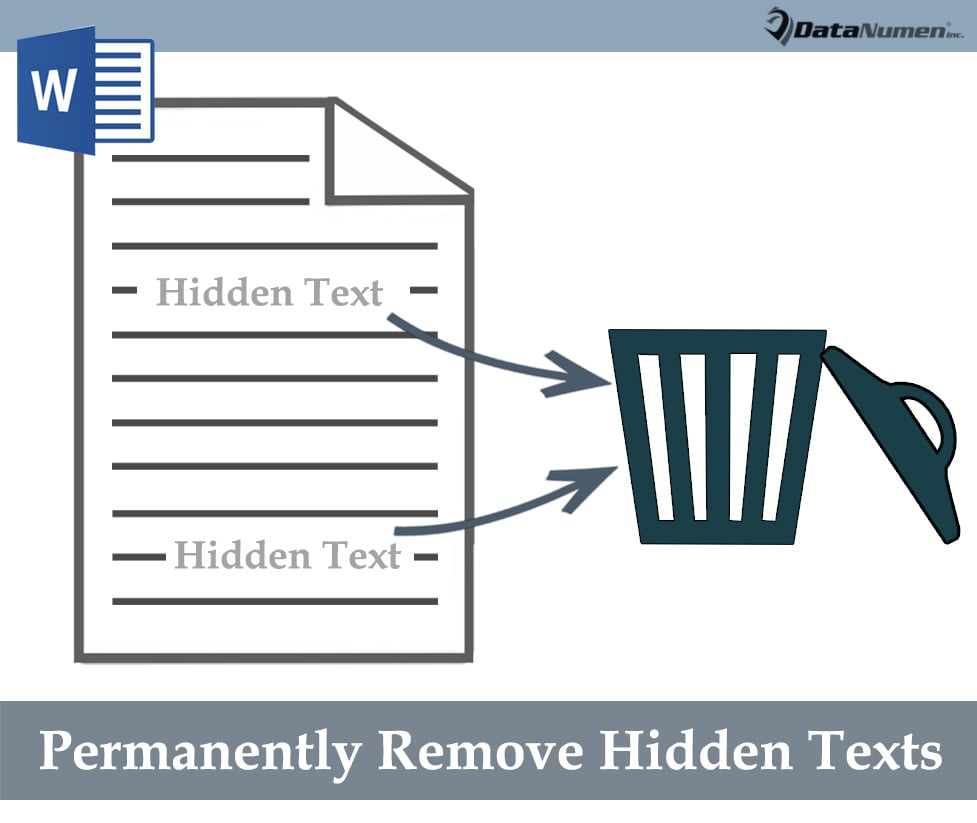
Metoda 1: Folosiți „Găsiți și înlocuiți”
- În primul rând, faceți clic pe comanda „Afișare/Ascunde” din fila „Acasă” pentru a afișa toate textele și marcajele ascunse din document.
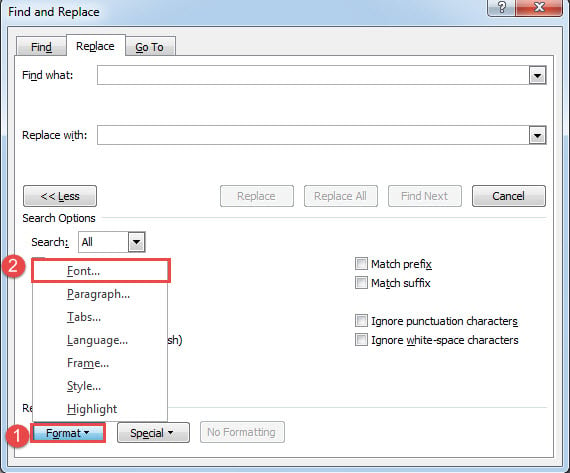
- Apoi apăsați „Ctrl + H” pentru a declanșa caseta „Găsiți și înlocuiți”.
- Puneți indicatorul de inserare în caseta de text „Găsiți ce”.
- Apoi faceți clic pe fila „Mai multe” pentru a afișa mai multe opțiuni.
- Faceți clic pe fila „Format” din colțul din stânga-jos.
- Și alegeți „Font”.

- În caseta „Găsiți font”, bifați caseta „Ascuns” și faceți clic pe „OK”.
- Apoi înapoi la caseta „Găsiți și înlocuiți”, lăsați necompletat caseta de text „Înlocuiți cu” și faceți clic pe „Înlocuiți tot”.
Metoda 2: Inspectați documentul pentru texte ascunse
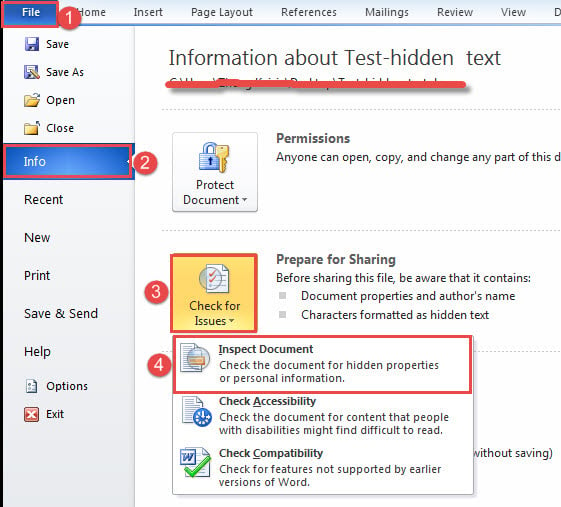
- Pentru început, faceți clic pe fila „Fișier” pentru a comuta la scena din fundal.
- Apoi asigurați-vă că „Informații”.
- Apoi faceți clic pe „Verificați probleme” și alegeți „Inspectați documentul”.

- În fereastra „Inspector de documente”, faceți clic pe „Inspectați”.
- Apoi, în secțiunea „Text ascuns”, faceți clic pe „Eliminați tot”.

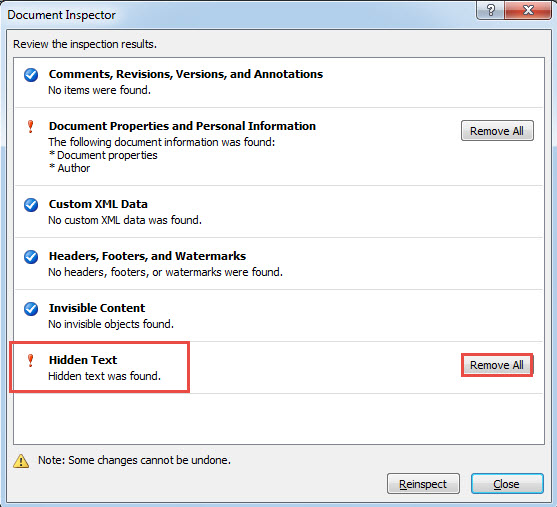
Veți avea toate textele ascunse eliminate.
Metoda 3: Executați Word Macro
O altă modalitate de a elimina toate textele ascunse este să rulați o macrocomandă Word. Doar urmați aceste indicii:
- În primul rând, apăsați „Alt+F11” pentru a deschide editorul VBA.
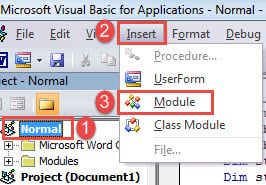
- Apoi faceți clic pe „Normal” în coloana din stânga.
- Apoi creați un modul nou făcând clic pe fila „Inserare” din bara de meniu.
- Și alegeți „Modul” din meniul derulant.

- Apoi faceți dublu clic pe modulul nou creat pentru a deschide spațiul de codare din partea dreaptă.
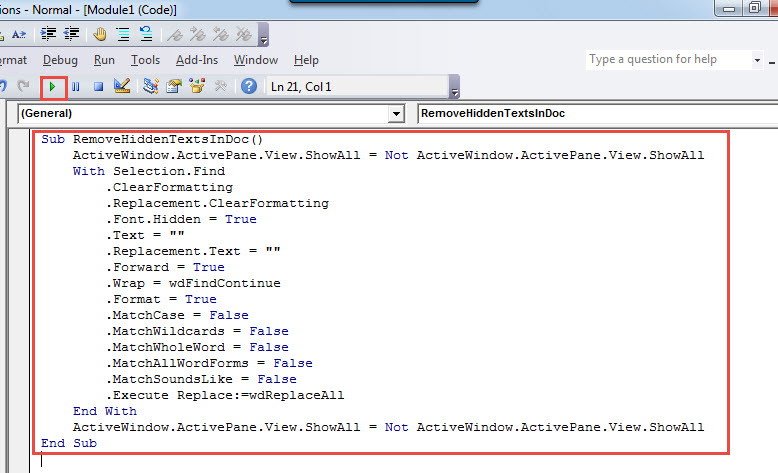
- Și inserați următoarea macrocomandă acolo:
Sub RemoveHiddenTextsInDoc()
  ActiveWindow.ActivePane.View.ShowAll = Not ActiveWindow.ActivePane.View.ShowAll
  With Selection.Find
    .ClearFormatting
    .Replacement.ClearFormatting
    .Font.Hidden = True
    .Text = ""
    .Replacement.Text = ""
    .Forward = True
    .Wrap = wdFindContinue
    .Format = True
    .MatchCase = False
    .MatchWildcards = False
    .MatchWholeWord = False
    .MatchAllWordForms = False
    .MatchSoundsLike = False
    .Execute Replace:=wdReplaceAll
  End With
  ActiveWindow.ActivePane.View.ShowAll = Not ActiveWindow.ActivePane.View.ShowAll
End Sub
- Nu în ultimul rând, faceți clic pe butonul „Run” sau apăsați „F5”.

Aveți grijă de informațiile dvs
Trăind într-o societate informațională înaltă, este de extremă importanță să păstrezi bine datele valoroase. Odată ce este compromisă, rezultatul poate fi copleșitor. Cel mai rău este că cariera ta ar putea fi pe linie. Prin urmare, dorim să vă prezentăm un avansat Recuperarea cuvintelor instrument pentru a reduce timpul de nefuncționare dacă cade ghinion.
Introducerea autorului:
Vera Chen este expertă în recuperarea datelor DataNumen, Inc., care este lider mondial în tehnologiile de recuperare a datelor, inclusiv xls fix și pdf repararea produselor software. Pentru mai multe informații vizitați www.datanumen.com