
Culorile diferite ale celulelor vă pot ajuta să identificați valorile din celule. Când trebuie să calculați valori pe baza culorilor celulelor, puteți utiliza cele 3 metode din acest articol.
Într-o foaie de calcul Excel, cu siguranță veți marca culori diferite pentru celule diferite. De cele mai multe ori, aceeași culoare va fi în celule diferite dintr-un interval. Imaginea de mai jos prezintă o foaie de calcul cu culori diferite pentru celule.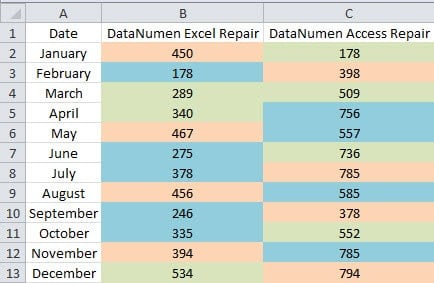
Când trebuie să calculați valorile după culoarea celulei, veți descoperi că va fi greu să selectați acele celule. Și acum puteți folosi cele trei metode din articolul următor pentru a finaliza rapid această sarcină.
Metoda 1: Utilizați funcția de sortare
Când trebuie să calculați valorile într-o coloană sau pe un rând, puteți utiliza această metodă.
- Selectați intervalul țintă din foaia de lucru.
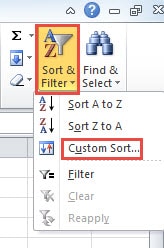
- Apoi faceți clic pe butonul „Sort & Filter” din bara de instrumente.
- Apoi alegeți opțiunea „Sortare personalizată” din meniul derulant.

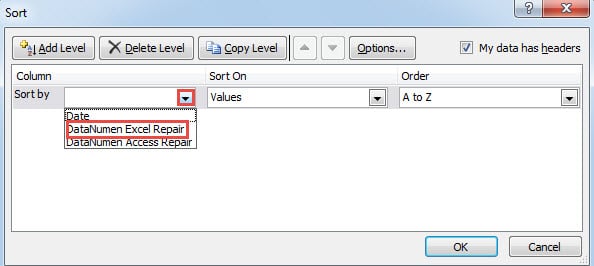
- În fereastra „Sortează”, faceți clic pe săgeata mică din caseta de text „Sort by”.
- Apoi selectați coloana pe care trebuie să o sortați.

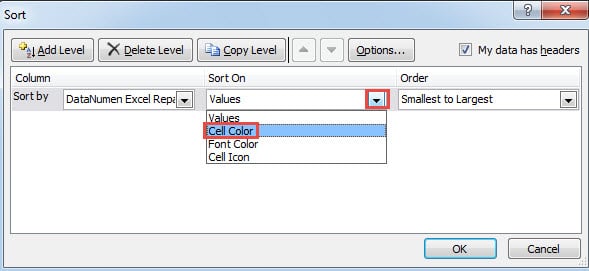
- Apoi faceți clic pe săgeata pentru „Sort On”.
- După aceea, alegeți opțiunea „Culoare celulă” din listă.

- În continuare, veți vedea o nouă opțiune în această fereastră. Aici faceți clic pe săgeata mică pentru „Comandă”.
- În meniu, alegeți culoarea pe care trebuie să o calculați. Aici dorim să calculăm culoarea verde, astfel alegem culoarea verde.

- După aceea, faceți clic pe ultima săgeată mică.
- Și apoi alegeți „On Top” sau „On Bottom” în funcție de nevoile dvs. În acest exemplu, vom alege „On Top”.

- Când terminați setarea, faceți clic pe butonul „OK” în această fereastră.
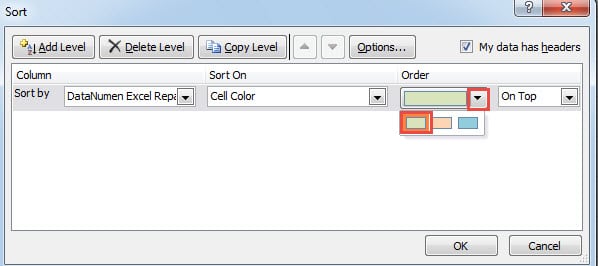
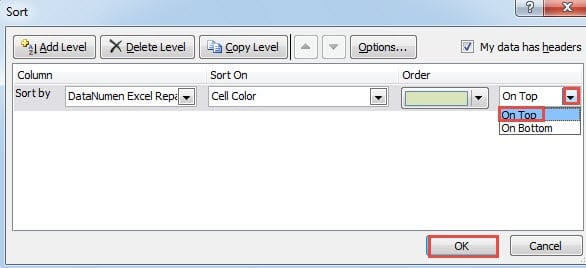
Și apoi veți reveni la foaia de lucru, veți vedea că valorile cu culoarea verde vor apărea în partea de sus a acestei coloane. Apoi puteți calcula acele valori. În plus, este foarte ușor pentru dvs. să alegeți intervalul țintă în această coloană.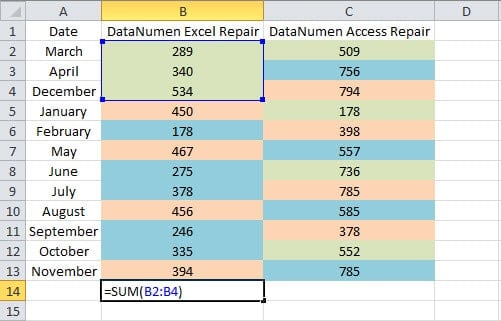
Pe de altă parte, atunci când trebuie să sortați rândurile, trebuie să faceți setarea de adăugare.
- În fereastra „Sortați”, faceți clic pe butonul „Opțiuni”.
- Și apoi alegeți opțiunea „Sortare de la stânga la dreapta” în fereastra „Opțiuni de sortare”.
- Apoi faceți clic pe butonul „OK”.

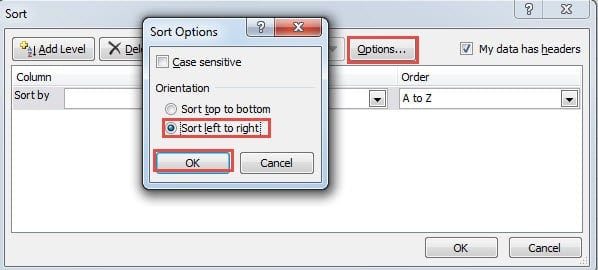
Astfel, puteți sorta după rânduri în intervalul țintă. Ceilalți pași sunt aceiași ca și pentru sortarea pe coloane. Puteți încerca, de asemenea, în propria foaie de lucru.
Metoda 2: Aplicați caracteristica de filtru
Cu excepția funcției de sortare, aici puteți aplica și caracteristica de filtrare în Excel.
- Faceți clic pe o celulă din intervalul țintă.
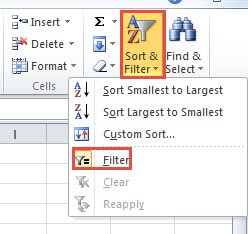
- Apoi faceți clic pe butonul „Sort & Filter” din bara de instrumente.
- Apoi alegeți opțiunea „Filtrare” din meniu.

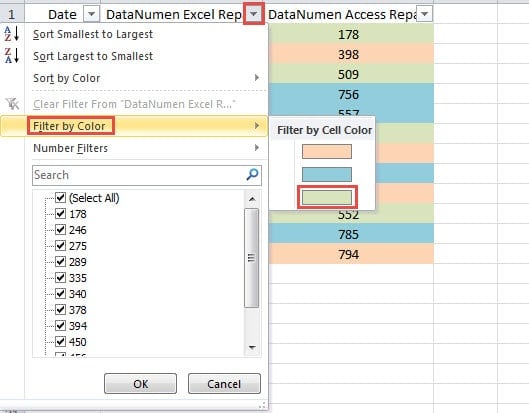
- Acum puteți vedea că săgeata de filtru va apărea în rândul de antet al intervalului. Faceți clic pe săgeata coloanei pe care trebuie să o filtrați.
- Apoi mutați cursorul la opțiunea „Filtrați după culoare”.
- Și apoi, în submeniu, alegeți culoarea pe care trebuie să o calculați.

- În continuare, veți descoperi că numai celulele cu culoarea verde vor apărea în foaia de lucru.
Când trebuie să calculați acele celule, puteți utiliza funcția SUBTOTAL. În această funcție, trebuie să alegeți funcția de care aveți nevoie. Și cu funcția SUBTOTAL, veți obține cu ușurință rezultatul numerelor corespunzătoare.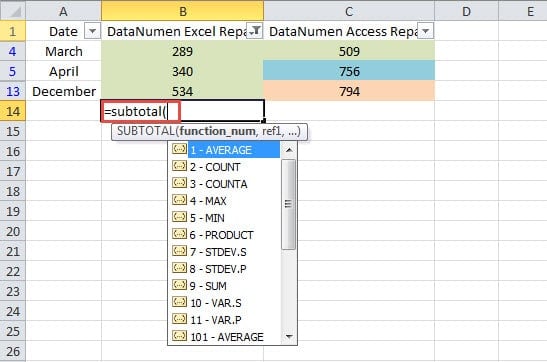
Pe de altă parte, această metodă poate avea efect numai pe coloane. Dacă trebuie să calculați pe rânduri, trebuie să utilizați alte metode.
Metoda 3: Utilizați macrocomenzi VBA
Cele două metode de mai sus pot calcula valori în coloane sau rânduri. Dar când trebuie să calculați într-un interval care include rânduri și coloane, trebuie să utilizați macrocomenzi Excel.
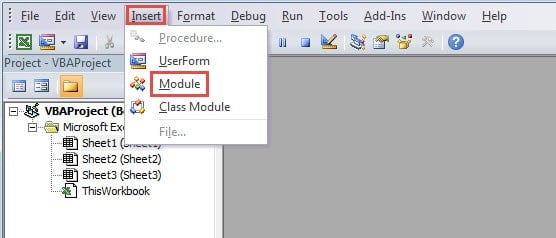
- Apăsați butonul „Alt +F11” de pe tastatură pentru a deschide editorul Visual Basic.
- Apoi faceți clic pe fila „Inserare” din bara de instrumente.
- După aceea, alegeți opțiunea „Modul” din submeniu.

- Acum introduceți următoarele coduri VBA în acest nou modul.
Function CalByColor(TarColor As Range, CalRange As Range)
  Dim TarCell As Range, CalCell As Double
    For Each TarCell In CalRange
      If TarCell.Interior.ColorIndex = TarColor.Interior.ColorIndex Then
        CalCell = WorksheetFunction.Sum(TarCell, CalCell)
      End If
    Next TarCell
  CalByColor = CalCell
End Function
Aici vom folosi o funcție definită de utilizator pentru a calcula valorile. În acest cod, vom rezuma celulele cu aceeași valoare. Când trebuie să faceți alte calcule, cum ar fi numărarea, media, puteți modifica și codurile în funcție de nevoile dvs.
- Acum reveniți la foaia de lucru. Când trebuie să calculați valorile unei anumite culori, puteți mai întâi să formatați o celulă cu această culoare în această foaie de lucru.
- Și apoi introduceți formula într-o altă celulă. Aici introducem această formulă:
=CalByColor(E2;B2:C13)
- Apoi apăsați butonul „Enter” de pe tastatură.

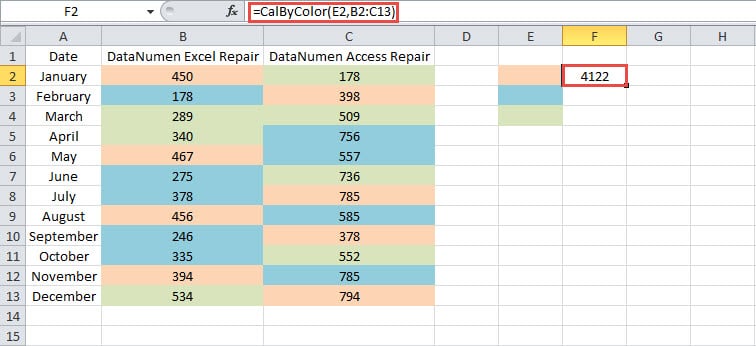
Rezultatul va apărea imediat în celulă. Dacă trebuie doar să calculați celule dintr-o coloană sau un rând, puteți modifica și intervalul din această formulă. Ca rezultat, utilizarea acestei funcții definite de utilizator este foarte ușoară pentru această sarcină.
Faceți o comparație între metode
Din analiza de mai sus, puteți vedea că toate cele trei metode sunt foarte utile. Și în tabelul de mai jos, am enumerat cei avantajați și dezavantajați pentru tine.
|
Comparaţie |
Utilizați funcția de sortare | Aplicați caracteristica de filtrare |
Utilizați macrocomenzi VBA |
|
Avantaje |
1. Puteți sorta rapid celulele într-un rând sau pe o coloană.
2. Dacă nu sunteți familiarizat cu codurile VBA, această metodă poate fi o alegere bună. |
1. Utilizând funcția SUBTOTAL, puteți calcula rapid celulele țintă.
2. În comparație cu alte două metode, această metodă este ușor de manipulat și de înțeles. |
1. Puteți utiliza funcțiile definite de utilizator pentru a finaliza sarcina cu ușurință.
2. Această metodă nu va fi limitată într-un rând sau o coloană. |
|
Dezavantaje |
1. Dacă celulele țintă se află într-un interval, nu puteți utiliza această metodă.
2. De fiecare dată când trebuie să sortați celule, trebuie să efectuați din nou pașii. |
1. Această metodă poate fi folosită numai în coloane.
2. În utilizarea funcției SUBTOTAL, este posibil să întâmpinați o eroare atunci când alegeți funcția și referința. |
1. Folosirea codurilor VBA va complica lucrurile.
2. Dacă nu sunteți familiarizat cu macrocomenzile VBA, probabil că veți întâlni erori atunci când trebuie să modificați codurile. |
Prin urmare, data viitoare când trebuie să alegeți o metodă, puteți consulta acest tabel. Alegerea celei mai potrivite metode vă poate ajuta să finalizați rapid sarcina.
Instrumentul de recuperare autonom poate fi prima ta alegere
Când vă întâlniți cu corupția Excel, cu siguranță va trebui să o reparați imediat. Pentru a vă repara Excel rapid și ușor, puteți utiliza un instrument de recuperare independent. Trebuie doar să-l instalați pe computer și poate repara problema Excel xlsx cu câteva clicuri. Prin urmare, chiar dacă nu știți nimic despre recuperarea datelor, puteți recupera și fișierele deteriorate.
Introducerea autorului:
Anna Ma este expertă în recuperarea datelor DataNumen, Inc., care este lider mondial în tehnologiile de recuperare a datelor, inclusiv reparați eroarea datelor Word și produse software de reparații Outlook. Pentru mai multe informații vizitați www.datanumen.com