
În articolul de astăzi, vă vom oferi 2 metode de sortare alfabetică după nume de familie în documentul dumneavoastră Word.
Practic, nu suntem străini de caracteristica „Sortare” din Word. Ne ajută foarte mult la stabilirea numerelor și a paragrafelor într-o anumită ordine. Și astăzi, vom aduce subiectul sortării alfabetice după nume de familie dacă acestea sunt în ordinea: prenume, prenume. Evident, nu vei reuși să încerci în mod obișnuit. În timp ce dacă urmați cele 2 moduri ale noastre introduse în conținutul următor, veți putea îndeplini această sarcină cu ușurință.
Acum urmăriți-ne despre metodele viitoare.
Metoda 1: Setați Opțiuni în caracteristica „Sortare”
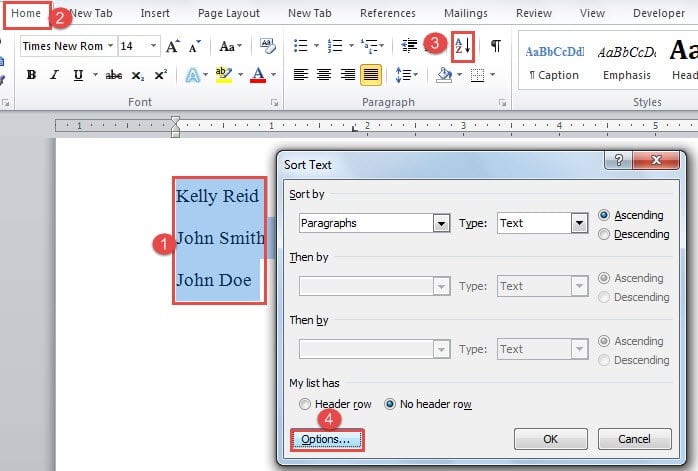
- În primul rând, selectați toate numele pe care trebuie să le sortați.
- În al doilea rând, faceți clic pe fila „Acasă”.
- În al treilea rând, faceți clic pe „Sortare” în grupul „Paragraf” pentru a deschide caseta de dialog „Sortare text”.
- Apoi, faceți clic pe butonul „Opțiuni” din partea stângă-jos a casetei.
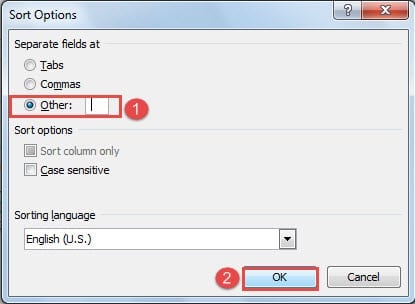
- Acum veți deschide caseta de dialog „Opțiuni de sortare”. În mod implicit, „File” este selectată sub „Câmpuri separate la”. Trebuie să selectați „Altele”.
- Apoi goliți caseta de text de lângă „Altele” și apăsați tasta „Alb” o dată.
- Apoi faceți clic pe „OK”.

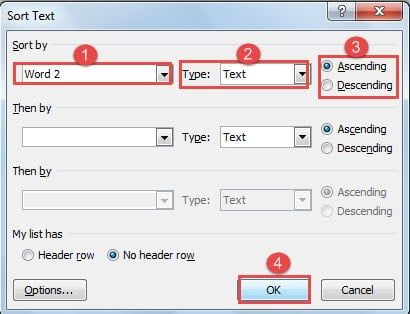
- Acum reveniți la caseta de dialog „Sort Text”. Alegeți „Cuvântul 2” pentru „Sortați după”.
- Și alegeți „Text” pentru „Tip”.
- Apoi alegeți o ordine de sortare.
- În cele din urmă, faceți clic pe „OK” pentru a salva modificarea.

Iată ce vei realiza:
Desigur, puteți separa prenumele și numele de familie cu tabulator sau virgulă. Dar asta înseamnă că trebuie să folosiți „Tab” pentru a alinia numele sau să puneți o virgulă între prenume și nume, ceea ce vă va costa timp suplimentar. Deoarece, în majoritatea cazurilor, oamenii adaugă un spațiu între prenume și nume pe măsură ce tastează, cei 11 pași enumerați mai sus vor fi cea mai convenabilă modalitate.
Metoda 2: Convertiți textul în tabel
A doua metodă este de a converti textul în tabel și sortăm numele după coloană.
- Pentru început, selectați toate numele.
- Apoi faceți clic pe fila „Inserare”.
- Apoi faceți clic pe „Tabel” în grupul „Tabele”.
- În lista derulantă, alegeți „Convertiți text în tabel”.

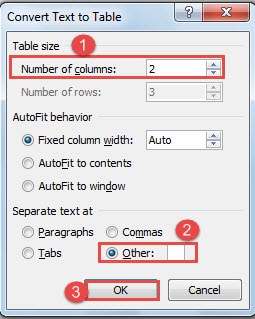
- Acum, în caseta de dialog „Conversie text în tabel”, introduceți mai întâi numărul coloanei.
- Apoi selectați „Altele” sub „Text separat la”.
- Introduceți un spațiu în caseta de text chiar lângă „Altele”.
- Și faceți clic pe „OK”.

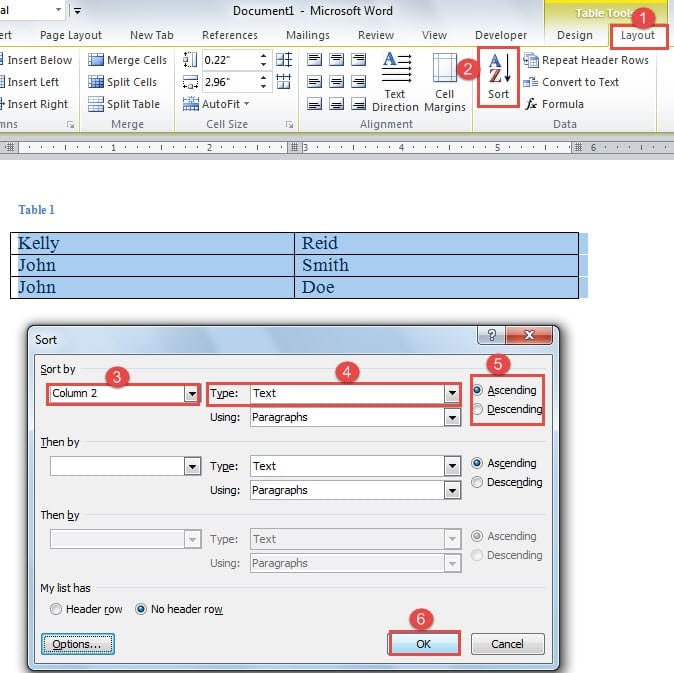
- Acum ați convertit textul în tabel. Faceți clic pe „Aspect”.
- Apoi faceți clic pe „Sortați” în grupul „Date”.
- Și în caseta de dialog „Sort”, alegeți „Coloana 2” pentru „Sort by”.
- Apoi, alegeți „Text” pentru „Tip”.
- Alegeți o ordine de sortare în continuare.
- Apoi, faceți clic pe „OK”. Puteți vedea că numele au fost sortate corect, iar prima coloană se schimbă.


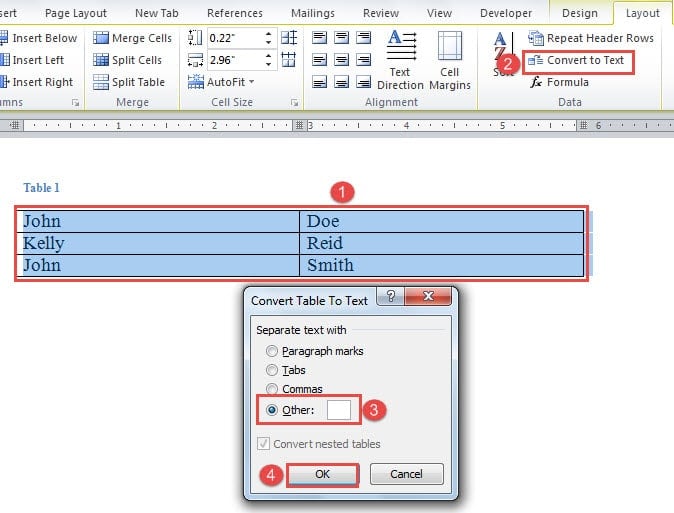
- Apoi, trebuie să convertiți tabelul înapoi în text. Asigurați-vă că ați selectat tabelul și apoi faceți clic pe „Convertire în text” în grupul „Date”.
- În dialogul „Convertire tabel în text”, alegeți „Altele” și introduceți un spațiu în caseta de text.
- Apoi faceți clic pe „OK”.



Comparativ vorbind, această metodă este un bot complicat. Dar încă poate duce treaba la bun sfârșit.
Cea mai bună cale de ieșire când fișierul este corupt
Word este capabil de atât de multe sarcini încât adesea trecem cu vederea vulnerabilitatea sa. Și uneori ne întrebăm doar după o pierdere urâtă de documente. De fapt, ar trebui să profitați de timpul de aur pentru a vă recupera informațiile cât mai curând posibil. Asta înseamnă că trebuie să primești instrument de reparare a fișierelor doc în prealabil.
Introducerea autorului:
Vera Chen este expertă în recuperarea datelor DataNumen, Inc., care este lider mondial în tehnologiile de recuperare a datelor, inclusiv Instrument de reparare a erorilor fișierului xlsx și pdf repararea produselor software. Pentru mai multe informații vizitați www.datanumen.com