
Când lucrați la un registru de lucru Excel, poate fi necesar să vă referiți la calea acestui fișier. În acest articol, vă vom arăta 3 metode pentru a obține calea.
Obținerea căii registrului de lucru actual pare a fi foarte ușor. Cu toate acestea, dacă închideți folderul și nu vă puteți aminti locația exactă, vă va fi greu să obțineți calea, mai ales când există multe fișiere în computer. Cu siguranță puteți utiliza funcția de căutare pe computer.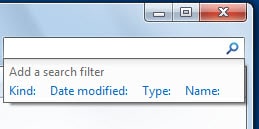
Dar dacă există multe fișiere în computerul dvs., trebuie să petreceți mult timp procesului de căutare. Pe de altă parte, dacă există multe fișiere Excel cu același nume în căi diferite, va trebui totuși să le selectați unul câte unul. Pentru a obține calea rapid, puteți consulta cele 3 metode de mai jos.
Metoda 1: Verificați informațiile din registrul de lucru
Această metodă este foarte ușoară. Doar faceți clic pe fila „Fișier” din panglică și puteți obține informațiile.
Aici veți cunoaște calea completă a registrului de lucru curent. Și apoi puteți accesa cu ușurință calea.
Metoda 2: Utilizați funcțiile Excel
Puteți ști doar locația exactă a căii registrului de lucru curent. Dacă trebuie să utilizați calea într-o foaie de lucru, puteți utiliza funcțiile Excel.
- Faceți clic pe celula țintă din foaia de lucru.
- Acum introduceți următoarea formulă în această celulă”
=CELL(„nume fișier”)
- Apoi apăsați butonul „Enter” de pe tastatură.


După aceea, veți vedea calea în celulă. Cu excepția căii și a numelui fișierului curent, puteți cunoaște și foaia activă.
Pe de altă parte, atunci când nu aveți nevoie de numele foii, puteți schimba și formula.
= LEFT(CELL ("nume fișier"), FIND ("]", CELL ("nume fișier")))
Această formulă va obține calea către numele registrului de lucru.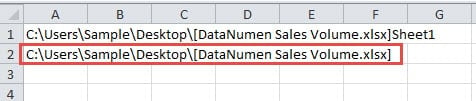
În plus, puteți obține doar calea exactă fără numele registrului de lucru. Iar formula va fi aceasta:
=LEFT(CELL(„nume fișier”), FIND(„[“,CELULA(„nume fișier”)-2)
Când apăsați „Enter” de pe tastatură, veți vedea imediat rezultatul.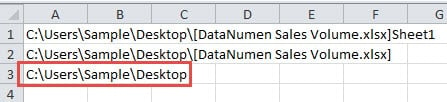
Puteți alege una dintre formule în funcție de nevoile dvs. reale. Când trebuie să utilizați calea, o puteți copia și lipi ca valori. Prin urmare, doar calea va rămâne în celula țintă.
Metoda 3: Utilizați macrocomenzi VBA
Cu excepția celor două metode de mai sus, puteți utiliza și macrocomenzi VBA pentru a finaliza această sarcină.
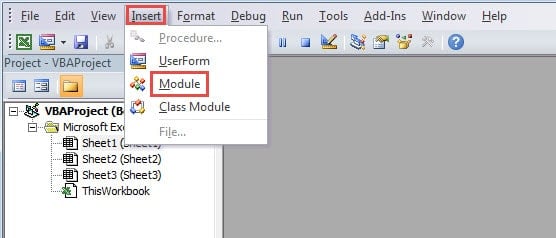
- Apăsați tastele de comandă rapidă „Alt + F11” de pe tastatură pentru a deschide editorul Visual Basic.
- Apoi faceți clic pe fila „Inserare” din bara de instrumente.
- După aceea, alegeți opțiunea „Modul” din submeniu.

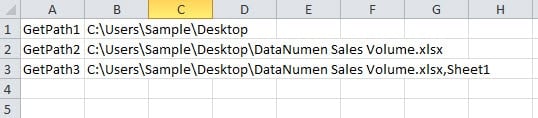
- În acest pas, introduceți următoarele coduri în noul modul:
'get only the path
Sub GetPath1()
  Range("B1") = ActiveWorkbook.Path
End Sub

'get the path with the file name
Sub GetPath2()
  Range("B2") = ActiveWorkbook.FullName
End Sub

'get the path with the file name and the sheet name
Sub GetPath3()
  Range("B3") = ActiveWorkbook.FullName & "," & ActiveSheet.Name
End Sub
Există trei macrocomenzi diferite în coduri. Și, pentru scopuri diferite, codurile vor fi puțin diferite. Primul va primi doar calea. Al doilea va primi calea cu numele fișierului. Iar ultimul va primi și numele foii de lucru. De asemenea, puteți schimba celula țintă din coduri în funcție de nevoile dvs.
- Când trebuie să obțineți calea, puteți rula macrocomandă făcând clic pe butonul „Run Sub” sau apăsând butonul „F5” de pe tastatură. Astfel, rezultatul va apărea în celula desemnată.
O comparație între acele metode
În acest tabel de mai jos, am introdus rezultatul comparării celor trei metode.
|
Comparaţie |
Verificați informațiile din registrul de lucru | Utilizați funcții Excel |
Utilizați macrocomenzi VBA |
|
Avantaje |
Această metodă va schimba acum registrul de lucru curent. | Puteți obține 3 tipuri diferite de cale prin diferite formule. | Cu un singur clic, puteți obține rezultatul în foaia de lucru. |
|
Dezavantaje |
Dacă trebuie să utilizați calea într-o celulă, trebuie să petreceți timp introducând calea manual. | Când trebuie să utilizați calea în sine în loc de rezultatul formulelor, trebuie să lipiți numai valori. | Dacă nu aveți idee despre VBA, această metodă nu este potrivită pentru dvs. |
Acum trebuie să aveți o înțelegere completă a celor trei metode. Iar data viitoare, puteți alege cele mai potrivite metode în funcție de nevoile dumneavoastră.
Evitați dezastrul de date este aproape imposibil
Dacă trebuie să utilizați Excel pentru a vă termina munca, cu siguranță vă veți ocupa de o mulțime de date și informații. Prin urmare, uneori vă veți întâlni cu un dezastru de date. Și este imposibil ca cineva să evite pe deplin apariția dezastrului de date. Când se produce corupția Excel, singurul lucru pe care îl puteți face este să îl reparați imediat. Iar pentru a reparați fișierul Excel xlsx, puteți utiliza un instrument terț. Acest instrument este capabil să repare majoritatea problemelor din Excel. Prin urmare, chiar dacă nu puteți evita dezastrul legat de date, nu veți pierde niciodată datele.
Introducerea autorului:
Anna Ma este expertă în recuperarea datelor DataNumen, Inc., care este lider mondial în tehnologiile de recuperare a datelor, inclusiv reparați deteriorarea documentului Word și produse software de reparații Outlook. Pentru mai multe informații vizitați www.datanumen.com