
Dacă trebuie să căutați contactele după data adăugată, cum ar fi găsirea de contacte adăugate într-un anumit interval de date, puteți utiliza cele 3 mijloace introduse în acest articol.
Poate că ați știut cum să căutați persoane de contact după nume complete, companii și chiar categorii de culori etc. Cu toate acestea, uneori, nu vă amintiți clar aceste informații de contact. Puteți asigura intervalul de date numai atunci când contactul a fost adăugat la Outlook. În această situație, trebuie să căutați contactele după data adăugată. Aici vă vom arăta 3 abordări simple pentru a-l obține.
Metoda 1: Găsiți prin „Căutare instantanee”
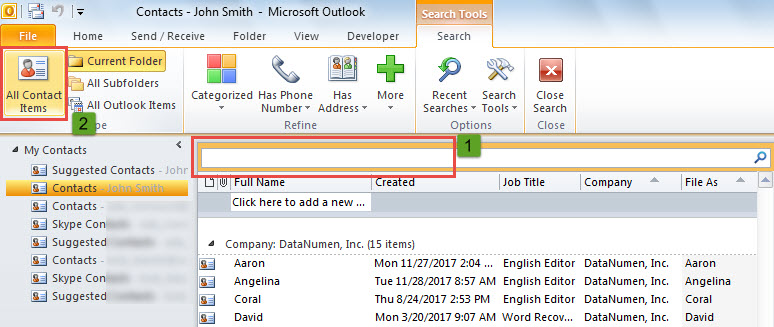
- În primul rând, după deschiderea unui folder de contact, faceți clic în caseta de căutare.
- Apoi, faceți clic pe butonul „Toate articolele de contact” din fila „Căutare”.

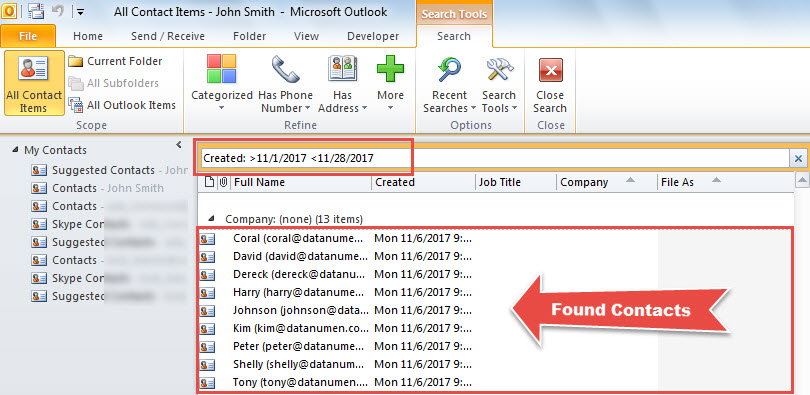
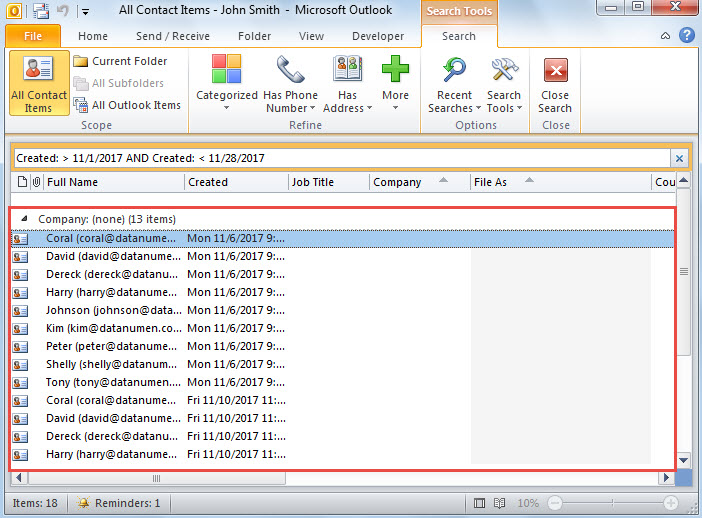
- După aceea, introduceți intervalul de date specific în caseta de căutare, cum ar fi „Creat: >11/1/2017 <11/28/2017”.
- Când căutarea se finalizează, toate persoanele de contact adăugate în acest interval de date vor fi listate.

Metoda 2: Găsiți prin „Găsire avansată”
- Pentru început, activați „Query Builder” pentru Outlook, despre care puteți consulta Pasul 1 din articol – „2 pași pentru a crea un folder de căutare Outlook cu criterii „SAU” în loc de „ȘI” pentru mai multe condiții
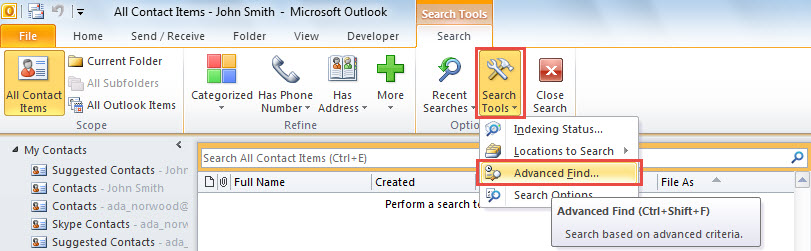
- Apoi, în fila „Căutare”, faceți clic pe „Instrumente de căutare” > „Găsire avansată”.

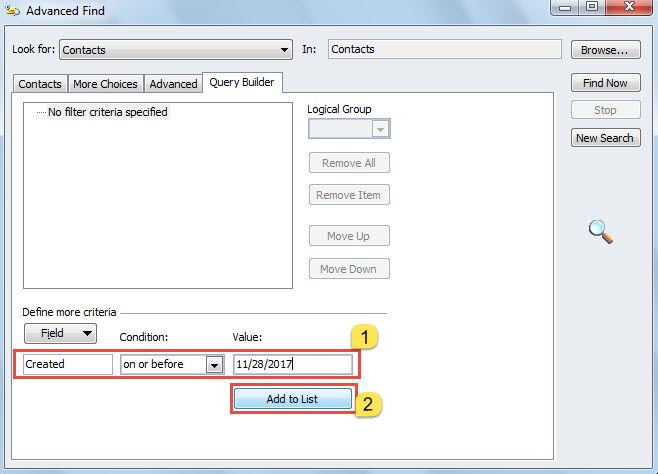
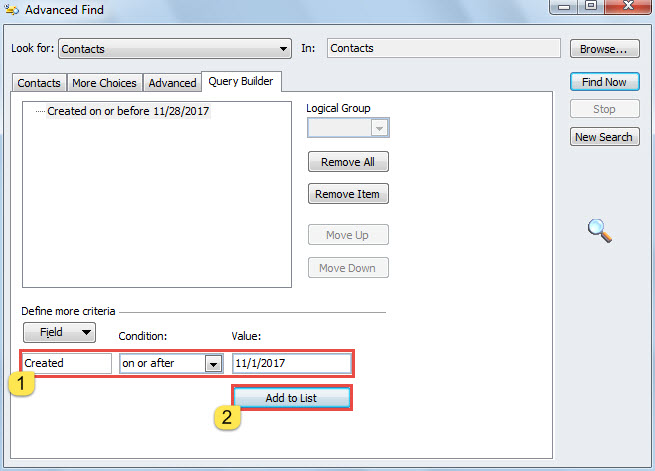
- Apoi, în caseta de dialog pop-up, comutați la fila „Query Builder”.
- Ulterior, adăugați un criteriu „Creat la sau înainte de o anumită dată” și apăsați butonul „Adăugați la listă”.

- După aceea, adăugați altul – „Creat la sau după o anumită dată”.

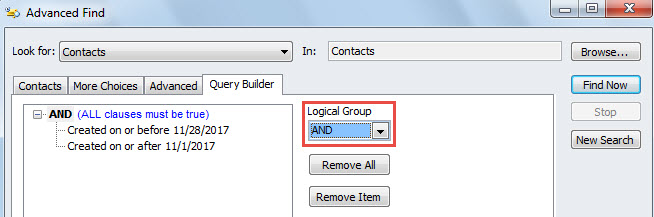
- După adăugarea celor două criterii, asigurați-vă că „Și” este selectat în câmpul „Grup logic”.

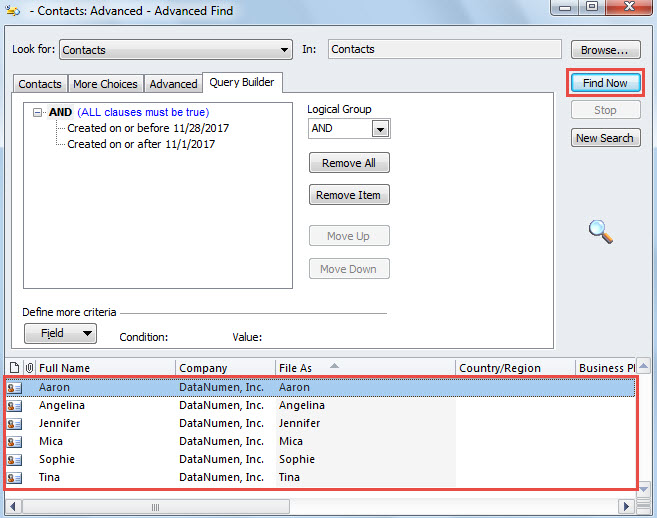
- În cele din urmă, faceți clic pe butonul „Găsiți acum” din coloana din dreapta.
- Deodată, toate contactele adăugate în acest interval de date vor apărea în următoarea listă.

Metoda 3: Găsiți prin Outlook VBA
- Pentru început, în Outlook, apăsați „Alt + F11” pentru a accesa editorul VBA.
- Apoi, copiați codul VBA de mai jos într-un modul neutilizat.
Sub FindAllContactsCreatedInSpecificDateRange()
    Dim objContactsFolder As Outlook.Folder
    Dim dStart, dEnd As Date
    Dim strFilter As String
    Dim objSearchExplorer As Outlook.Explorer

    Set objContactsFolder = Application.Session.GetDefaultFolder(olFolderContacts)
    Set objSearchExplorer = Application.Explorers.Add(objContactsFolder)

    dStart = InputBox("Enter the start date.", , "11/1/2017")
    dEnd = InputBox("Enter the start date.", , "11/28/2017")

    strFilter = "Created: > " & dStart & " AND " & "Created: < " & dEnd & ""

    With objSearchExplorer
         .Search strFilter, olSearchScopeAllFolders
         .ShowPane olFolderList, False
         .ShowPane olNavigationPane, False
         .ShowPane olOutlookBar, False
         .ShowPane olToDoBar, False
         .Display
    End With
End Sub
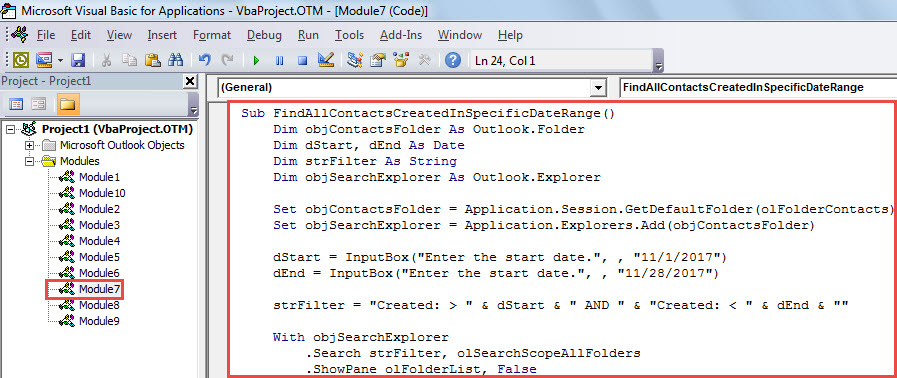
- În prezent, apăsați „F5” pentru a declanșa această macrocomandă.
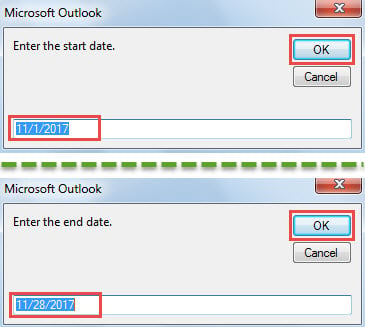
- Vi se va solicita să introduceți data de început și de sfârșit a intervalului de date.

- Când macrocomandă se finalizează, va apărea o nouă fereastră Outlook, care listează toate contactele create în intervalul de date specific.

Păstrați fișierul Outlook în dimensiuni mici
Fișierul de date Outlook va deveni mai vulnerabil, cu dimensiunea lui din ce în ce mai mare. Pentru a evita corupție Outlook sau pierderea datelor, ar fi bine să păstrați fișierul Outlook în dimensiuni mici. De exemplu, ar trebui să arhivați e-mailurile inutile, să ștergeți atașamentele inutile din fișierul PST. De asemenea, puteți utiliza un instrument de încredere pentru a împărți fișierul, cum ar fi DataNumen Outlook Repair.
Introducerea autorului:
Shirley Zhang este expertă în recuperarea datelor DataNumen, Inc., care este lider mondial în tehnologiile de recuperare a datelor, inclusiv repara mdf și produse software de reparații Outlook. Pentru mai multe informații vizitați www.datanumen.com