
Dacă doriți ca Outlook să deschidă automat atașamentele e-mailurilor primite de la un anumit expeditor, puteți citi acest articol. Aici vă vom îndruma cum să o realizați.
De exemplu, șeful tău îți trimite adesea e-mailuri cu mai multe atașamente importante. Pentru a reacționa la șeful tău cât mai curând posibil, trebuie să deschizi atașamentele când le primești. În acest scenariu, este posibil să tânjiți după o metodă mai inteligentă pentru a permite Outlook să deschidă automat atașamentele de e-mail primite de la șeful dvs. Acum, vă vom arăta o astfel de metodă.
Deschidere automată a atașamentelor e-mailurilor primite de la un anumit expeditor
- Pentru început, lansați aplicația Outlook.
- Apoi, accesați editorul VBA prin comanda rapidă - „Alt + F11”
- Apoi, introduceți următorul cod VBA în proiectul „ThisOutlookSession”.
Private Declare Function GetShortPathName Lib "kernel32" _
 Alias "GetShortPathNameA" (ByVal lpszLongPath As String, _
 ByVal lpszShortPath As String, ByVal cchBuffer As Long) As Long

Private WithEvents objItems As Outlook.Items

Private Sub Application_Startup()
    Set objItems = Outlook.Application.Session.GetDefaultFolder(olFolderInbox).Items
End Sub

'Occurs when new item arrives in Inbox
Private Sub objItems_ItemAdd(ByVal Item As Object)
    Dim objMail As Outlook.MailItem
    Dim objWsShell As Object
    Dim strTempFolder As String
    Dim objAttachments As Outlook.Attachments
    Dim objAttachment As Attachment
    Dim strFileName As String

    If Item.Class = olMail Then
       Set objMail = Item
       'Change sender email address
       If objMail.SenderEmailAddress = "boss@datanumen.com" Then
          Set objWShell = CreateObject("WScript.Shell")
          strTempFolder = Environ("Temp") & "\"

          Set objWsShell = CreateObject("WScript.Shell")
          Set objAttachments = objMail.Attachments
          If objAttachments.Count > 0 Then
             For Each objAttachment In objAttachments
                 strFileName = objAttachment.DisplayName
                 On Error Resume Next
                 Kill strTempFolder & strFileName
                 On Error GoTo 0

                 'Save the attachment
                 objAttachment.SaveAsFile strTempFolder & strFileName

                 'Open the attachment
                 strFileName = GetShortFileName(strTempFolder & strFileName)
                 On Error Resume Next
                 objWsShell.Run strFileName
             Next
          End If
        End If
    End If
End Sub

Function GetShortFileName(ByVal FullPath As String) As String
    Dim lAns As Long
    Dim sAns As String
    Dim iLen As Integer

    On Error Resume Next

    If Dir(FullPath) <> "" Then
       sAns = Space(255)
       lAns = GetShortPathName(FullPath, sAns, 255)
       GetShortFileName = Left(sAns, lAns)
    End If
End Function
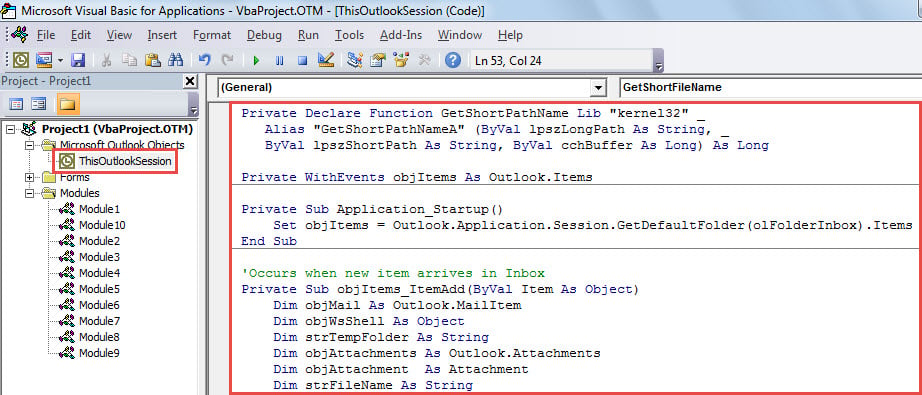
- Ulterior, închideți editorul VBA.
- În cele din urmă, reporniți aplicația Outlook pentru a activa noua macrocomandă.
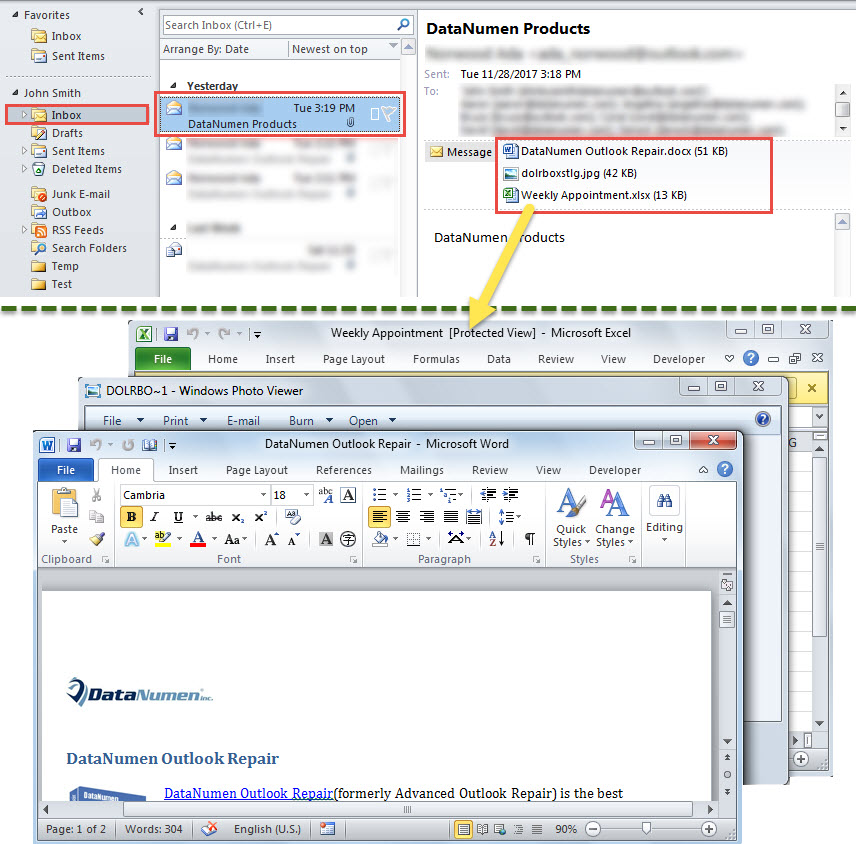
- De acum înainte, de fiecare dată când un mesaj nou de la expeditorul specific sosește în căsuța dvs. de e-mail, Outlook va deschide automat atașamentele din acest e-mail.

Aplicați Inbox Repair Tool
Când fișierul de date Outlook este corupt, ce ați face atunci? De fapt, în primul rând, puteți folosi instrumentul de reparare Outlook încorporat - Scanpst. Este capabil să rezolve unele probleme minuscule legate de Outlook. Cu condiția ca acest utilitar să eșueze, este timpul să recurgeți la un instrument extern mult mai experimentat și mai fiabil, cum ar fi DataNumen Outlook Repair.
Introducerea autorului:
Shirley Zhang este expertă în recuperarea datelor DataNumen, Inc., care este lider mondial în tehnologiile de recuperare a datelor, inclusiv mdf corupt și produse software de reparații Outlook. Pentru mai multe informații vizitați www.datanumen.com