
În acest articol, vor fi disponibile 2 moduri de a sorta intrările din listă numerotate cu mai multe rânduri în documentul Word.
Din când în când, folosim foarte des liste numerotate în documentul Word. Și poate fi cazul în care o intrare în listă poate avea mai multe rânduri. De cele mai multe ori, nu am ezita să apăsăm „Enter” pentru a trece la următoarea linie. Făcând acest lucru, adăugăm doar un semn de paragraf, ceea ce înseamnă că a doua linie pe care o vedem este de fapt al doilea paragraf. Acest lucru nu va încurca cu formatarea, dar va face sortarea intrărilor din listă cu adevărat dificilă.
Cea mai bună idee preventivă este, desigur, să apăsați „Shift+ Enter” în loc de „Enter” singur. Dar, puțini oameni se vor gândi vreodată la asta și, chiar dacă o faci, tot este imposibil dacă moștenești un document de la altcineva care nu o face.
Pentru a rezolva o astfel de problemă, vă oferim următoarele 2 soluții pentru a obține efectul ca atare: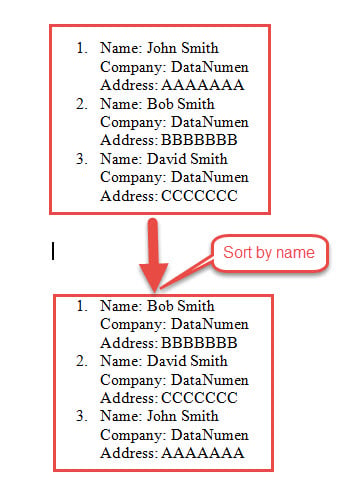
Metoda 1: Înlocuiți marcajul de paragraf cu întrerupere manuală de linie
Dacă fiecare intrare are același titlu de rând, cum ar fi „Nume”, „Companie”, „Adresă”, așa cum se arată mai sus, puteți utiliza funcția „Găsiți și înlocuiți” pentru a înlocui semnele de paragraf inutile cu rupturi manuale de rând.
- La început, faceți clic pe butonul de afișare sau ascunde simbol aflat sub fila „Acasă” pentru a afișa toate simbolurile ascunse din document.

- În al doilea rând, selectați lista care trebuie sortată.
- În al treilea rând, apăsați „Ctrl+ H” pentru a declanșa caseta de dialog „Găsiți și înlocuiți”.
- În cazul nostru, introduceți „^pCompany” și „^lCompany” în casetele de text „Find what” și, respectiv, „Înlocuiește cu”. Aceasta este pentru a înlocui marcajele de 3 paragrafe care urmează după prima linie a fiecărei intrări la întreruperile de rând manuale.
- Apoi faceți clic pe „Înlocuiește tot”. Și alegeți „Nu” în caseta de memento.


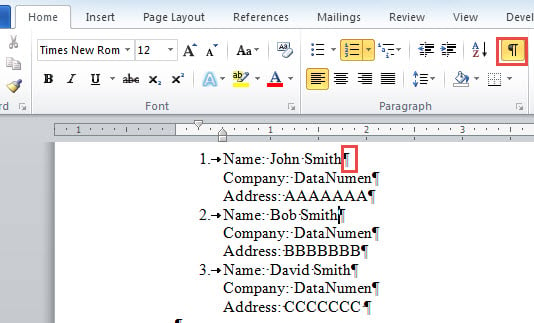


- Apoi, din nou, în cazul nostru, introduceți „^pAddress” și „^lAddress” în casetele de text „Find what” și, respectiv, „Înlocuiește cu”. Aceasta este pentru a înlocui marcajele de 3 paragrafe care urmează după a doua linie a fiecărei intrări la rupturi de rând manuale.

- Repetați pasul 5. Repetați înlocuirea de mai multe ori până când rămâne doar ultimul semn de paragraf al fiecărei intrări.

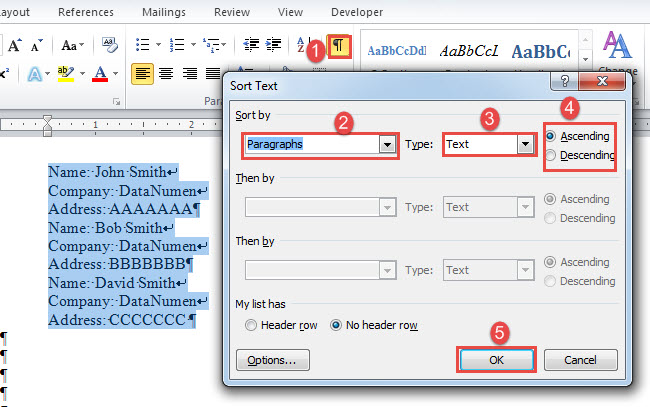
- Acum puteți începe sortarea listei făcând clic pe comanda „Sortare” din fila „Acasă”.
- În caseta de dialog „Sortare text”, alegeți „Paragrafe” și „Text” pentru primele 2 casete de text. Apoi selectați fie „Crescător”, fie „Descendent”. În cele din urmă, faceți clic pe „OK”.


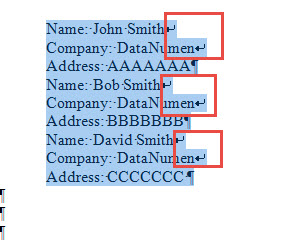
Veți observa că numerele listei au dispărut, așa că va trebui să le adăugați manual înapoi.
Metoda 2: Sortați intrările din listă într-un tabel
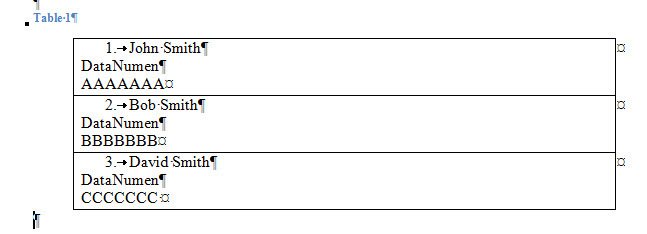
Acum, aici este o altă situație în care nu există titluri de rând similare cu cele ale eșantionului din metoda 1. În schimb, poate arăta astfel: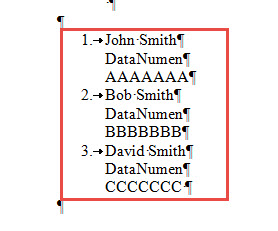
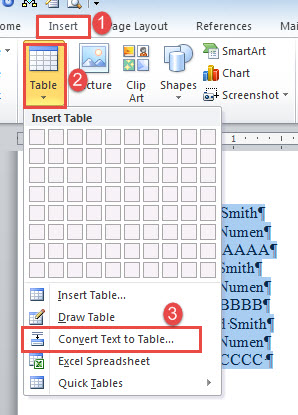
- Pentru început, selectați lista și faceți clic pe fila „Inserare”.
- Apoi faceți clic pe „Tabel” și alegeți opțiunea „Conversie text în tabel”.

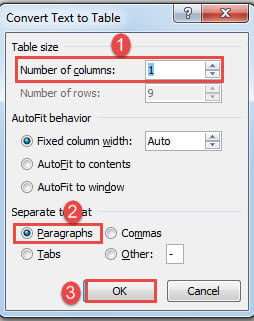
- În caseta de dialog deschisă, setați numărul coloanei pentru „1”.
- Apoi selectați „Paragrafe” pentru separator și faceți clic pe „OK”.

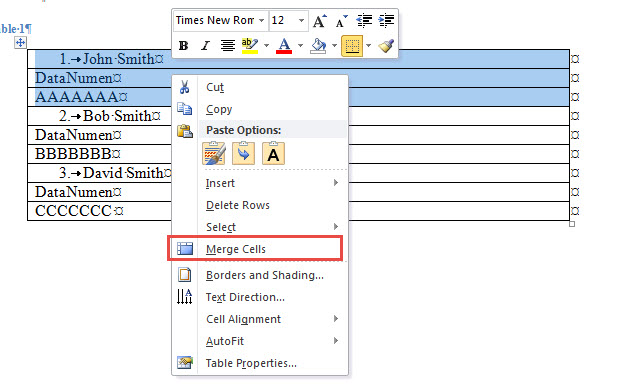
- Acum ceea ce obținem este un tabel cu 1 coloană și 9 rânduri. Selectați primele trei rânduri care aparțin intrării unu.
- Apoi faceți clic dreapta și alegeți „Merge Cells”.

- Repetați operația de îmbinare până când fiecare intrare ocupă doar 1 rând.

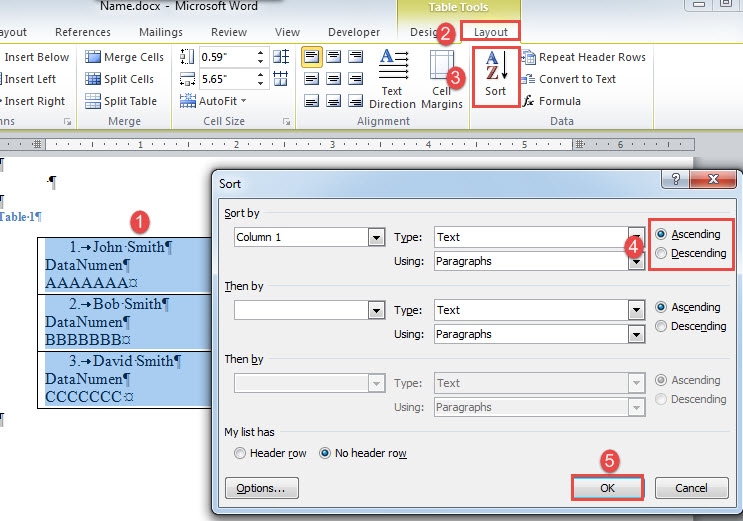
- Apoi selectați tabelul și faceți clic pe „Sortați” sub „Aspect”.
- Alegeți o ordine de sortare și faceți clic pe „OK”.

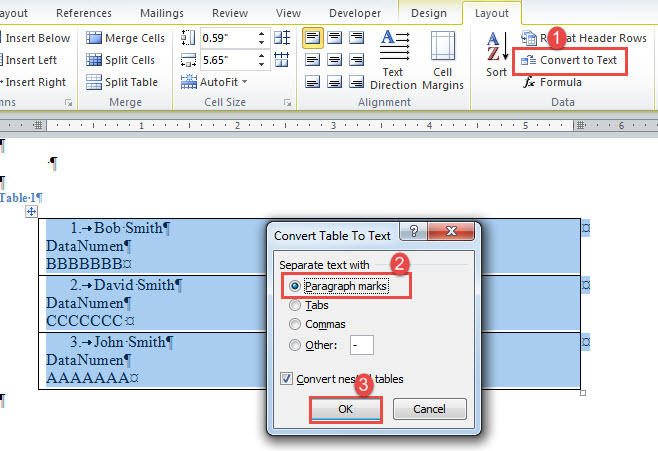
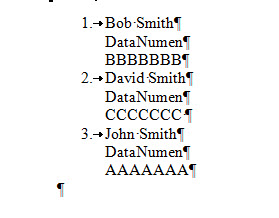
- Conținutul este acum în ordinea corectă. În continuare, trebuie să convertiți tabelul înapoi în text. Asigurați-vă că tabelul este în selecție și faceți clic pe opțiunea „Convertire în text” din fila „Aspect”.
- În caseta care apare, selectați „Marcă de paragraf” și faceți clic pe „OK” în continuare.

- În cele din urmă, utilizați „Tab” pentru a ajusta alinierea.

Abordați documentele problematice
Cel puțin ne-am aștepta este să găsim documentele noastre valoroase corupte. Consecințele pot fi uneori copleșitoare. Prin urmare, ori de câte ori vă confruntați cu un document deteriorat care se întâmplă să fie important, nu vă gândiți de două ori înainte de a apela la un docx fix instrument.
Introducerea autorului:
Vera Chen este expertă în recuperarea datelor DataNumen, Inc., care este lider mondial în tehnologiile de recuperare a datelor, inclusiv instrument pentru reparați xlsx și pdf repararea produselor software. Pentru mai multe informații vizitați www.datanumen.com