
În articolul de astăzi, suntem încântați să vă informăm despre modul de a găsi și înlocui conținutul în mai multe documente Word.
În general, majoritatea utilizatorilor Word sunt destul de familiarizați cu funcția „Găsire și înlocuire” din software. Ne ajută cu procesarea în lot a întregului document, ceea ce ne economisește mult timp. Atunci te-ai gândit să folosești această opțiune în cazul mai multor documente, cum ar fi toate fișierele dintr-un anumit folder?
Deoarece există întotdeauna necesitatea de a căuta și înlocui conținutul într-un lot de fișiere, ar fi bine să se realizeze funcția. Și modul nostru este să folosim macro-ul. Vă rugăm să citiți mai departe pentru a afla mai multe detalii.
Pași pentru a instala și a rula macro
- În primul rând, puneți toate fișierele într-un singur folder și deschideți Word.
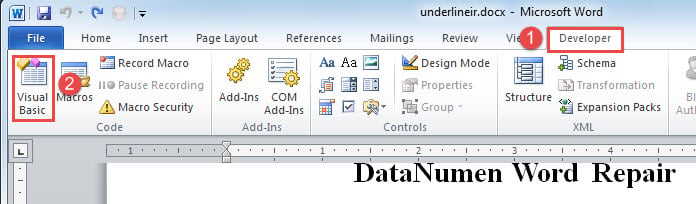
- Apoi faceți clic pe fila „Dezvoltator”.
- Apoi faceți clic pe „Visual Basic”. Sau pur și simplu apăsați „Alt+ F11” pentru a declanșa editorul VBA.
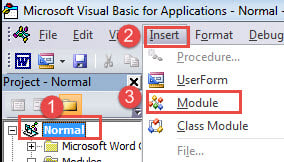
- Apoi faceți clic pe proiect „Normal”.
- Apoi faceți clic pe fila „Inserare” și apoi alegeți „Modul”.

- Acum ați introdus cu succes un nou modul. Faceți dublu clic pe el pentru a deschide spațiul de codare.
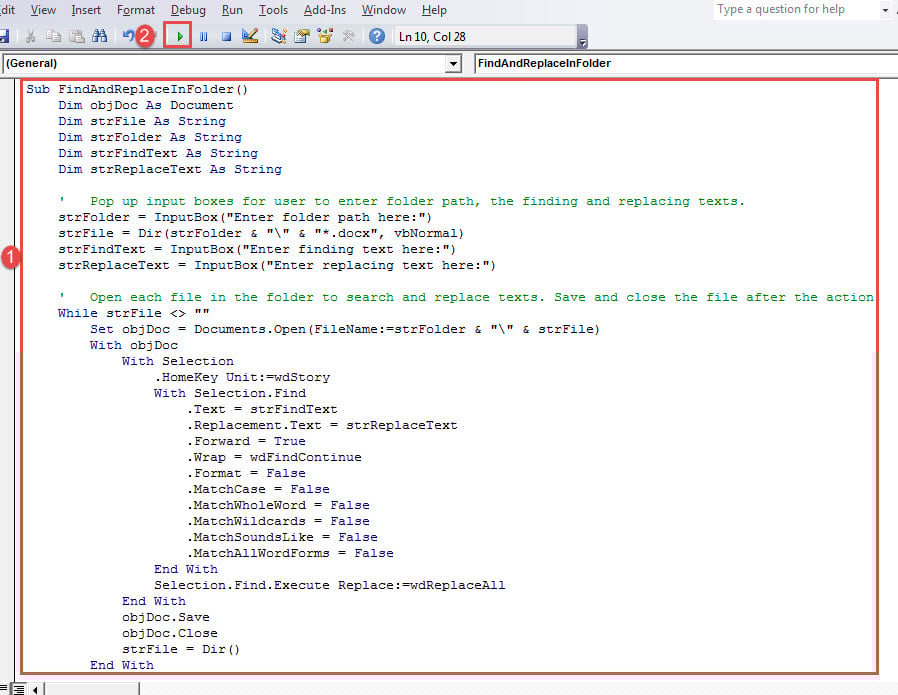
- Lipiți codurile de mai jos acolo:
Sub FindAndReplaceInFolder()
  Dim objDoc As Document
  Dim strFile As String
  Dim strFolder As String
  Dim strFindText As String
  Dim strReplaceText As String

  '  Pop up input boxes for user to enter folder path, the finding and replacing texts.
  strFolder = InputBox("Enter folder path here:")
  strFile = Dir(strFolder & "\" & "*.docx", vbNormal)
  strFindText = InputBox("Enter finding text here:")
  strReplaceText = InputBox("Enter replacing text here:")

  '  Open each file in the folder to search and replace texts. Save and close the file after the action.
  While strFile <> ""
    Set objDoc = Documents.Open(FileName:=strFolder & "\" & strFile)
    With objDoc
      With Selection
        .HomeKey Unit:=wdStory
        With Selection.Find
          .text = strFindText
          .Replacement.text = strReplaceText
          .Forward = True
          .Wrap = wdFindContinue
          .Format = False
          .MatchCase = False
          .MatchWholeWord = False
          .MatchWildcards = False
          .MatchSoundsLike = False
          .MatchAllWordForms = False
        End With
        Selection.Find.Execute Replace:=wdReplaceAll
      End With
      objDoc.Save
      objDoc.Close
      strFile = Dir()
    End With
  Wend
End Sub
- În cele din urmă, faceți clic pe „Run”.

- Acum va apărea o casetă de introducere. Introduceți calea folderului în care stocați documentele.

- Apoi faceți clic pe „OK” și există a doua casetă. Introduceți textele pe care doriți să le găsiți.
- Continuați să faceți clic pe „OK” pentru a deschide a treia casetă de introducere, în care introduceți textele de înlocuire și faceți clic pe butonul „OK” acolo. Macrocomanda va înlocui automat tot conținutul și va salva modificarea.
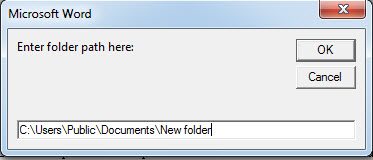
După cum vedeți, această macrocomandă vă oferă 3 casete de introducere în care puteți introduce calea folderului, găsirea și înlocuirea textelor. Deci, puteți aloca un buton pentru această macrocomandă și îl puteți adăuga la „Bara de instrumente de acces rapid” pentru reutilizare.
Cât despre cum să atribuiți un buton unei macrocomenzi, puteți citi acest articol: Cum să eliminați formatarea textelor lipite cu macro și VBA în Word
Protejați datele valoroase
Pot apărea erori și probleme în Word. În consecință, documentele prețioase pot fi deteriorate. În timpul întâlnirii cu doc deteriorare, este recomandabil să faceți mâna pe un instrument profesional de recuperare pentru a recupera datele.
Introducerea autorului:
Vera Chen este expertă în recuperarea datelor DataNumen, Inc., care este lider mondial în tehnologiile de recuperare a datelor, inclusiv daune xls și pdf repararea produselor software. Pentru mai multe informații vizitați www.datanumen.com