
În această postare, ne vom concentra pe prezentarea a două modalități rapide de a găsi mai multe elemente într-un document Word în același timp.
Oricine este familiarizat cu Word trebuie să cunoască destul de bine opțiunea „Găsiți și înlocuiți”. Funcționează bine atunci când textul de căutare este un șir consecutiv. Dar, din păcate, se complică atunci când vrem să căutăm mai multe cuvinte separate în același timp. Și acolo, cererea este puternică pentru a scoate o listă de cuvinte sau expresii dintr-un document la o singură mișcare. De exemplu, dacă sunteți editor, pot exista câteva cuvinte care nu ar trebui să apară niciodată în niciun document. Dacă da, veți avea nevoie de soluții pentru a marca apariția unor cuvinte specifice.
Iată 2 soluții disponibile:
Metoda 1: importați cuvinte în dicționarul de excludere
Adăugați o grămadă de cuvinte sau expresii la dicționarul de excludere din Word și apoi va apărea o linie roșie de undă sub cuvintele potrivite pentru a le semnala.
Pașii detaliați pentru a adăuga cuvinte în dicționarul de excludere sunt în acest articol: 4 sfaturi utile pentru verificarea ortografiei și a gramaticii cuvintelor
Metoda 2: Utilizați Word Macro
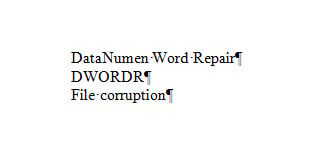
- În primul rând, puneți toate cuvintele pe care doriți să le căutați într-un singur document. Fiecare cuvânt sau frază ar trebui să ocupe un paragraf. Aici să-l numim „listă document”. Salvați documentul.
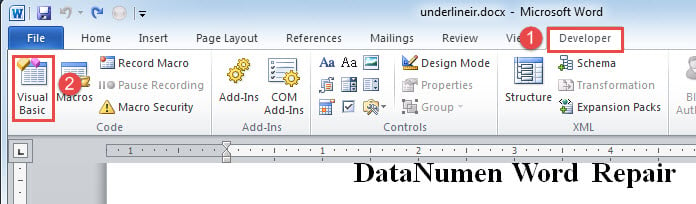
- În al doilea rând, faceți clic pe fila „Dezvoltator”.
- Apoi faceți clic pe „Visual Basic” pentru a deschide editorul VBA. O modalitate alternativă este să apăsați „Alt+ F11”.

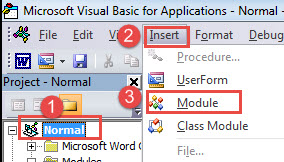
- Apoi faceți clic pe „Normal”, apoi pe fila „Inserare”.
- Și alegeți „Modul” din meniu.

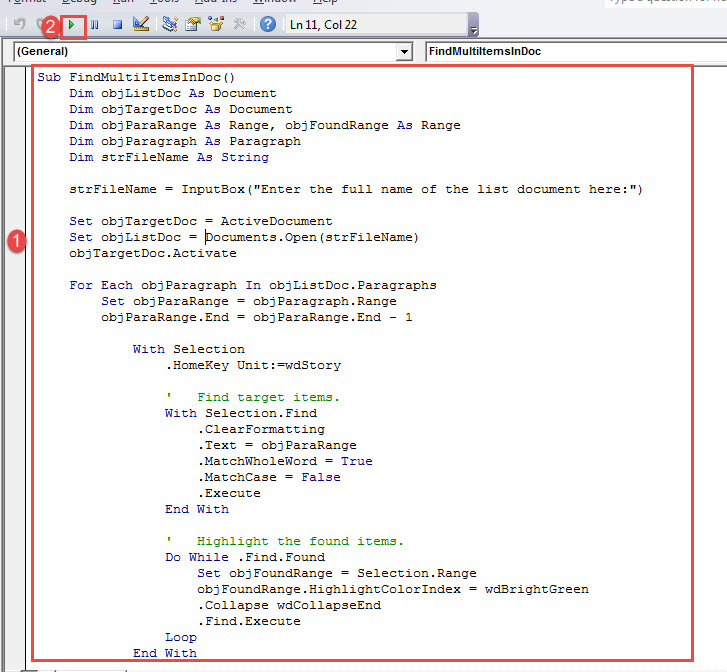
- Faceți dublu clic pe modulul nou pentru a afișa zona de editare și inserați următoarea macrocomandă acolo:
Sub FindMultiItemsInDoc()
  Dim objListDoc As Document
  Dim objTargetDoc As Document
  Dim objParaRange As Range, objFoundRange As Range
  Dim objParagraph As Paragraph
  Dim strFileName As String

  strFileName = InputBox("Enter the full name of the list document here:")

  Set objTargetDoc = ActiveDocument
  Set objListDoc = Documents.Open(strFileName)
  objTargetDoc.Activate

  For Each objParagraph In objListDoc.Paragraphs
    Set objParaRange = objParagraph.Range
    objParaRange.End = objParaRange.End - 1

      With Selection
        .HomeKey Unit:=wdStory

        '  Find target items.
        With Selection.Find
          .ClearFormatting
          .Text = objParaRange
          .MatchWholeWord = True
          .MatchCase = False
          .Execute
        End With

        '  Highlight the found items.
        Do While .Find.Found
          Set objFoundRange = Selection.Range
          objFoundRange.HighlightColorIndex = wdBrightGreen
          .Collapse wdCollapseEnd
          .Find.Execute
        Loop
      End With
  Next objParagraph
End Sub
- În cele din urmă, faceți clic pe „Run”.

- Acum există o cutie. Introduceți calea și numele documentului din listă pe care tocmai l-ați salvat. Apoi faceți clic pe „OK”.

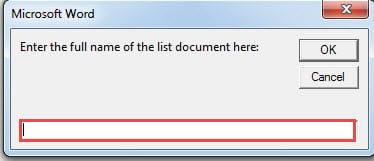
Următorul lucru pe care îl vedeți este că toate cuvintele găsite sunt în evidențiere.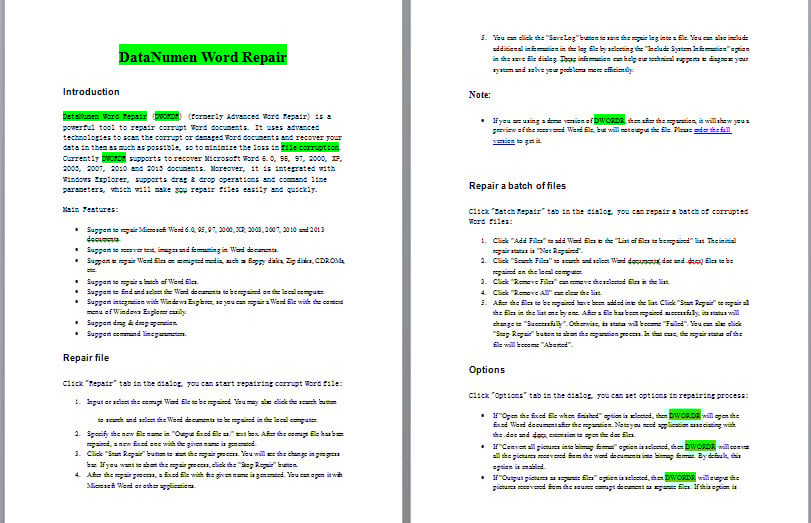
Asigurați-vă documentele Word
Una dintre cele mai populare măsuri pentru a preveni coruperea documentelor Word este crearea de copii de rezervă. Acestea vă pot oferi liniște sufletească atunci când aveți... docx deteriorat. Așa că fă-ți timp pentru a face copii de rezervă ale fișierelor importante chiar acum.
Introducerea autorului:
Vera Chen este expertă în recuperarea datelor DataNumen, Inc., care este lider mondial în tehnologiile de recuperare a datelor, inclusiv xlsx corupt și pdf repararea produselor software. Pentru mai multe informații vizitați www.datanumen.com