
Acest articol este dedicat arătării a 2 soluții pentru a face documentul Word să arate la fel pe computere diferite.
Există momente când creați un document Word într-un singur computer și aplicați un font destul de unic pentru acesta. Deci fișierul tău va arăta atractiv. Cu toate acestea, ce se întâmplă dacă deschideți fișierul Word pe alt computer în care nu există un astfel de tip de font pe care l-ați folosit? Fără îndoială, aspectul fișierului dvs. poate fi mai puțin de dorit.
Atunci cum te poți asigura că documentul tău Word arată la fel pe diferite computere? Este absolut în regulă să descarci exact același tip de font. Dar, de cele mai multe ori, vom fi deranjați să descărcăm un anumit font doar pentru un singur document. Prin urmare, îți oferim aici 2 soluții diferite pentru a rezolva această problemă.
Soluția 1: Încorporați un font în fișierul dvs
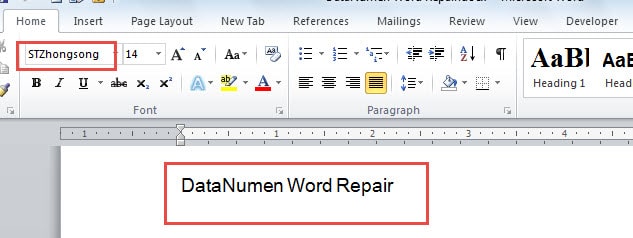
De exemplu, aici creăm un fișier exemplu cu fontul „STZhongsong” aplicat, cum ar fi mai jos: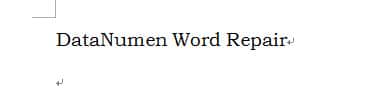
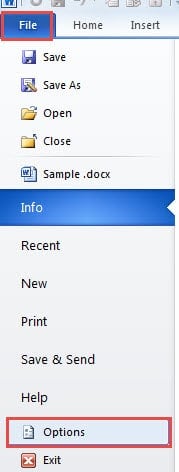
- Pentru început, faceți clic pe fila „Fișier” când terminați un fișier Word.
- Apoi alegeți „Opțiuni”.
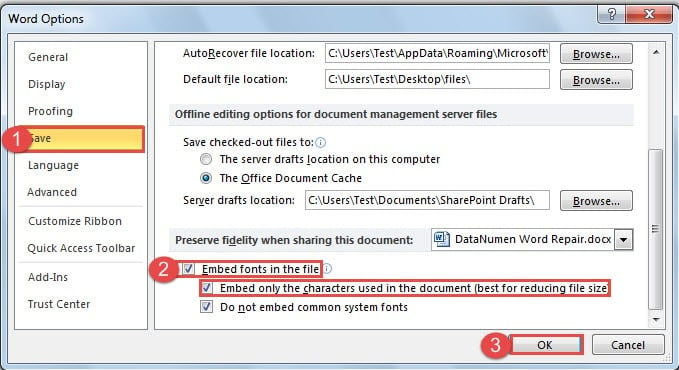
- În caseta de dialog „Opțiuni pentru cuvânt” deschisă, faceți clic mai întâi pe opțiunea „Salvare” din partea stângă.
- Apoi, treceți în partea de jos din partea dreaptă pentru a bifa caseta „Încorporați fonturi în fișier”.
- Dacă fișierul de trimis nu necesită mai multă editare, puteți alege și să bifați caseta „Încorporați numai caracterele utilizate în document (cel mai bun pentru reducerea dimensiunii fișierului)”.
- În cele din urmă, faceți clic pe butonul „OK” pentru a salva modificarea.

Acum, dacă deschidem fișierul pe alt computer, vom obține următorul efect: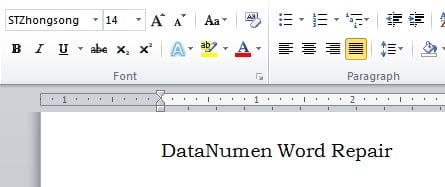
Soluția 2: alegeți un font înlocuit
Această soluție este utilizată cel mai bine atunci când se întâmplă să uitați tipul exact de font sau nu doriți să descărcați unul. Iată pașii detaliați:
- Mai întâi, deschideți fișierul Word. Cu toate acestea, folosim fișierul eșantion din soluția 1 ca exemplu. Și veți vedea că fontul documentului se schimbă, deși are în continuare același nume de font.

- Apoi faceți clic pe fila „Fișier”.
- Apoi faceți clic și pe „Opțiuni”.
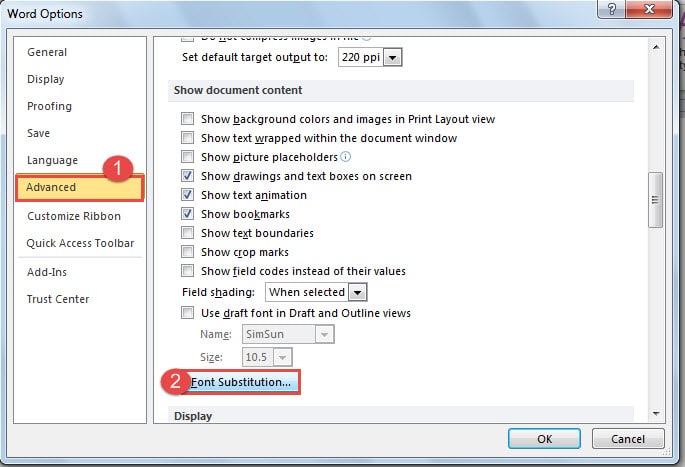
- Numai în caseta de dialog „Opțiuni Word”, faceți clic pe „Avansat” de data aceasta.
- Apoi derulați în jos la pagina „Afișați conținutul documentului”.
- Apoi faceți clic pe butonul „Înlocuire font”.

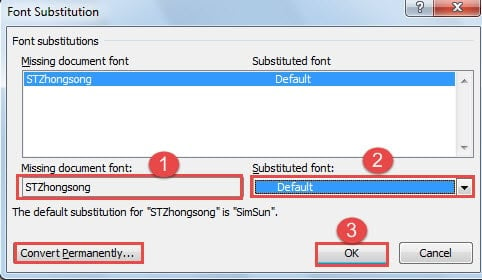
- Acum va apărea caseta de dialog „Înlocuire font”. Mai întâi alegeți fontul miss document.
- În al doilea rând, trebuie să alegeți o înlocuire din caseta de listă „Font înlocuit”. Aici vom alege „Implicit”.
- Apoi faceți clic pe „OK”.

- Și nu uitați să faceți clic pe „OK” și în caseta de dialog „Opțiuni pentru cuvânt”.
Acum puteți vedea textul cu font înlocuit, după cum urmează: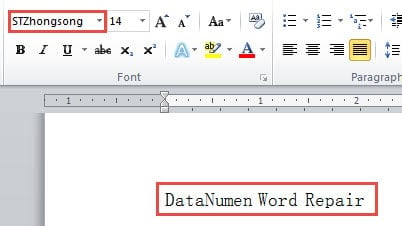
De asemenea, puteți observa că numele fontului nu a fost schimbat. Dacă doriți să o schimbați, puteți face clic pe butonul „Conversie permanent” din caseta de dialog „Înlocuire font”.
Comparația a 2 soluții
| Soluții | Avantaje | Dezavantaje |
| Încorporați un font în fișierul dvs | 1. Documentul dvs. va arăta exact la fel pe un alt computer, fără fontul țintă încorporat.
2. Există o opțiune care vă permite să reduceți dimensiunea fișierului. 3. Când deschideți fișierul pe alt computer fără fontul specific instalat, puteți continua să utilizați fontul. 4. Nu trebuie să descărcați un font. |
1. Fonturile pe care le-ați încorporat trebuie să fie TrueType sau OpenType.
2. Fișierul cu font încorporat poate fi mai mare. |
| Alegeți un font înlocuit | 1. Puteți face ca fontul documentului să arate ca cel original pe cât posibil fără să vă deranjați să descărcați un font.
2. Nu trebuie să vă faceți griji cu privire la dimensiunea fișierului, deoarece un font înlocuit nu va schimba dimensiunea. 3. Nu trebuie să descărcați un font. 4. Puteți converti permanent fontul într-un altul. |
Este posibil să nu găsiți un font înlocuit foarte asemănător cu cel lipsă, ceea ce poate compromite rezultatul. |
Salvați-vă fișierele corupte
Nu știți ce să faceți pentru a vă salva fișierele corupte? Ceea ce ai nevoie este un specialist și puternic repararea fișierelor doc instrument. Cu un astfel de instrument la îndemână, veți putea să vă restaurați fișierul într-un mod eficient și eficient.
Introducerea autorului:
Vera Chen este expertă în recuperarea datelor DataNumen, Inc., care este lider mondial în tehnologiile de recuperare a datelor, inclusiv repararea fișierelor xls și pdf repararea produselor software. Pentru mai multe informații vizitați www.datanumen.com