
Cineva crede că durata alertei de pe desktop nou e-mail Outlook este prea scurtă. În acest articol, vom expune 4 abordări eficiente pentru ca alerta să rămână mai mult timp.
În mod implicit, alerta de pe desktop pentru e-mail nou Outlook va rămâne doar 7 secunde. Cu alte cuvinte, alerta va dispărea automat după 7 secunde. Prin urmare, dacă nu sunteți lângă computer, este posibil să pierdeți alerta și chiar să pierdeți e-mailurile importante. Dacă doriți să modificați durata alertei, iată 4 metode utile pentru dvs.
Metoda 1: Schimbați setările de alertă desktop în Opțiuni Outlook
- Pentru început, accesați meniul „Fișier” și selectați „Opțiuni”.
- Apoi, în „Opțiuni Outlook”, comutați la fila „Poștă”.
- În continuare, localizați și faceți clic pe butonul „Setări alerte desktop”.
- Mai târziu, în „Setări alerte desktop”, puteți modifica durata. În mod implicit, este „7 secunde”. Aveți permisiunea să o schimbați la maximum „30 de secunde”.
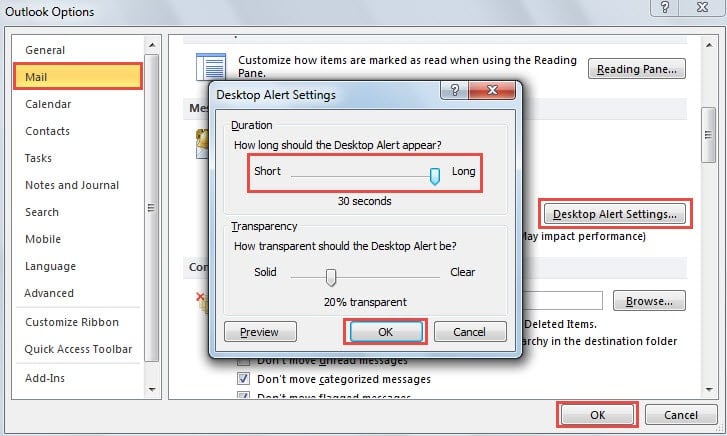
- În cele din urmă, după ce ați făcut modificări, faceți clic pe două „OK”.
Metoda 2: Modificați setările de notificare Windows în Panoul de control
- În primul rând, accesați „Meniul Start” și faceți clic pe „Panou de control”.
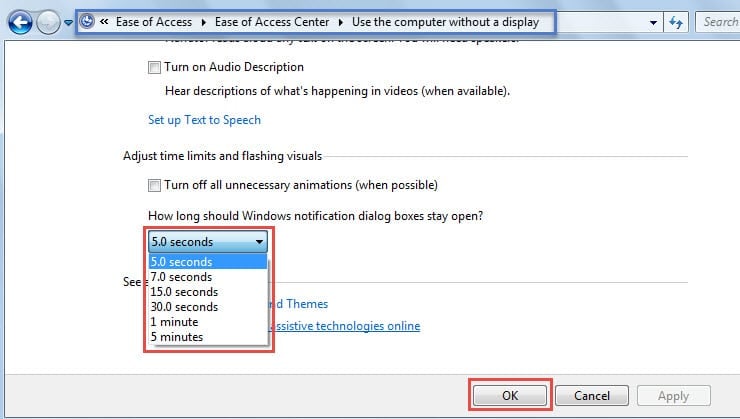
- Apoi, în „Panou de control”, selectați „Acces ușor”, alegeți „Centrul de acces ușor” și faceți clic pe linkul „Folosiți computerul fără afișaj”.
- În următoarea interfață, faceți clic pe butonul „5.0 secunde” și alegeți durata dorită din lista verticală. Aici oferă maximum „5 minute”.

- În cele din urmă, faceți clic pe „OK” pentru a salva modificările și pentru a închide fereastra.
Metoda 3: Modificați valoarea de registru a duratei mesajului
- Mai întâi, căutați „regedit” în „Meniul Start” și apăsați tasta „Enter” după ce apare programul corespunzător.
- În caseta de dialog ulterioară „Control cont de utilizator”, apăsați butonul „Da”.
- Apoi, în Editorul Registrului, navigați la aceste chei: „HKEY_CURRENT_USER” > „Panou de control” > „Accesibilitate”.
- Apoi, în panoul din dreapta, faceți dublu clic pe valoarea „Durata mesajului”.
- În „Editați valoarea DWORD”, schimbați baza în „Decimală”. Și mai târziu, în câmpul „Date valori”, ar trebui să introduceți un anumit număr în secunde.

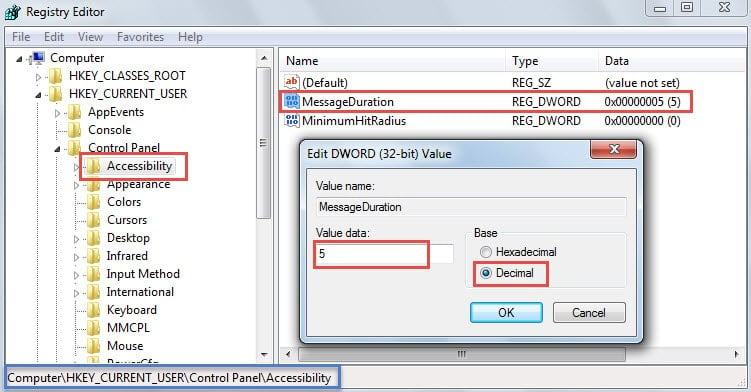
Notă: În mod implicit, are maximum 300 de secunde și anume „5 minute”.
- În cele din urmă, după specificarea datelor de valoare, faceți clic pe „OK” și ieșiți din Editorul Registrului.
Metoda 4: Adăugați valoarea de registru TimeOn
- De la bun început, repetați pasul 1 până la 2 din Metoda 3.
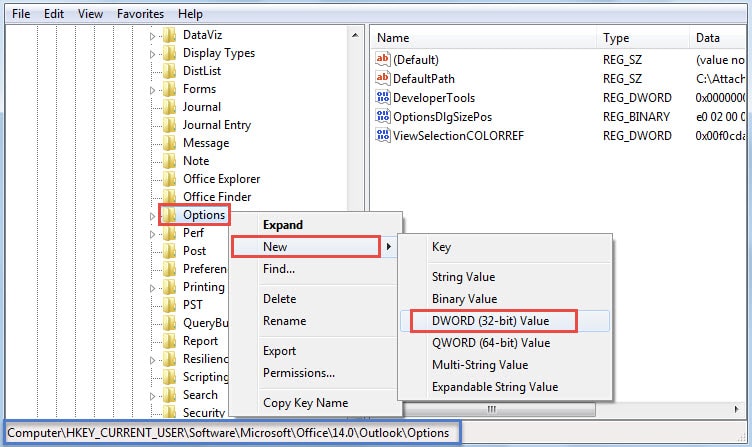
- După ce intrați în Editorul de registru, ar trebui să navigați la următoarele chei: „HKEY_CURRENT_USER”> „Software”> „Microsoft”> „Office”> „ ” > „Comun” > „DesktopAlerts”.
Notă: „ cheia ” depinde de versiunile dvs. de Outlook. De exemplu, dacă utilizați Outlook 2010, ar trebui să găsiți cheia „14.0”.
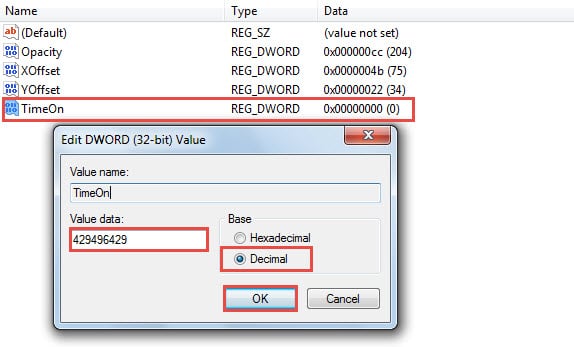
- Apoi trebuie să verificați dacă există o valoare de registry numită „TimeOn”. Dacă nu, creează-l chiar acum. Faceți clic dreapta pe „DesktopAlerts” și selectați „Nou” > „Valoare DWORD”.

- Faceți dublu clic pe valoarea „TimeOn”. Apoi, puteți introduce o valoare zecimală între „0” și „4294964295” în milisecunde. 4294964295 milisecunde este aproximativ 50 de zile. Adică, puteți face ca o alertă de desktop nou e-mail Outlook să rămână timp de aproape 50 de zile.

- În cele din urmă, faceți clic pe „OK” pentru a salva modificările și pentru a închide Editorul Registrului.
Securizează eficient datele Outlook
În ciuda faptului că se lăuda cu mai multe funcții, Outlook nu poate scăpa nici de erori sau blocări. Prin urmare, este extrem de important pentru utilizatorii obișnuiți să învețe cum să își protejeze datele Outlook. Primul pas trebuie să fie realizarea unei copii de rezervă consistente și actualizate. În continuare, fiți precaut cu privire la comportamentele personale online, cum ar fi ferește-te de virușii transmisi prin e-mail. Ultima dar nu în ultimul rând necesitate este de a procura un instrument dovedit, cum ar fi DataNumen Outlook Repair. Este capabil să reparați datele PST ca o adiere.
Introducerea autorului:
Shirley Zhang este expertă în recuperarea datelor DataNumen, Inc., care este lider mondial în tehnologiile de recuperare a datelor, inclusiv repara SQL Server și produse software de reparații Outlook. Pentru mai multe informații vizitați www.datanumen.com