
Unii utilizatori de Outlook se plâng că butonul „Semnături” din Opțiunile Outlook nu funcționează normal. Acest articol se va concentra pe această problemă și va oferi soluțiile.
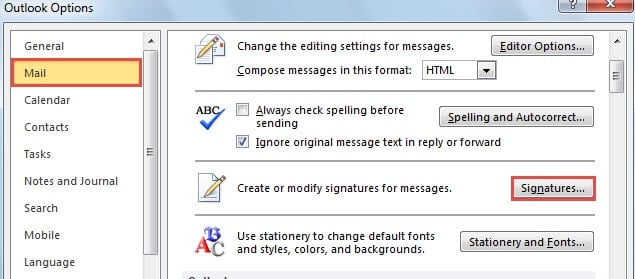
De fapt, funcționarea defectuoasă a butonului „Semnături” este o problemă comună în Outlook. În situații normale, când faceți clic pe butonul „Semnături” din fila „Poștă” din „Opțiuni Outlook”, va apărea caseta de dialog „Semnătură și papetărie”. Apoi puteți edita și schimba semnăturile. Dar uneori s-ar putea să descoperi că nu funcționează. Chiar dacă faceți clic pe butonul, nimic nu va apărea. Dacă sunteți supus acestei probleme, iată două soluții pentru a vă salva.
1. Fișiere temporare de internet goale
- Pentru început, accesați „Meniul Start” și selectați „Panou de control”.
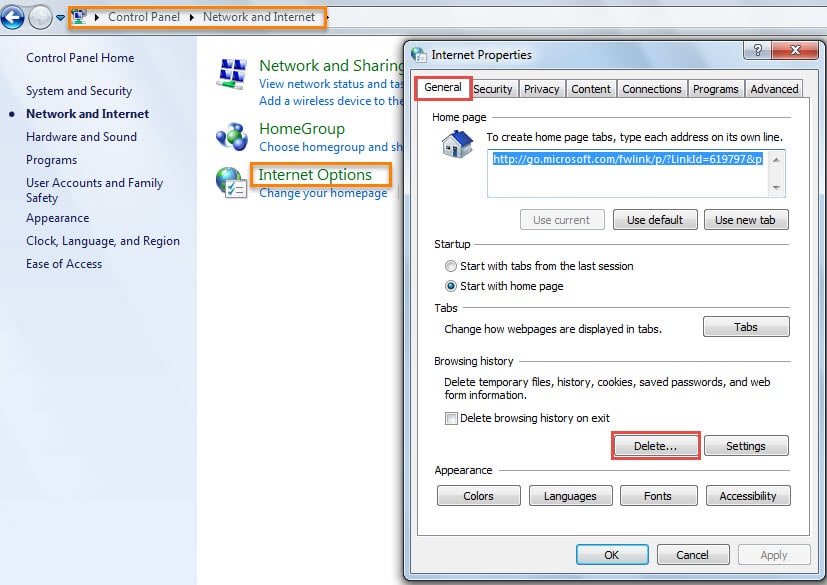
- În fereastra „Panou de control”, faceți clic pe „Rețea și Internet”, apoi faceți clic pe „Opțiuni Internet”.
- În continuare, caseta de dialog „Proprietăți Internet” va apărea cu fila „General” selectată. Ar trebui să faceți clic pe butonul „Ștergere” de sub „Istoricul navigării”.

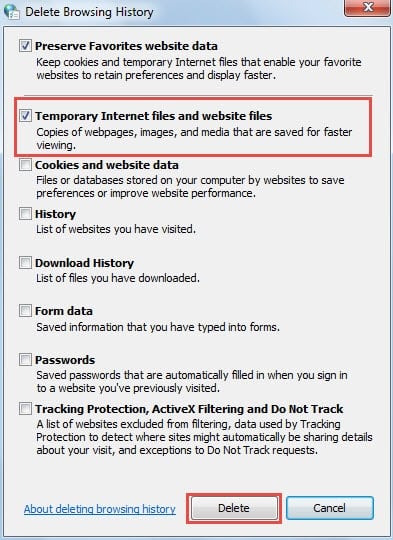
- În caseta de dialog „Ștergere istoric navigare”, puteți selecta „Fișiere temporare de internet și fișiere de site web”. Apoi, faceți clic pe butonul „Ștergere”.

Pentru a fi sincer, ștergerea fișierelor de internet temporare poate sau nu poate ajuta prea mult. Astfel, dacă găsiți că butonul „Semnături” încă nu poate funcționa, ar trebui să treceți la al doilea mijloc.
2. Editați registrul
- La început, asigurați-vă că Outlook este închis complet și accesați „Meniul Start”.
- Apoi căutați „regedit” și apăsați „Enter”.


Notă: Aici va apărea caseta de dialog „Control cont utilizator”. Puteți apăsa direct butonul „Da”.
- Apoi, în Editorul de registry, trebuie să găsiți următoarele chei de registry în ordine: „HKEY_LOCAL_MACHINE” > „SOFTWARE” > „Class” > „CLSID” > „{0006F03A-0000-0000-C000-000000000046}” > „Local”
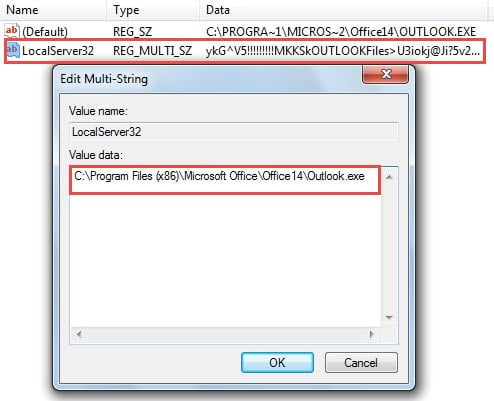
- După introducerea cheii de registry „LocalServer32”, veți vedea valoarea „Implicit” și „LocalServer32”. Trebuie să modificați datele de valoare ale ambelor două valori în directorul de instalare al programului Outlook. Aici vom lua ca exemplu Outlook 2010. Calea implicită de instalare este „C:\Program Files (x86)\Microsoft Office\Office14\Outlook.exe”.
- Faceți dublu clic pe valoarea „Default” și copiați calea de mai sus în câmpul „Value Data”. Faceți clic pe „OK”

- De asemenea, faceți dublu clic pe „LocalServer32” și apoi copiați calea. Faceți clic pe „OK”

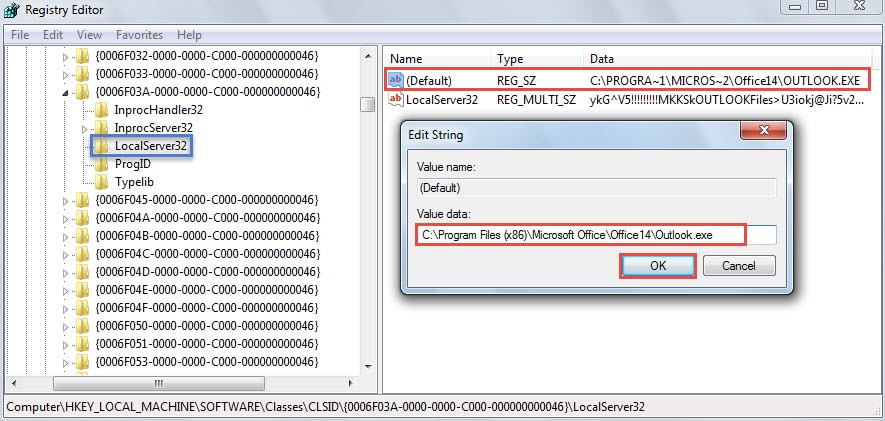
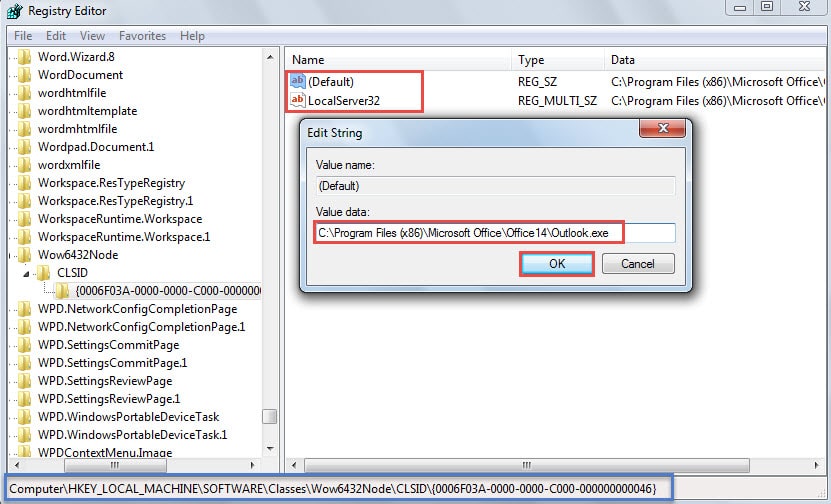
- Mai târziu, ar trebui să continuați să găsiți următoarele chei de registry în ordine: „HKEY_LOCAL_MACHINE” > „SOFTWARE” > „Class” > „Wow6432Node” > „CLSID” > „{0006F03A-0000-0000-C000-000000000046}”. Similar cu Pasul 4, modificați datele valorii „Default” și „LocalServer32” la căile de instalare implicite ale Outlook.

- În cele din urmă, faceți clic pe „OK” și închideți Editorul de Registry. Reporniți Outlook pentru a verifica dacă problema dispare.
Nimeni nu poate scăpa de problemele Outlook
Nu există nicio îndoială că Outlook este aproape perfect, indiferent dacă este un client de e-mail independent sau un asistent de programare. Cu toate acestea, tot nu poate scăpa de diverse erori și chiar blocări. Prin urmare, nimeni nu se poate lăuda că este capabil să elimine problemele Outlook. Ceea ce putem face este să avem grijă de el, cum ar fi să închidem Outlook în mod normal, să fim atenți la amenințările de securitate precum virușii transmisi prin e-mail și așa mai departe. De asemenea, datorită faptului că Outlook este predispus la corupere, ar trebui să ne procurăm un instrument de reparare de încredere, cum ar fi DataNumen Outlook Repair. Poate reparați eroarea datelor PST fără să transpiră
Introducerea autorului:
Shirley Zhang este expertă în recuperarea datelor DataNumen, Inc., care este lider mondial în tehnologiile de recuperare a datelor, inclusiv reparați eroarea mdf db și produse software de reparații Outlook. Pentru mai multe informații vizitați www.datanumen.com