
Dacă ați creat o mulțime de șabloane de utilizator în Outlook și acum doriți să le ștergeți în grup, puteți consulta acest articol. Aici vă vom împărtăși 2 metode rapide pentru a realiza acest lucru.
Outlook vă permite să creați diferite șabloane de utilizator, care vă pot îmbunătăți considerabil eficiența. Poate că ați personalizat și stocat mai multe șabloane în Outlook. Acum, dacă credeți că nu mai sunt utile, poate doriți să le ștergeți. Ulterior, vă vom învăța 2 abordări pentru a le șterge în bloc. Acum citiți mai departe pentru a le obține în detaliu.
Metoda 1: Găsiți și ștergeți manual șabloane de utilizator
- Pentru început, lansați Outlook.
- Apoi, creați un e-mail nou făcând clic pe butonul „E-mail nou”.
- Apoi, în noua fereastră de mesaj, faceți clic pe „Fișier” în colțul din dreapta sus.
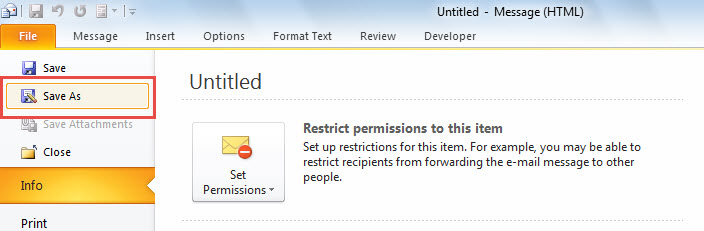
- În meniul „Fișier”, faceți clic pe „Salvare ca”.
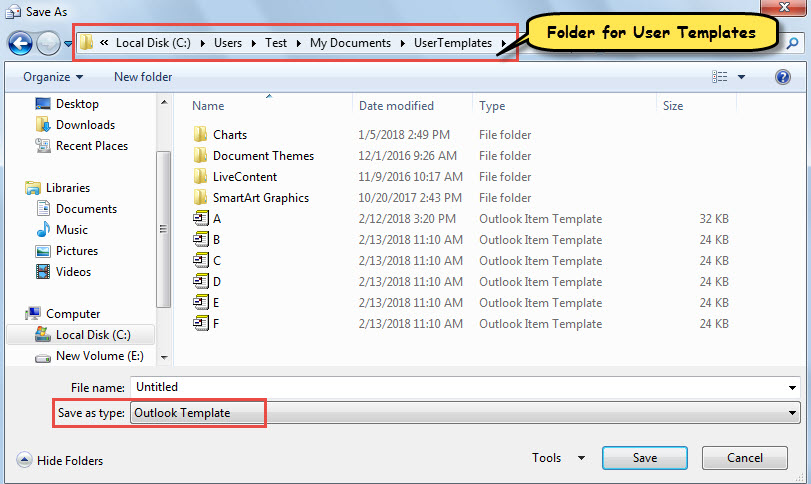
- Ulterior, în caseta de dialog pop-up „Salvare ca”, selectați „Șablon Outlook” din lista câmpului „Salvare ca tip:”.

- Îndată, folderul implicit pentru salvarea șabloanelor va fi deschis în caseta de dialog curentă.

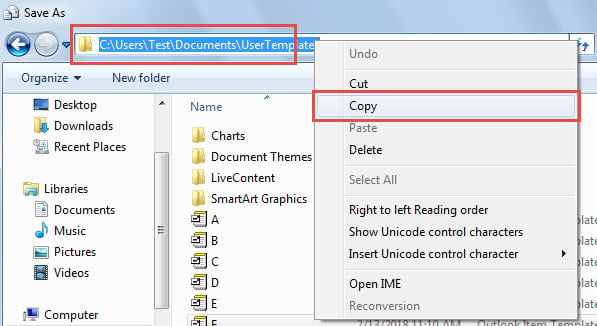
- Acum, copiați calea folderului.
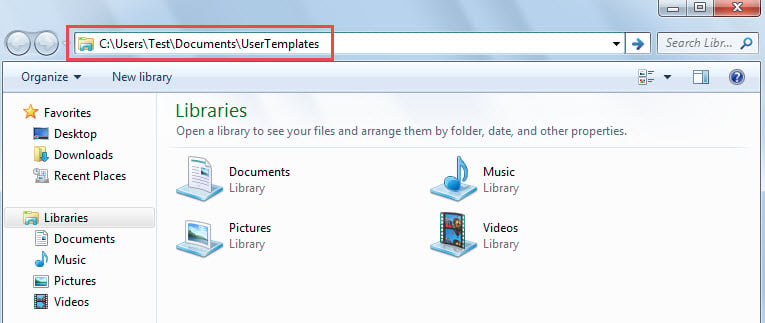
- După aceea, deschideți Windows Explorer și inserați calea folderului în bara de adrese și apăsați „Enter”.

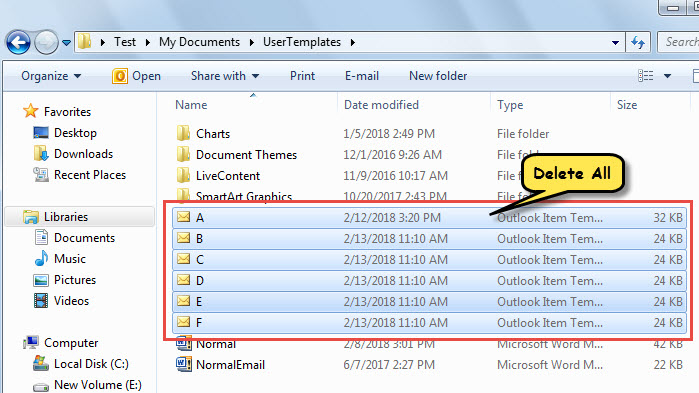
- În cele din urmă, în folderul deschis, selectați toate șabloanele și apăsați tasta „Șterge” pentru a șterge toate.

Metoda 2: ștergeți în loturi șabloane de utilizator cu VBA
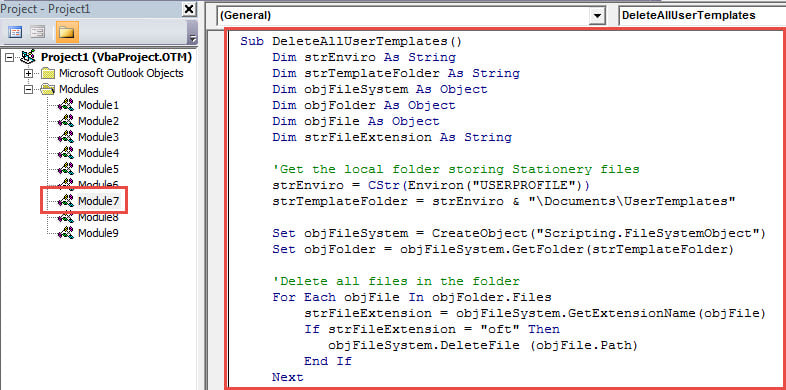
- Pentru început, accesați editorul Outlook VBA prin „Alt + F11”.
- În fereastra următoare, copiați următorul cod VBA într-un modul.
Sub DeleteAllUserTemplates()
    Dim strEnviro As String
    Dim strTemplateFolder As String
    Dim objFileSystem As Object
    Dim objFolder As Object
    Dim objFile As Object
    Dim strFileExtension As String

    'Get the local folder storing Stationery files
    strEnviro = CStr(Environ("USERPROFILE"))
    strTemplateFolder = strEnviro & "\Documents\UserTemplates"

    Set objFileSystem = CreateObject("Scripting.FileSystemObject")
    Set objFolder = objFileSystem.GetFolder(strTemplateFolder)

    'Delete all oft files in the folder
    For Each objFile In objFolder.Files
        strFileExtension = objFileSystem.GetExtensionName(objFile)
        If strFileExtension = "oft" Then
           objFileSystem.DeleteFile (objFile.Path)
        End If
    Next

    'Get a prompt
    MsgBox "All user templates have been deleted!", vbInformation + vbOKOnly
End Sub
- În cele din urmă, apăsați butonul „F5” pentru a rula această macrocomandă.
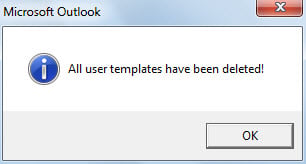
- Când macrocomandă se finalizează, se va afișa o solicitare, așa cum se arată în figura de mai jos.

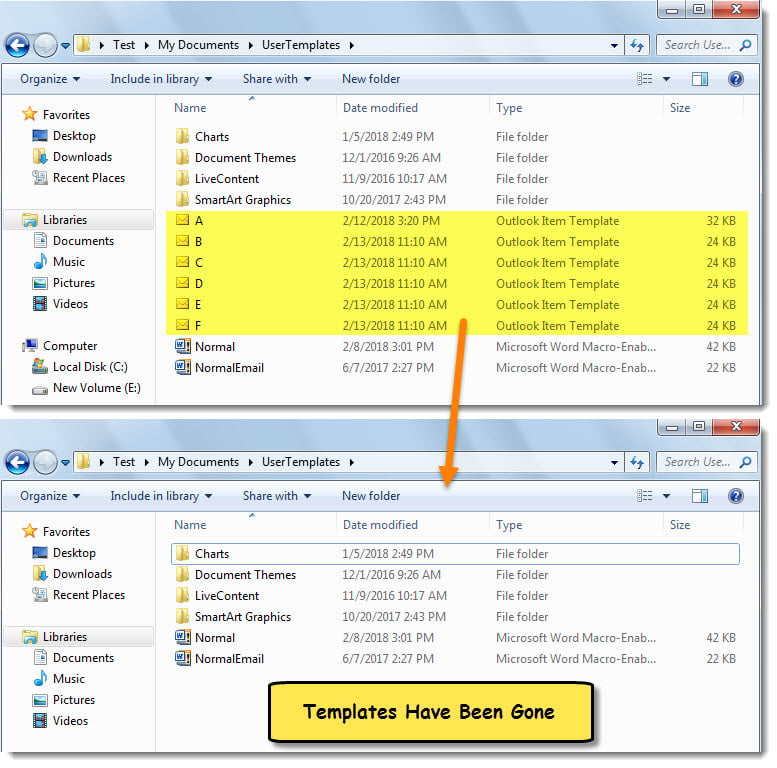
- Acum, puteți verifica folderul pentru șabloane de utilizator. Toate șabloanele au dispărut.

Evitați pierderea neplăcută de date Outlook
Se știe că Outlook este vulnerabil. Cu alte cuvinte, coruperea Outlook nu este rară. Prin urmare, pentru a evita coruperea sau pierderea datelor Outlook, ar trebui să luați mai multe măsuri de precauție. De exemplu, trebuie să faceți copii de rezervă ale fișierelor PST în mod regulat. În plus, pentru a oferi o salvare imediată, este mai bine să aveți o versiune robustă și bine testată. Repararea Outlook utilitate la îndemână, cum ar fi DataNumen Outlook Repair.
Introducerea autorului:
Shirley Zhang este expertă în recuperarea datelor DataNumen, Inc., care este lider mondial în tehnologiile de recuperare a datelor, inclusiv repara SQL Server și produse software de reparații Outlook. Pentru mai multe informații vizitați www.datanumen.com