
Pentru a verifica mai ușor e-mailurile fără răspuns în Outlook, puteți crea un folder de căutare pentru astfel de e-mailuri. Acum, acest articol vă va prezenta cum să îl obțineți cu Outlook VBA.
În articolul anterior „Cum să evidențiați automat e-mailurile importante la care nu ați răspuns în Outlook”, puteți afla un mijloc de a afișa e-mailurile vitale la care nu ați răspuns într-o anumită culoare. Dar, s-ar putea să simți că este încă supărător, deoarece trebuie să cauți unul câte unul prin toate folderele de e-mail. Prin urmare, ați dori să colectați direct toate astfel de e-mailuri într-un dosar de căutare. Acum, în cele ce urmează, vă vom învăța să utilizați VBA pentru a crea rapid un astfel de folder de căutare.
Creați un dosar de căutare pentru toate e-mailurile fără răspuns
- Chiar de la început, porniți aplicația Outlook.
- Apoi, apăsați tastele „Alt + F11” pentru a accesa editorul VBA.
- Apoi, copiați următorul cod VBA într-un modul care nu este utilizat.
Sub CreateSearchFolder_AllNotRepliedEmails()
    Dim strScope As String
    Dim strRepliedProperty As String
    Dim strFilter As String
    Dim objSearch As Outlook.Search

    'Specify the folders to be searched
    'Here we use Inbox folder for an example
    strScope = "'" & Application.Session.GetDefaultFolder(olFolderInbox).FolderPath & "'"

    'Search filter
    strRepliedProperty = "http://schemas.microsoft.com/mapi/proptag/0x10810003"
    strFilter = Chr(34) & strRepliedProperty & Chr(34) & " <> 102" & "AND" & Chr(34) & strRepliedProperty & Chr(34) & " <> 103"
    Set objSearch = Outlook.Application.AdvancedSearch(Scope:=strScope, Filter:=strFilter, SearchSubFolders:=True, Tag:="SearchFolder")

    'Save the search folder
    objSearch.Save ("Not Replied Emails")
    MsgBox "Search folder is created successfully!", vbInformation + vbOKOnly, "Search Folder"
End Sub
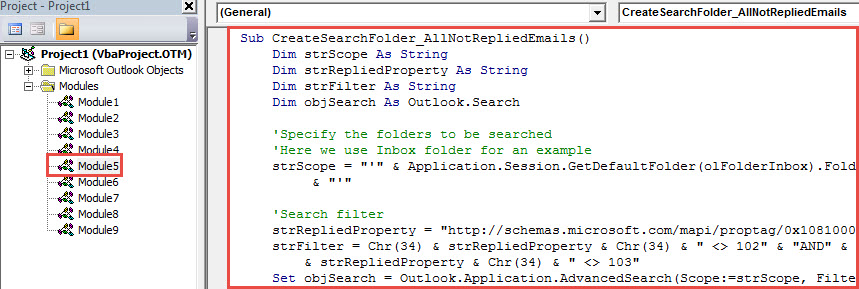
- Ulterior, puneți cursorul în această subrutină.
- După aceea, faceți clic pe butonul „F5” pentru a declanșa această macrocomandă.
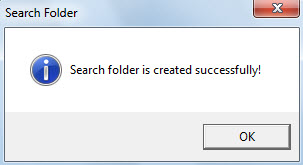
- Când macro-ul se termină, se va afișa un mesaj, precum figura următoare.

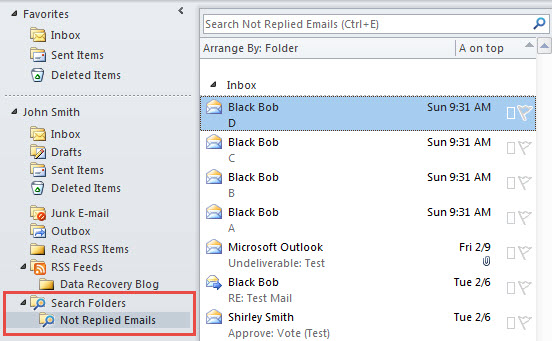
- În cele din urmă, puteți vedea un nou dosar de căutare numit „E-mailuri fără răspuns”, care conține toate e-mailurile fără răspuns din Inbox.

Modificați domeniul de căutare al folderului de căutare
În codul meu VBA, acest folder de căutare caută doar folderul implicit Inbox. Dacă doriți să schimbați domeniul de căutare, puteți urma pașii de mai jos.
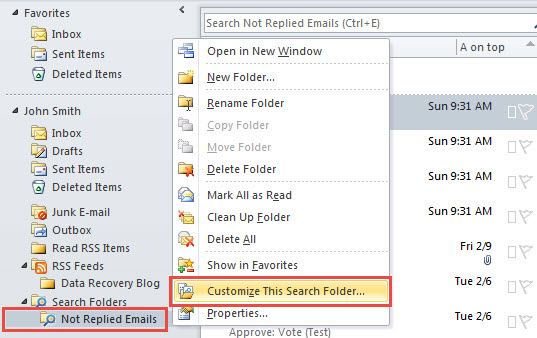
- Mai întâi, faceți clic dreapta pe folderul de căutare.
- Apoi, alegeți „Personalizați acest folder de căutare” din meniul contextual.

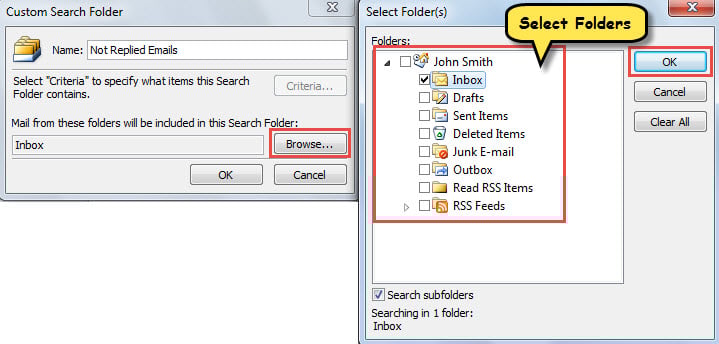
- Apoi, în fereastra de dialog pop-up „Custom Search Folder”, faceți clic pe butonul „Browse”.
- Mai târziu, se va afișa o nouă casetă de dialog „Select Folder(s)”. În ea, puteți alege folderele pentru a fi căutate pentru e-mailurile la care nu ați răspuns.

- În cele din urmă, după selectare, puteți doar să faceți clic pe mai multe „OK” pentru a aplica modificările.
Eliminați erorile frecvente de Outlook
Este obișnuit să primiți mesaje de eroare în Outlook, cum ar fi erori legate de eșecurile de trimitere/primire, erori care implică fișiere PST Outlook inaccesibile și așa mai departe. Prin urmare, pentru a face față acestor erori rapid și eficient, trebuie să învățați cum să localizați și să utilizați instrument de reparare inbox. În plus, în cazul defecțiunii sculei încorporate, se recomandă să obțineți un alt utilitar extern excelent, cum ar fi DataNumen Outlook Repair.
Introducerea autorului:
Shirley Zhang este expertă în recuperarea datelor DataNumen, Inc., care este lider mondial în tehnologiile de recuperare a datelor, inclusiv SQL Server repara și produse software de reparații Outlook. Pentru mai multe informații vizitați www.datanumen.com