
Unii utilizatori ar dori să arate întâlnirile acceptate într-o anumită culoare în calendarul Outlook. Sincer să fiu, este destul de ușor. Acest articol vă va arăta o modalitate de a modifica automat culoarea unei întâlniri primite de îndată ce o acceptați.
După cum puteți vedea, în calendar, toate elementele vor fi afișate în aceeași culoare cu culoarea calendarului. Dacă doriți să schimbați culoarea articolului, aveți două mijloace. Unul este pe categorii de culori, iar celălalt este după reguli de formatare condiționată. Prin urmare, în cazul în care doriți ca Outlook să schimbe automat culoarea întâlnirilor acceptate, puteți utiliza modalitățile de mai sus. Acum, în cele ce urmează, vă vom învăța să îl obțineți printr-o regulă de formatare condiționată. Dacă sunteți interesat de el, citiți mai departe pentru a obține pași mai detaliați.
Schimbați automat culoarea unei întâlniri primite atunci când o acceptați
- Pentru început, lansați aplicația Outlook.
- Apoi, comutați la panoul Calendar făcând clic pe pictograma „Calendar” din partea de jos a panoului de navigare.
- Apoi, deschideți folderul calendaristic din dreapta în care doriți să schimbați culoarea întâlnirilor primite.
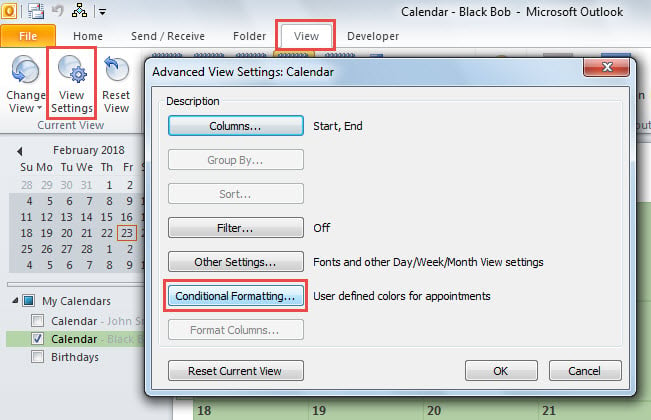
- Ulterior, treceți la fila „Vizualizare” și faceți clic pe butonul „Vizualizare setări”.
- În caseta de dialog pop-up, faceți clic pe butonul „Formatare condiționată”.
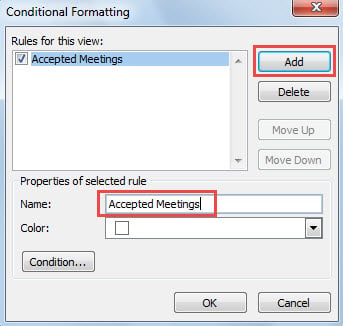
- Mai târziu, în caseta de dialog „Formatare condiționată”, apăsați butonul „Adăugați”.
- După aceea, specificați un nume pentru această regulă, cum ar fi „Întâlniri acceptate”.

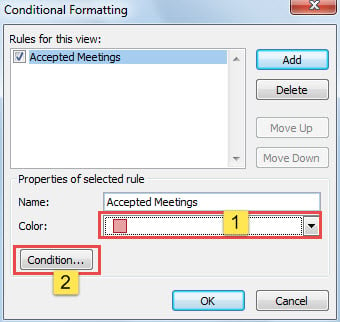
- Apoi, alegeți culoarea specifică și faceți clic pe butonul „Condiție”.

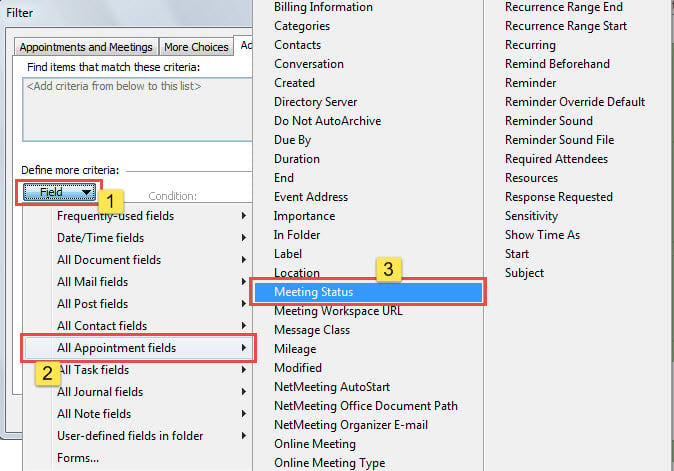
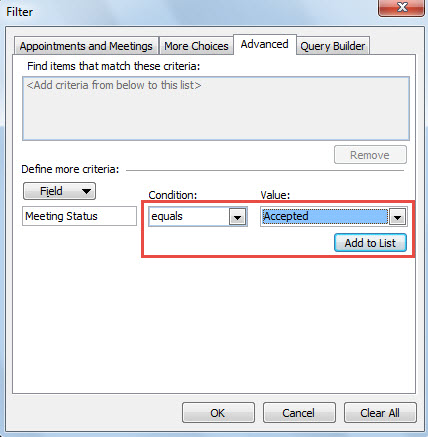
- În următoarea casetă de dialog „Filtru”, accesați fila „Avansat”.
- Apoi, faceți clic pe butonul „Câmp” și selectați „Toate câmpurile de întâlnire” > „Starea întâlnirii”.

- Apoi, asigurați-vă că „Condiția” este „egal”, alegeți „Acceptat” în „Valoare” și apăsați „Adăugați la listă”.

- În cele din urmă, faceți clic pe o serie de „OK” pentru a închide toate casetele de dialog și pentru a salva această nouă regulă de formatare condiționată.
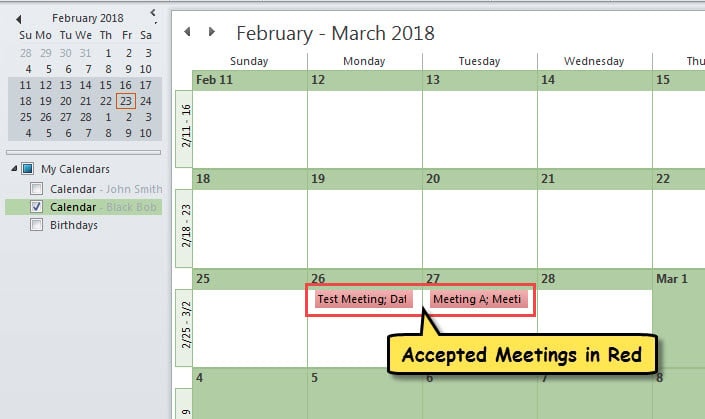
- De atunci, de fiecare dată când acceptați o întâlnire primită în acest calendar, aceasta va fi afișată în culoarea specifică conform regulii de mai sus, așa cum se arată în figura următoare.

Învinge amenințările din jurul datelor Outlook
Este un fapt incontestabil că Outlook este vulnerabil la diverși factori, inclusiv viruși, programe malware, probleme de software și defecțiuni hardware și așa mai departe. Astfel, pentru a evita pierderea datelor din Outlook, trebuie să depuneți eforturi pentru a lupta împotriva tuturor acestor pericole. De exemplu, pentru a bloca virușii, trebuie să țineți toate e-mailurile potențial rău intenționate la distanță și să aveți grijă să descărcați atașamente suspecte etc. În plus, se recomandă să păstrați un utilitar puternic de remediere Outlook, cum ar fi DataNumen Outlook Repair. Vă va fi util când vă întâlniți PST deteriorat fișier.
Introducerea autorului:
Shirley Zhang este expertă în recuperarea datelor DataNumen, Inc., care este lider mondial în tehnologiile de recuperare a datelor, inclusiv SQL Server corupţie și produse software de reparații Outlook. Pentru mai multe informații vizitați www.datanumen.com