
Puteți verifica cu ușurință data de începere și data scadenței activităților Outlook. Dar cum puteți afla ora creării lor? Acest articol vă va învăța 2 metode.
Este inevitabil ca uneori să fie nevoie să aflați ora de creare a elementelor de activitate în Outlook din anumite motive. Cu toate acestea, în mod implicit, Outlook vă afișează doar data de începere și data scadenței, indiferent dacă se află în lista de activități sau în fereastra de activități deschisă. În acest caz, va trebui să depuneți eforturi suplimentare pentru a le afla. Aici vom prezenta 2 abordări în funcție de numărul de activități a căror oră de creare intenționați să o verificați.
Metoda 1: Verificați timpul de creare a unei sarcini Outlook
Dacă doriți doar să vedeți timpul de creare a unei singure sarcini Outlook, aceasta înseamnă că este mai sugerat.
- Pentru început, din lista de activități, localizați și faceți dublu clic pe activitatea dorită pentru a o deschide într-o fereastră separată.
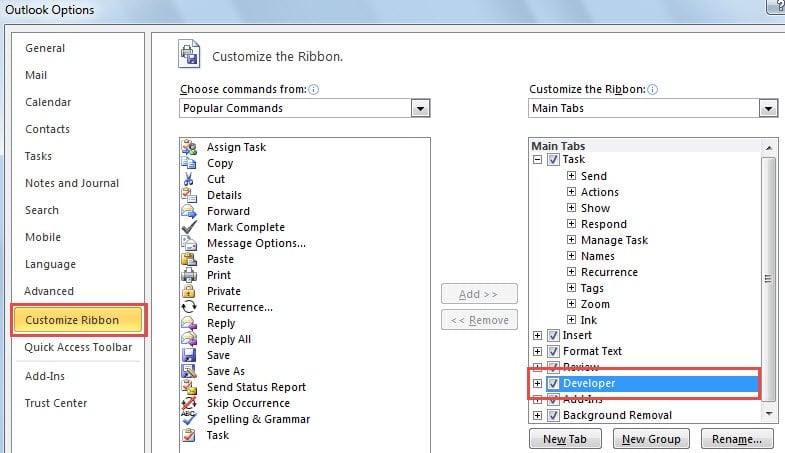
- Apoi, în fereastra Sarcină, ar trebui să comutați la fila „Dezvoltator”.
Notă: Dacă nu ați găsit fila „Dezvoltator”, ar trebui să mergeți la „Fișier” > „Opțiuni” > „Personalizare panglică” pentru a activa fila „Dezvoltator”.
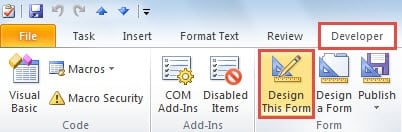
- Apoi faceți clic pe „Proiectați acest formular” în grupul „Formular” din fila „Dezvoltator”.
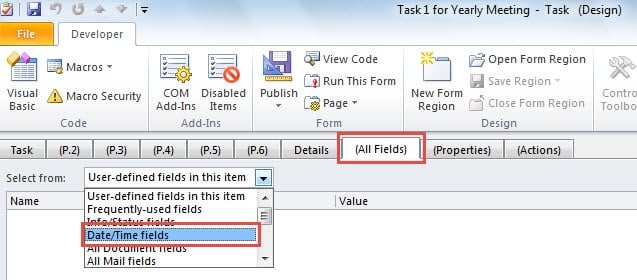
- După aceea, ar trebui să comutați la fila „(Toate câmpurile)” și să faceți clic pe săgeata în jos din câmpul „Selectați din”. Și din lista derulantă, alegeți „Câmpuri pentru dată/oră”.
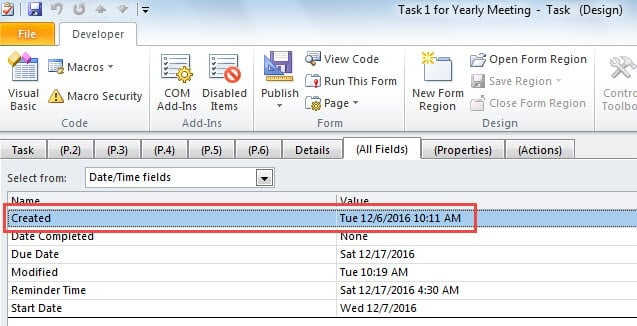
- În cele din urmă, puteți vedea linia „Creată”, care se referă la timpul de creare a articolului de activitate curent, ca următoarea captură de ecran:
Metoda 2: Verificați timpul de creare a mai multor sarcini Outlook
Cu toate acestea, dacă doriți să verificați timpul de creare a mai multor elemente de activitate sau să aflați frecvent timpul de creare, 1st metoda va fi considerabil consumatoare de timp. Deci, iată un alt sfat rapid.
- Pentru început, faceți clic dreapta pe coloanele din lista de activități și alegeți opțiunea „Vizualizare setări” din meniul contextual.
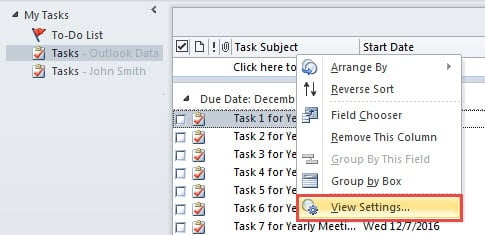
- Apoi, în caseta de dialog „Setări avansate de vizualizare”, faceți clic pe butonul „Coloane”.
- Va apărea o altă casetă de dialog nouă „Afișați coloanele”. Urmareste pasii:
- În primul rând, alegeți „Câmpuri pentru dată/oră” din lista derulantă „Selectați coloanele disponibile din”.
- Apoi introduceți pe „Creat” și faceți clic pe butonul „Adăugați”.
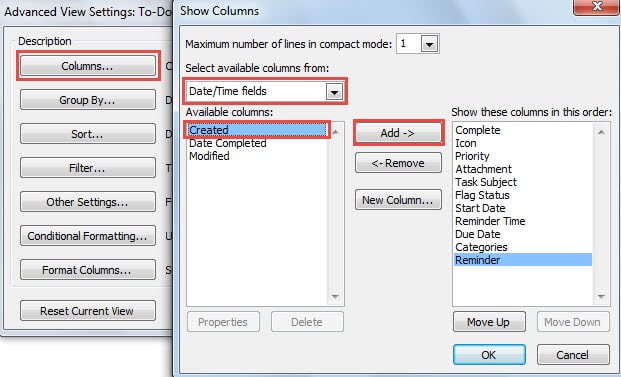
- Opțional, utilizați „Mutare în sus” pentru a-și schimba poziția.
- În cele din urmă, faceți clic pe o serie de „OK” pentru a închide toate casetele de dialog.
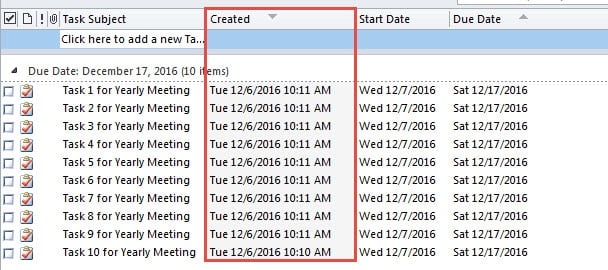
- După pașii de mai sus, veți reveni la lista de sarcini. Puteți vedea timpul de creare a tuturor sarcinilor în coloana „Create”.
Abordați problemele frecvente de Outlook
Outlook este predispus la erori. Prin urmare, utilizatorii obișnuiți ar trebui să învețe câteva trucuri pentru a rezolva diverse probleme complicate. De exemplu, pornirea Outlook în modul de siguranță, recrearea unui profil de e-mail și repararea suitei Office sunt toate soluții recomandate pentru erorile Outlook. Mai mult, dacă problemele sunt legate de fișierele PST, cum ar fi... Outlook PST deteriorare, nu ai altă alternativă decât să folosești instrumente de reparații.
Introducerea autorului:
Shirley Zhang este expertă în recuperarea datelor DataNumen, Inc., care este lider mondial în tehnologiile de recuperare a datelor, inclusiv reparați deteriorarea datelor SQL și produse software de reparații Outlook. Pentru mai multe informații vizitați www.datanumen.com