
În acest articol, vă vom oferi instrucțiuni detaliate despre cum să semnați digital proiectul dvs. de macrocomandă Word.
În general, Word dezactivează toate macrocomenzile și afișează notificări de fiecare dată când arătăm intenția de a rula una. Aceasta înseamnă că trebuie să confirmăm personal operația de fiecare dată când deschidem un document Word care conține o macrocomandă, ceea ce nu este convenabil. În timp ce, pe de altă parte, dacă activăm toate macrocomenzile, ne punem fișierele și computerul în pericol.
Evident, niciunul nu este perfect. De fapt, pentru a rezolva această problemă, avem o modalitate mai bună, care este să semnăm digital macrocomenzi și să acordăm să le rulăm numai.
Acum urmați ghidul de mai jos pentru a finaliza setarea.
Modificați nivelul de securitate macro
- În primul rând, deschideți Word și faceți clic pe „Dezvoltator”. Nu uitați să vă asigurați că fila „Dezvoltator” este disponibilă.
- În al doilea rând, faceți clic pe „Securitate macro” în grupul „Cod”.

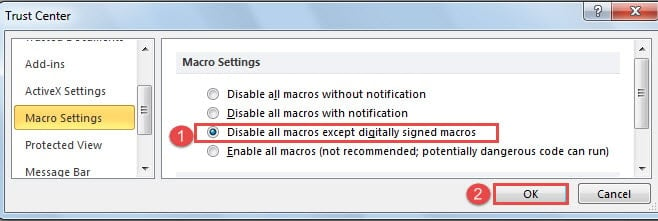
- În caseta de dialog „Centrul de încredere”, bifați caseta „Dezactivați toate macrocomenzile, cu excepția macrocomenzilor semnate digital”.
- Apoi faceți clic pe „OK”.
- Apoi faceți clic pe „Visual Basic” în grupul „Cod” din fila „Dezvoltator”.

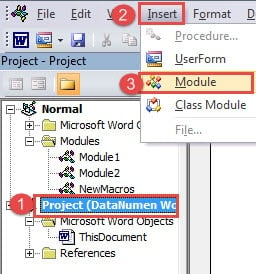
- Acum trebuie să fi deschis editorul VBA. Faceți clic pe Proiectul acestui document și faceți clic pe „Inserare” pe bara de instrumente.
- Apoi alegeți „Modul” și veți deschide zona de editare a codului din partea dreaptă.

- Apoi, puteți copia următoarele coduri acolo ca macrocomandă de testare.
Sub TestMacro()
  MsgBox ("Test!")
End Sub

- Acum mergeți să salvați documentul. Veți primi o casetă de mesaj, cum ar fi mai jos:

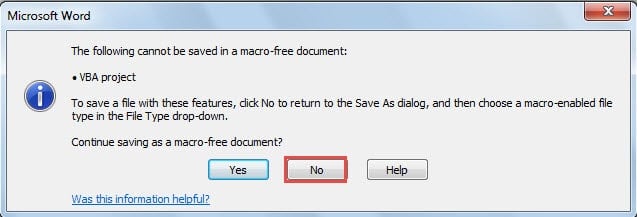
Doar faceți clic pe „Nu”.
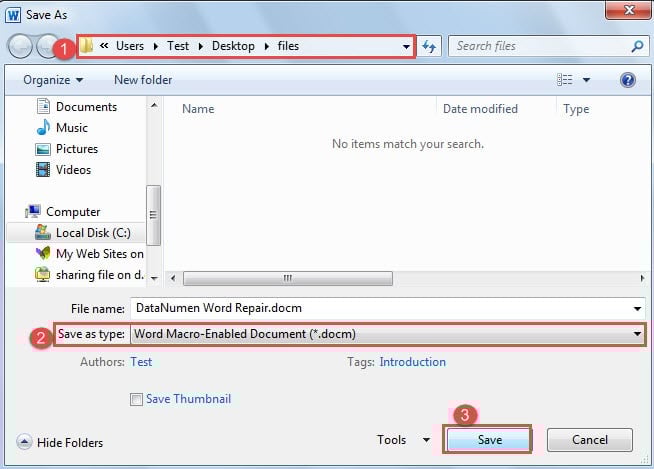
- Și veți reveni la fereastra „Salvare ca”. Mai întâi alegeți o locație de stocare.
- Apoi alegeți „Word Macro-Enable Document” ca tip de fișier.
- Apoi, faceți clic pe butonul „Salvare”.

- Deschideți din nou documentul cu macrocomanda de testare. Și faceți clic din nou pe „Macrocomenzi” sub fila „Dezvoltator”.
- Apoi alegeți macrocomanda de testare și faceți clic pe „Run”.

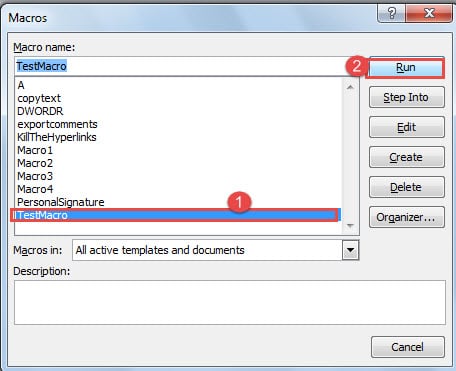
Și veți primi un mesaj de avertizare, sugerând că macro-ul este dezactivat.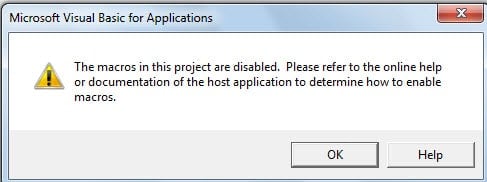
Instalați certificatul digital pentru proiecte VBA
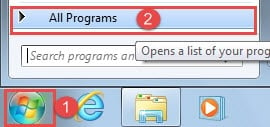
- În primul rând, faceți clic pe meniul „Start” din Windows.
- Faceți clic pe „Toate programele” în continuare.

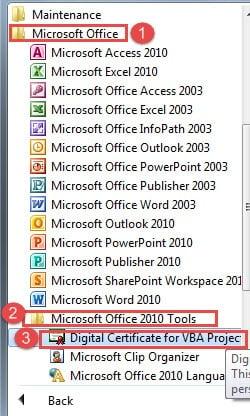
- Apoi găsiți și faceți clic pe „Microsoft Office”.
- Apoi continuați să găsiți și să alegeți fișierul „Microsoft Office Tools” pentru versiunea pe care o utilizați.
- Și faceți clic pe „Certificat digital pentru proiecte VBA”.

- Acum veți vedea caseta de dialog „Creați certificat digital”. Introduceți numele certificatului dvs.
- Faceți clic pe „OK” pentru a salva modificarea.


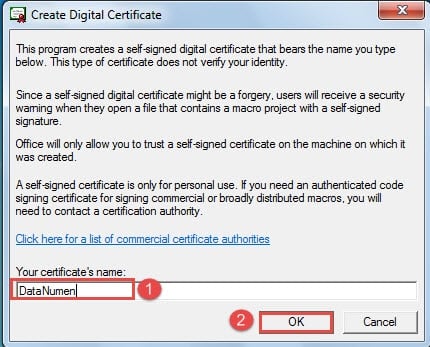
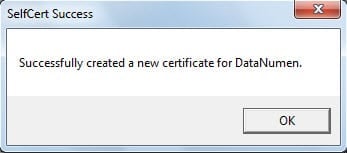
Acum, dacă nu găsiți „Certificat digital pentru proiecte VBA”, puteți lua următoarele indicii pentru a o remedia:
- Pentru început, introduceți discul de instalare Microsoft Office în computer.
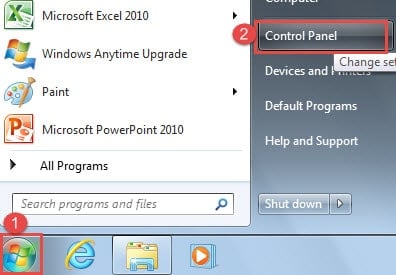
- Apoi faceți clic pe meniul „Start”.
- Și faceți clic pe „Panou de control”.

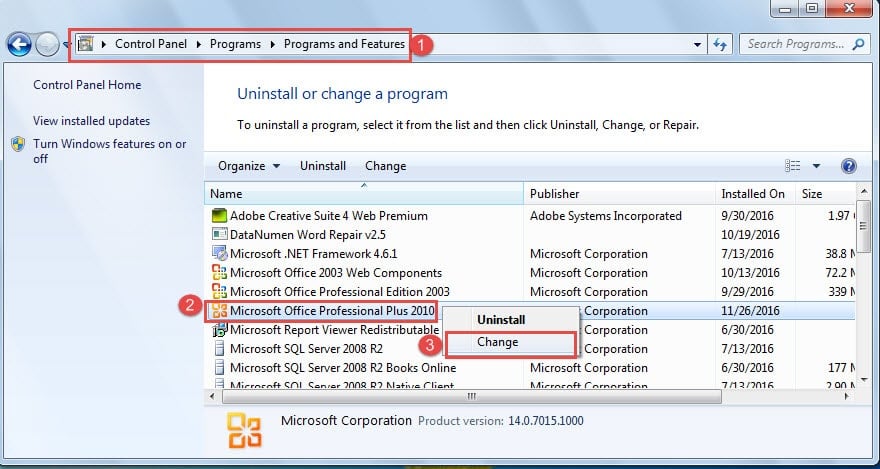
- Apoi faceți clic pe „Programe” și „Programe și caracteristici” în ordine.
- Apoi, în caseta de listă, găsiți și faceți clic pe versiunea corectă a Microsoft Office.
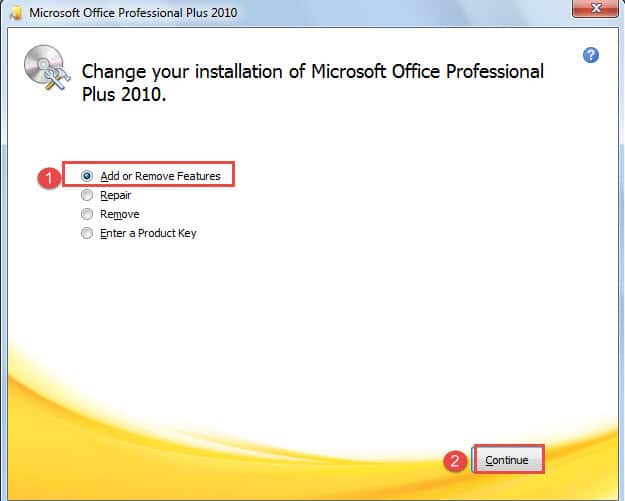
- În continuare, faceți clic dreapta și alegeți „Modificați”.

- În ghidul de instalare, bifați „Adăugați sau eliminați funcții”.
- Apoi faceți clic pe butonul „Continuare”.

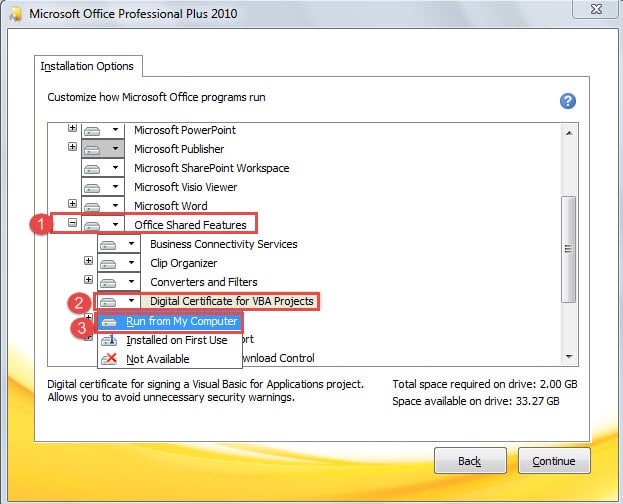
- Apoi, sub „Opțiuni de instalare”, faceți clic mai întâi pe „Funcții comune Office”.
- Apoi faceți clic pe „Certificat digital pentru proiecte VBA”.
- În meniul listă, alegeți „Run from My Computer” și urmați ghidul pentru a finaliza progresul.

Semnează digital macrocomenzi pentru cuvinte
- Mai întâi de toate, deschideți documentul cu macro în interior și deschideți și editorul VBA.
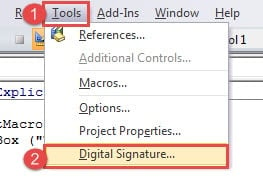
- Apoi faceți clic pe „Instrumente”.
- Și alegeți „Semnătură digitală”.

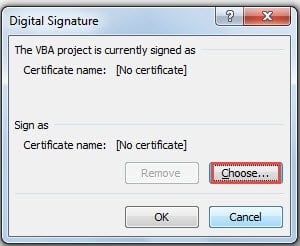
- Acum, în caseta de dialog „Semnătură digitală”, faceți clic pe butonul „Alege”.

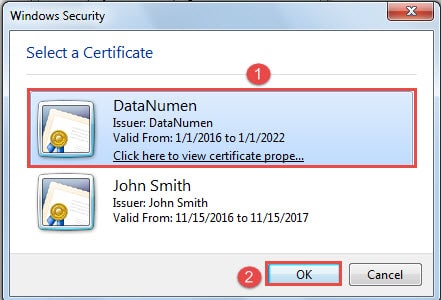
- Apoi, în caseta nouă, selectați un certificat.
- Și faceți clic pe „OK”.

- Nu uitați să faceți clic pe „OK” și în „Semnătură digitală”.
- Acum puteți salva și închide documentul.
- Data viitoare când deschideți documentul. Este posibil să vedeți un astfel de mesaj de avertizare: Macro-urile au fost dezactivate.


Faceți clic pe mesaj.
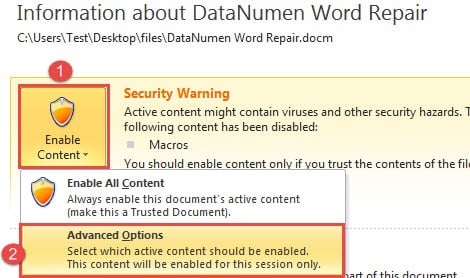
- Acum, în vizualizarea în culise, faceți clic mai întâi pe „Activați conținutul”.
- Apoi faceți clic pe „Opțiuni avansate”.

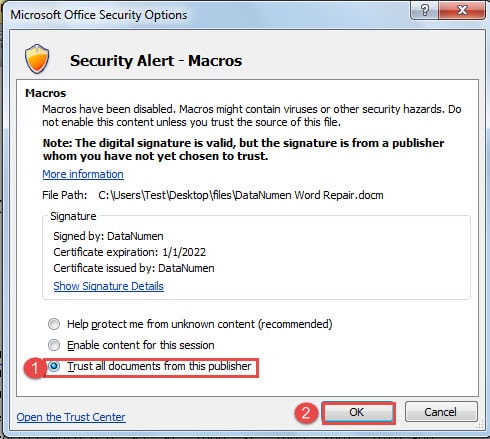
- În caseta de dialog „Opțiuni de securitate Microsoft Office”, bifați „Aveți încredere în toate documentele de la acest editor”.
- Apoi faceți clic pe „OK”.

Corupția fișierelor se întâmplă oricum
Faptul este că faceți copii de rezervă pentru toate fișierele esențiale, rulați programe antivirus în mod obișnuit și evitați obiceiurile proaste în timp ce lucrați cu Word pe cât posibil, dar totusi suferiți pierderi de fișiere. Aceasta poate fi o lovitură uriașă pentru încrederea dumneavoastră în luarea măsurilor de precauție. Cu toate acestea, trebuie să continuați să faceți toți pașii preventivi, inclusiv obținerea unui tratament complet instrument de reparare Word corupt.
Introducerea autorului:
Vera Chen este expertă în recuperarea datelor DataNumen, Inc., care este lider mondial în tehnologiile de recuperare a datelor, inclusiv instrument de recuperare xlsx deteriorat și pdf repararea produselor software. Pentru mai multe informații vizitați www.datanumen.com