
În acest articol, vă vom prezenta 2 metode pentru a potrivi dimensiunea casetei de text cu dimensiunea textului interior din Word.
Acolo și apoi trebuie să fi inserat caseta de text în documentul Word. Cu toate acestea, problema rămâne este că atunci când trageți caseta de text pentru a-i mări sau a micșora dimensiunea, dimensiunea textului din interior nu se schimbă în consecință. Ce problemă bolnavă! Ca de obicei, suntem aici pentru a vă scăpa de marea durere de cap.
De fapt, nu este o știință rachetă pentru a aborda problema. Următoarele sunt două metode pe care le puteți folosi în fișierul dvs. Word.
Metoda 1: Faceți dimensiunea casetei de text să se potrivească textului
- În primul rând, faceți clic pe „Inserare”.
- Apoi faceți clic pe „Text Box” în grupul „Text”.
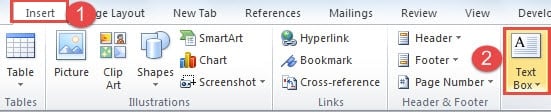
- Apoi introduceți textul în casetă.
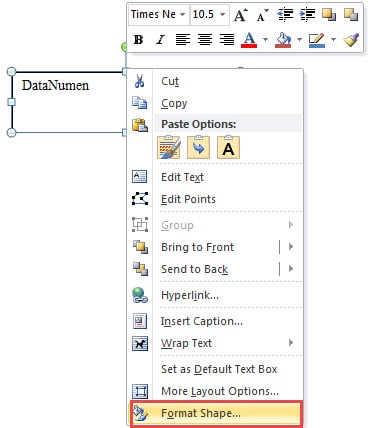
- Apoi faceți clic pe una dintre liniile casetei de text pentru a selecta caseta de text.
- Următorul clic dreapta.
- Accesați opțiunea „Format Shape” din meniul listă.
- Acum, în caseta de dialog „Format Shape”, faceți mai întâi clic pe opțiunea „Text Box” din coloana din stânga.
- Apoi, în zona din dreapta, bifați caseta „Redimensionați forma pentru a se potrivi textului” de sub „Autofit”.
- Apoi faceți clic pe butonul „Închidere”.

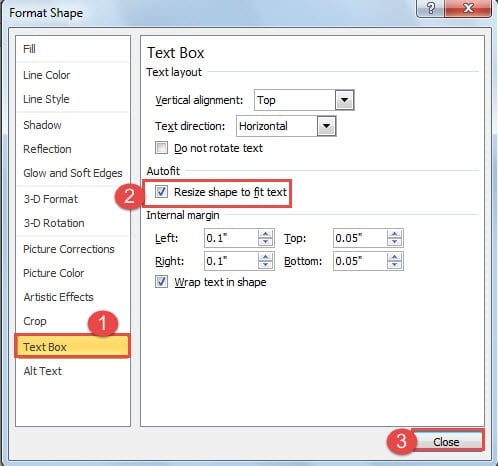
Numai când bifați caseta „Redimensionați forma pentru a se potrivi cu textul”, puteți ajusta dimensiunea textului fără să vă faceți griji că dimensiunea casetei de text nu se potrivește.
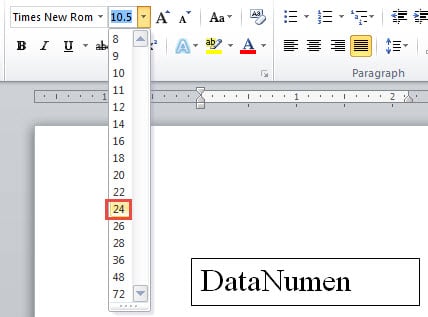
- Acum, puteți selecta textul.
- Apoi faceți clic pe fila „Acasă”.
- Apoi alegeți o dimensiune de font pentru text. Veți vedea că caseta de text se schimbă în funcție de dimensiunea fontului.

Metoda 2: Convertiți caseta de text într-o imagine
- Primul lucru este să repetați primii 5 pași din metoda 1.
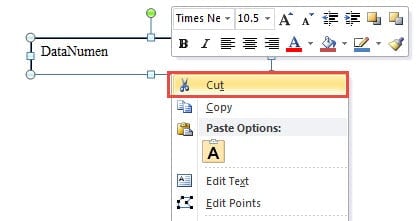
- De data aceasta alegeți opțiunea „Tăiați” din meniul listă. Sau puteți apăsa pur și simplu „Ctrl+ X” în acest pas.

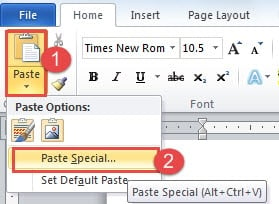
- Apoi, faceți clic pe fila „Acasă”.
- Apoi faceți clic pe triunghiul cu susul în jos pe pictograma „Lipire” din grupul „Clipboard”.
- Și faceți clic pe opțiunea „Lipire specială”.

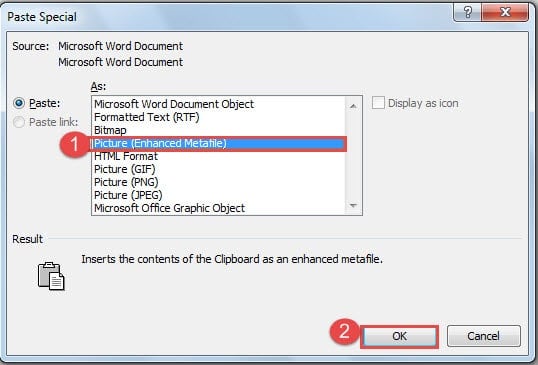
- Acum, în caseta de dialog „Lipire specială”, faceți clic pe „Imagine (metafișier îmbunătățit)”.
- Apoi faceți clic pe „OK”.

Veți vedea că caseta de text a fost convertită într-o imagine.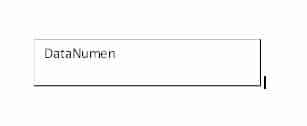
- Faceți clic pe imagine și se vor afișa mânerele.
- Faceți clic pe unul dintre mânere și trageți pentru a mări imaginea. Apoi descoperi că textul pare mai mare.

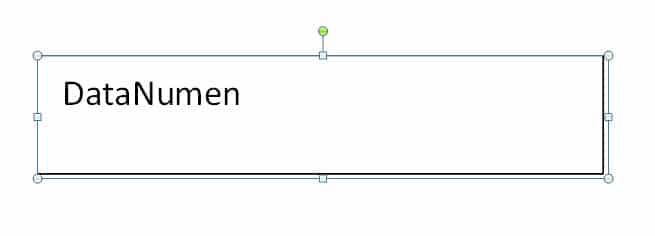
Dar trebuie să înțelegeți că dimensiunea textului de fapt nu se schimbă. Când măriți fotografia, măriți doar textul.
Comparația a 2 metode
| Aplicate | Avantaje | Dezavantaje |
| Faceți dimensiunea casetei de text să se potrivească textului | 1. Mărimea textului se schimbă.
2. Nu trebuie să vă faceți griji că textul va depăși caseta de text. 3. Puteți edita textul tot timpul. 4. Efectul de afișare a textului nu va fi subminat. |
1. Trebuie să redimensionați manual textul.
2. Mai întâi trebuie să bifați caseta „Redimensionați forma pentru a se potrivi textului” din „Format forma”. În caz contrar, textul poate depăși caseta de text. |
| Convertiți caseta de text într-o imagine | Textul va fi mai mare pe măsură ce măriți imaginea, astfel încât nu trebuie să o ajustați manual. | 1. Nu puteți edita textul după ce îl convertiți în imagine.
2. Efectul de afișare a textului va fi subminat. 3. Mărimea textului de fapt nu se schimbă. |
Preluați rapid fișierele Word
Cei mai mulți dintre noi vom intra în panică dacă fișierele noastre se corupe. Adevărat. Deteriorarea fișierelor este cu siguranță un dezastru grav în zilele noastre. Chiar și așa, există încă un remediu pentru tine, și anume apelarea la un profesionist. Instrument de reparare Word pentru a vă restaura fișierele cât mai curând posibil.
Introducerea autorului:
Vera Chen este expertă în recuperarea datelor DataNumen, Inc., care este lider mondial în tehnologiile de recuperare a datelor, inclusiv instrumente pentru repara Excel și pdf repararea produselor software. Pentru mai multe informații vizitați www.datanumen.com