
În acest articol, vă vom arăta 2 moduri de a adăuga Sfaturi pentru ecran la textele din documentul dvs. Word.
Din când în când, va trebui să adăugăm câteva cuvinte descriptive pentru a explica textul în documentul Word. Și o modalitate este să inserați un comentariu. Cu toate acestea, comentariile pot fi cu adevărat remarcabile și chiar să încurce aspectul documentului uneori.
Prin urmare, dorim să vă lămurim modalitățile de a adăuga ScreenTip la textul din documentul Word. Odată ce adăugați un Sfat de ecran la text, puteți vizualiza cuvinte descriptive pe o fereastră mică ori de câte ori plasați indicatorul pe text.
Următoarele sunt 2 metode:
Metoda 1: Introduceți un hyperlink
- În primul rând, selectați textul la care doriți să adăugați un Sfat de ecran.
- Apoi, faceți clic pe fila „Inserare”.
- Apoi, faceți clic pe „Hyperlink” în grupul „Link-uri”.
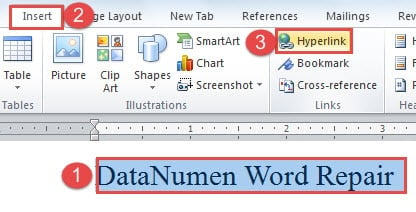
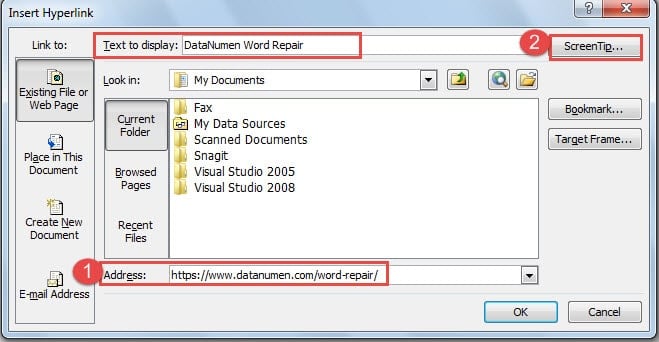
- Acum veți deschide caseta de dialog „Insert Hyperlink”. Și în caseta de text „Text de afișat” este textul pe care tocmai îl selectați. Apoi, treceți la caseta de text „Adresă”. Puteți introduce orice aici, cum ar fi un șir scurt „Nu este o adresă validă” sau o adresă de Internet asociată, cum ar fi https://www.datanumen.com/word-repair/. În ambele cazuri, trebuie să introduceți ceva, altfel nu veți putea să faceți clic pe butonul „OK” și să continuați. În cazul nostru, vom introduce un link.
- Apoi faceți clic pe butonul „Sfat ecran” din colțul din dreapta sus.

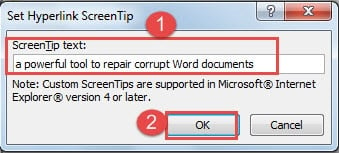
- Și acum, în caseta de dialog „Setare Hyperlink ScreenTip”, ar trebui să tastați cuvintele descriptive în caseta de text „ScreenTip”.
- Apoi faceți clic pe „OK”.

- Nu uitați să faceți clic pe „OK” în caseta de dialog „Insert Hyperlink”.
- Acum puteți vedea că culoarea textului se transformă în albastru și există o subliniere. Când mutați cursorul pe text, puteți vedea textul Sfat ecran.

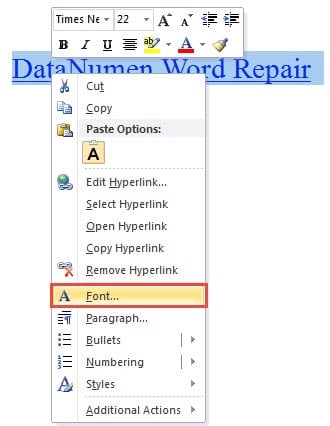
- Cu siguranță, puteți schimba culoarea fontului și puteți elimina sublinierea. Trebuie să selectați din nou textul.
- Apoi faceți clic dreapta.
- Alegeți opțiunea „Font”.

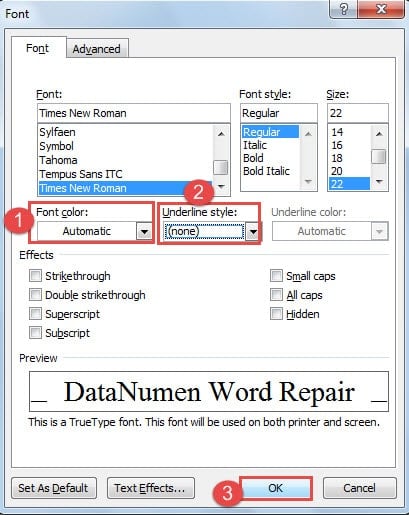
- În caseta de dialog „Font”, alegeți „Automatic” pentru „Culoare font”.
- Și alegeți „niciunul” pentru „Stil de subliniere”.
- Apoi faceți clic pe „OK”.

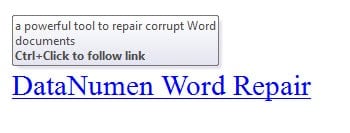
Acum puteți obține rezultatul următor: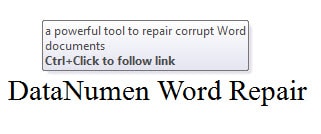
Metoda 2: Introduceți o notă de final
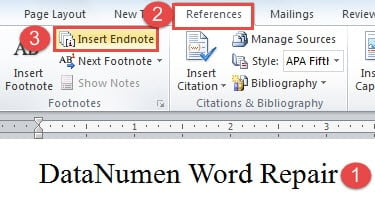
- În primul rând, plasați cursorul în spatele textului.
- În al doilea rând, faceți clic pe „Referințe”.
- Apoi faceți clic pe „Inserați o notă de final” în grupul „Note de subsol”.

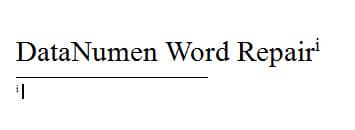
- Acum veți vedea că în spatele textului există un număr grecesc „i” în Superscript. Și cursorul dvs. va sări automat în zona notelor de final. Doar introduceți notele dvs.

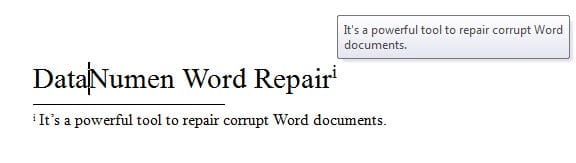
- Apoi, dacă mutați cursorul pe cifra grecească „i”, veți vedea nota de final pe ScreenTip.

- În plus, dacă faceți dublu clic pe cifra grecească, puteți accesa imediat zona de note de final pentru a schimba notele.
- În mod similar, în cazul în care nu doriți ca nota de final să compromită aspectul documentului, puteți ascunde cifra grecească, precum și nota de final.
- Selectați cifra.
- Repetați pașii 11 și 12 din metoda 1.
- Numai că de această dată alegeți „Alb” pentru „Culoarea fontului” în caseta de dialog „Font”. Culoarea aleasă aici ar trebui să fie aceeași cu culoarea de fundal a documentului dvs.
- Faceți clic pe "OK".
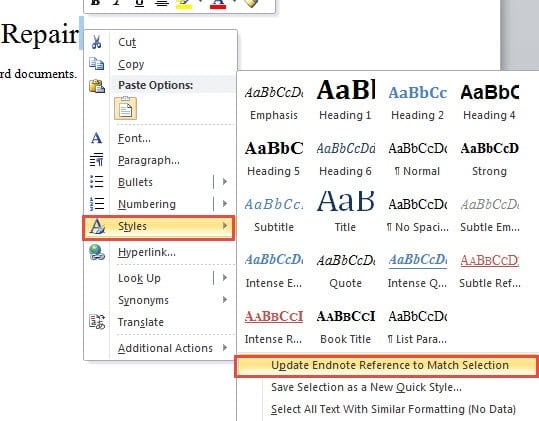
- Acum exact cifra.
- Alegeți mai întâi „Stiluri”.
- Apoi alegeți „Actualizați referința notei de final la selecția potrivirii”.

Acum nu puteți vedea numărul din spatele textului și nici cel din nota de final.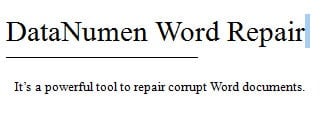
- Puteți folosi același mod pentru a ascunde nota de final. Când trebuie să imprimați documentul, dar nu nota de final, puteți apăsa „Ctrl+ Enter” pentru a muta nota de final pe altă pagină și alege să nu o imprimați.
Comparația a 2 metode
| Aplicate | Avantaje | Dezavantaje |
| Introduceți un hyperlink |
Puteți adăuga ScreenTip atât la texte, cât și la imagini cu această metodă. |
1. Există un indiciu în fereastra Sfat ecran, care vă duce să urmați linkul, care nu este necesar.
2. Trebuie să accesați caseta de dialog „Insert hyperlink” pentru a edita textul ScreenTip, ceea ce nu este convenabil. 3. Poate fi necesar să schimbați culoarea textului și să eliminați sublinierea. 4. Nu puteți imprima textul ScreenTip. |
| Introduceți o notă de final | 1. Puteți edita cu ușurință nota de final.
2. De asemenea, puteți imprima nota de final, care este aceeași cu textul Sfatului pentru ecran. 3. Nu există cuvinte suplimentare pe ScreenTip. |
1. Nu puteți adăuga ScreenTip la imagini cu această metodă.
2. Este posibil să trebuiască să ascundeți cifrele sau nota de final dacă vă compromit aspectul documentului. |
Cum să rezolvi problema corupției fișierelor
Odată ce un fișier Word este corupt, ar trebui să încercați să-l salvați cât mai curând posibil. Când situația nu este gravă, puteți utiliza mai întâi funcția de reparare încorporată în Word. Și dacă fișierul este deteriorat într-un mod foarte rău, ar trebui să vă gândiți la obținerea unui instrument specializat reparatie doc.
Introducerea autorului:
Vera Chen este expertă în recuperarea datelor DataNumen, Inc., care este lider mondial în tehnologiile de recuperare a datelor, inclusiv instrument de recuperare a fișierelor xls și pdf repararea produselor software. Pentru mai multe informații vizitați www.datanumen.com