
Dacă doriți să ștergeți în bloc toate fluxurile RSS la care vă abonați în Outlook, puteți citi această postare. Aici vă vom prezenta două abordări eficiente.
Outlook permite utilizatorilor să se aboneze la fluxuri RSS pentru a obține știri actualizate despre site-urile dvs. preferate. Este destul de convenabil. Cu toate acestea, uneori, poate fi necesar să resetați fluxurile RSS în Outlook. Prin urmare, trebuie să ștergeți în primul rând toate fluxurile existente. Fără îndoială, ștergerea una câte una este prea plictisitoare. Prin urmare, aici vă vom învăța 2 moduri de a șterge toate fluxurile RSS dintr-o singură mișcare.
Metoda 1: Ștergeți numai fluxurile RSS și păstrați articolele descărcate anterior
- Mai întâi, pornește Outlook.
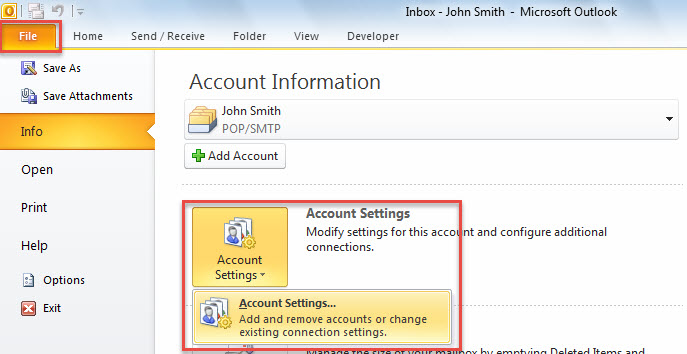
- Apoi, mergeți la meniul „Fișier”.
- Apoi, în noul ecran, faceți clic pe butonul „Setări cont” și alegeți opțiunea „Setări cont” din lista derulantă.

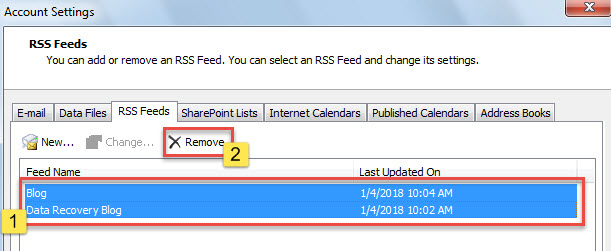
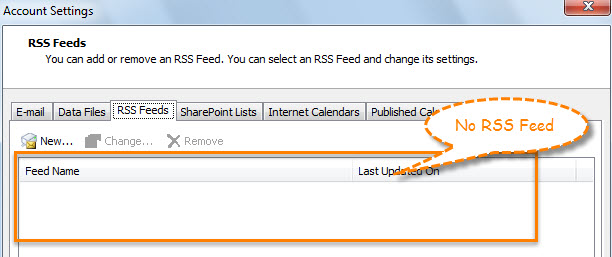
- Ulterior, în noua fereastră pop-up, treceți la fila „Feeduri RSS”.
- În această filă, țineți apăsat butonul „Ctrl” și selectați toate fluxurile unul câte unul.
- Mai târziu, faceți clic pe butonul „Eliminați”.

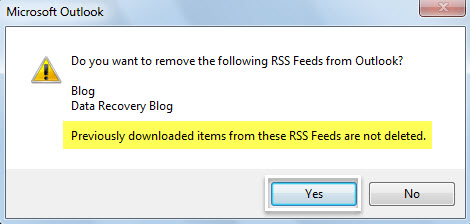
- Apoi, veți primi mesajul, afișat ca următoarea captură de ecran.

- După ce apăsați pe „Da”, puteți vedea că toate fluxurile RSS au dispărut din fereastra „Setări cont”.

- Cu toate acestea, după ce reveniți la panoul de navigare prin e-mail, veți descoperi că articolele descărcate anterior din fluxurile RSS sunt încă acolo.

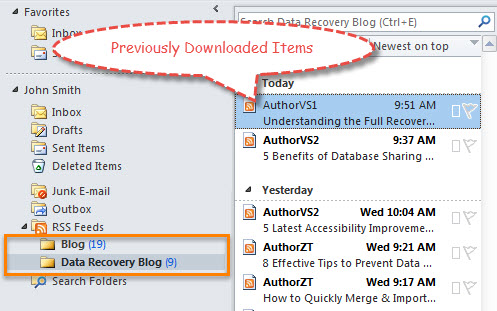
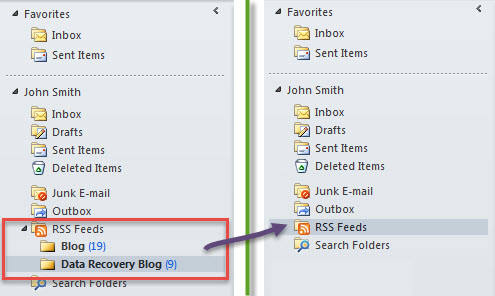
Dacă doriți să ștergeți în loturi atât fluxurile RSS, cât și articolele descărcate anterior, puteți utiliza a doua metodă.
Metoda 2: Ștergeți atât fluxurile RSS, cât și articolele descărcate anterior
- În primul rând, declanșați editorul Outlook VBA prin „Alt + F11”.
- Apoi, copiați următorul cod VBA într-un modul.
Sub DeleteAllRSSFeeds()
    Dim objRSSFeedsFolder As Outlook.Folder
    Dim i As Long
    Dim objRSSFolder As Outlook.Folder
    Dim strRSSName As String
    Dim objDeletedItemsFolder As Outlook.Folder
    Dim objDeletedFolder As Outlook.Folder

    Set objRSSFeedsFolder = Application.Session.GetDefaultFolder(olFolderRssFeeds)

    'Delete All RSS Folders
    For i = objRSSFeedsFolder.Folders.Count To 1 Step -1
        Set objRSSFolder = objRSSFeedsFolder.Folders(i)
        strRSSName = objRSSFolder.Name
        objRSSFolder.Delete

        'Permanently Delete from "Deleted Items" Folder
        Set objDeletedItemsFolder = Application.Session.GetDefaultFolder(olFolderDeletedItems)
        For Each objDeletedFolder In objDeletedItemsFolder.Folders
            If objDeletedFolder.Name = strRSSName Then
               objDeletedFolder.Delete
            End If
        Next
    Next
End Sub
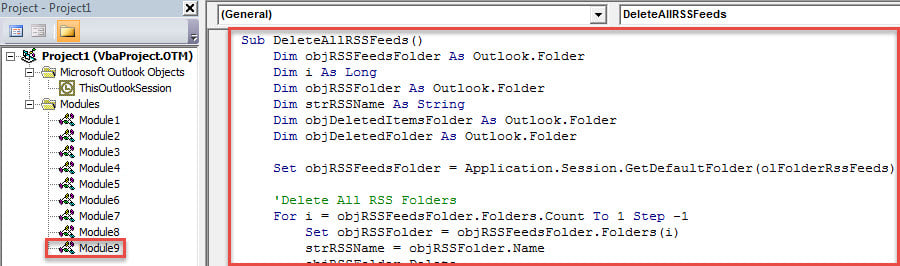
- Apoi, faceți clic pe butonul tastei „F5”.
- Când macrocomandă se finalizează, toate fluxurile RSS vor dispărea din Outlook.

Acordați importanță protecției datelor Outlook
Mulți utilizatori s-au confruntat cu tot felul de probleme legate de Outlook, de la lipsa bruscă de răspuns, erori frecvente de tip pop-up, până la deteriorarea fișierelor PST complicate. În această situație, este necesar să acordați multă atenție protecției datelor din Outlook. Fără îndoială, cea mai importantă acțiune este să faceți o copie de rezervă a fișierelor Outlook la intervale regulate. În plus, pregătirea unui software experimentat pentru remedierea Outlook este, de asemenea, o necesitate. De exemplu, puteți obține... DataNumen Outlook Repair care poate remediați Outlook fișier în câteva minute.
Introducerea autorului:
Shirley Zhang este expertă în recuperarea datelor DataNumen, Inc., care este lider mondial în tehnologiile de recuperare a datelor, inclusiv reparație sql și produse software de reparații Outlook. Pentru mai multe informații vizitați www.datanumen.com