
Când utilizați „Răspunde tuturor”, poate doriți să trimiteți răspunsul separat expeditorului și destinatarilor inițiali. În acest articol, vom analiza această cerință și vă vom prezenta o metodă la îndemână pentru a o obține.
Trebuie să fi primit vreodată un e-mail care nu este doar trimis ție, ci și către mulți alți destinatari. În acel moment, poate fi necesar să răspundeți la acest e-mail atât expeditorului inițial, cât și celorlalți destinatari. În general, puteți utiliza „Răspunde tuturor”. Cu toate acestea, uneori, din motive de confidențialitate, este posibil să doriți să trimiteți răspunsurile separat. Într-un astfel de caz, este foarte recomandat să utilizați modul partajat ulterior, ceea ce vă poate scuti de operațiuni repetitive supărătoare.
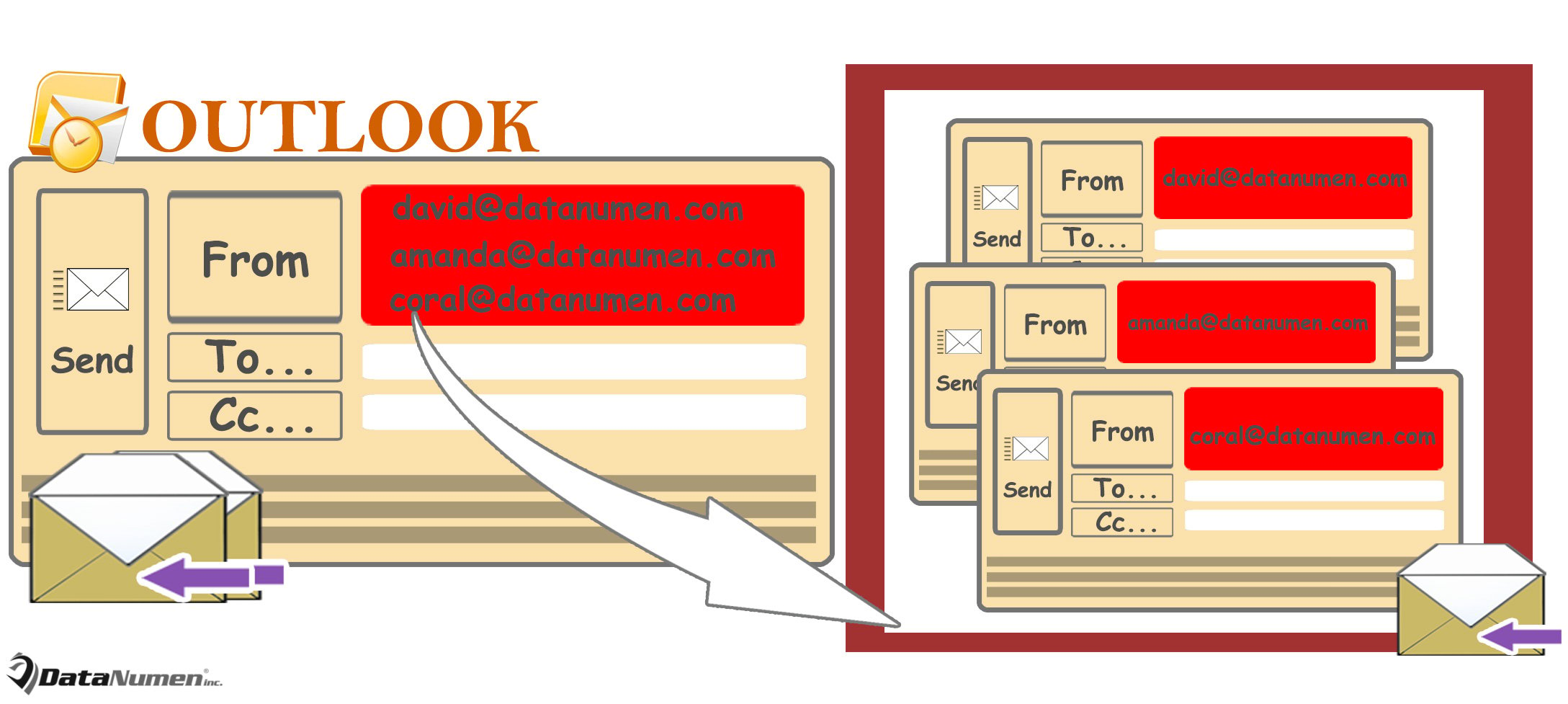
Răspundeți separat la un e-mail tuturor expeditorilor și destinatarilor originali
- Pentru început, accesați editorul Outlook VBA prin comanda rapidă a tastei „Alt + F11”.
- Apoi, în fereastra pop-up „Microsoft Visual Basic for Applications”, introduceți următorul cod VBA într-un modul.
Sub ReplyAllSeparately()
    Dim objReplyAllMail As Outlook.MailItem
    Dim objRecipients As Outlook.Recipients
    Dim objRecipient As Outlook.Recipient
    Dim objSeparateReply As Outlook.MailItem

    Set objReplyAllMail = Outlook.Application.ActiveInspector.CurrentItem
    Set objRecipients = objReplyAllMail.Recipients

    'Separate recipients
    For i = objRecipients.Count To 1 Step -1
        Set objRecipient = objRecipients.Item(i)

        Set objSeparateReply = objReplyAllMail.Copy
        objSeparateReply.To = ""
        objSeparateReply.Recipients.Add (objRecipient.Name)
        objSeparateReply.Send
    Next

    objReplyAllMail.Close olDiscard
End Sub
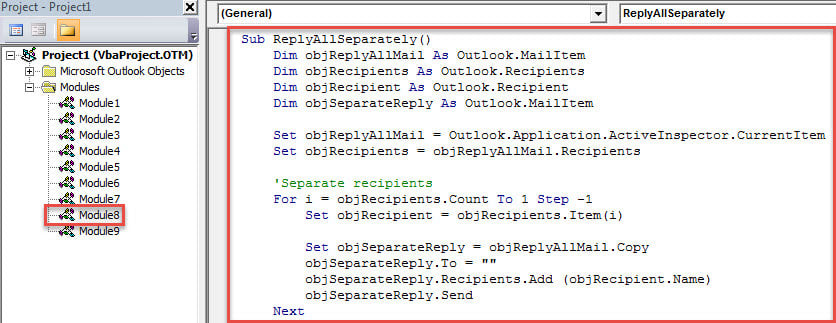
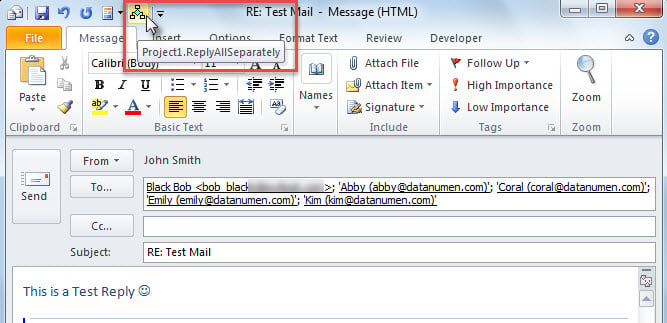
- După aceea, adăugați această macrocomandă la Bara de instrumente Acces rapid din fereastra Mesaj, prin pașii indicați în articol – „Cum să rulați codul VBA în Outlook".
- În cele din urmă, puteți încerca.
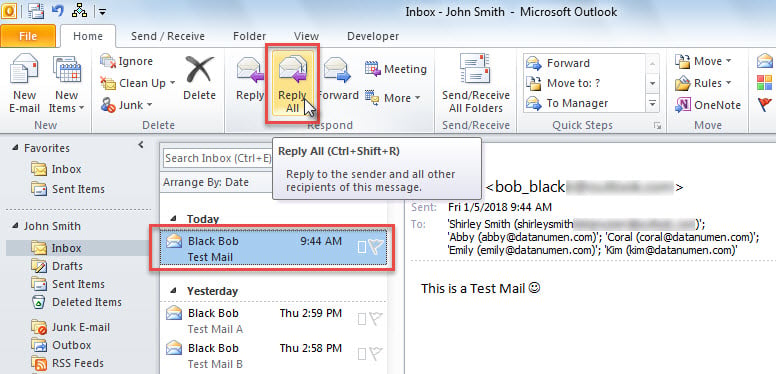
- În primul rând, selectați un e-mail și apăsați butonul „Răspunde tuturor”.

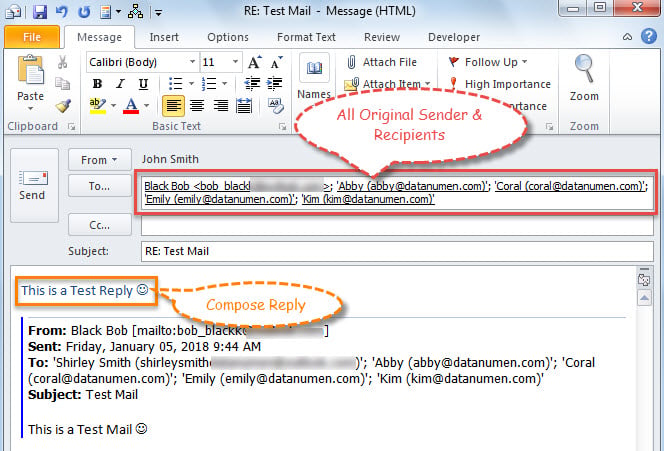
- Se va afișa un nou e-mail, în care puteți vedea că toți expeditorii și destinatarii inițiali sunt în câmpul „Către”. Acum puteți compune răspunsul după bunul plac.

- După aceea, puteți face clic pe butonul macro din Bara de instrumente Acces rapid.

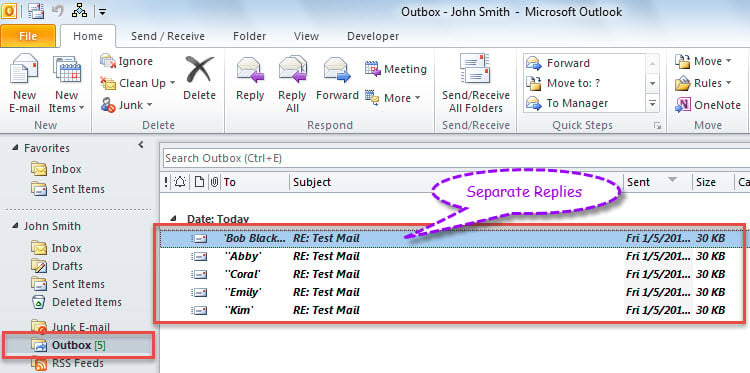
- Imediat, răspunsurile vor fi trimise destinatarilor separat. Puteți găsi răspunsurile trimise în folderul „Outbox”, ca în imaginea următoare.

Rezolvați problemele Outlook
În general, atunci când întâmpinați probleme enervante cu Outlook, prima și imediata soluție trebuie să fie instrument de reparare inbox – Scanpst.exe. De fapt, este destul de util și eficient atunci când ai de-a face cu mici probleme. Cu toate acestea, se dovedește inutil în cazul unor erori grave ale Outlook și al coruperii fișierelor PST. În astfel de cazuri, nu aveți de ales decât să apelați la un instrument de remediere mai remarcabil, cum ar fi DataNumen Outlook Repair. Este capabil să extragă date maxime din fișierul Outlook grav corupt.
Introducerea autorului:
Shirley Zhang este expertă în recuperarea datelor DataNumen, Inc., care este lider mondial în tehnologiile de recuperare a datelor, inclusiv recuperare sql și produse software de reparații Outlook. Pentru mai multe informații vizitați www.datanumen.com