
Este posibil să fiți obișnuit să separați întâlnirile primite de întâlnirile create de dvs. În această situație, veți tânji după o modalitate care să poată muta automat întâlnirile primite într-un anumit calendar. Acest articol vă va arăta o metodă atât de inteligentă.
În mod implicit, Outlook va stoca automat întâlnirile primite în calendarul implicit. Însă, mulți utilizatori preferă să stocheze întâlnirile separat, nu amestecate cu întâlnirile comune. Prin urmare, sunt dornici să lase Outlook să mute automat întâlnirile primite într-un calendar care nu este implicit. Deși Outlook nu oferă nicio funcție nativă pentru aceasta, aceasta poate fi realizată cu un pic de scripting. În continuare, îl vom prezenta în mod detaliat.
Mutați automat întâlnirile primite într-un anumit calendar
- Pentru început, accesați editorul Outlook VBA. Despre pași, vă rugăm să citiți articolul „Cum să rulați codul VBA în Outlook".
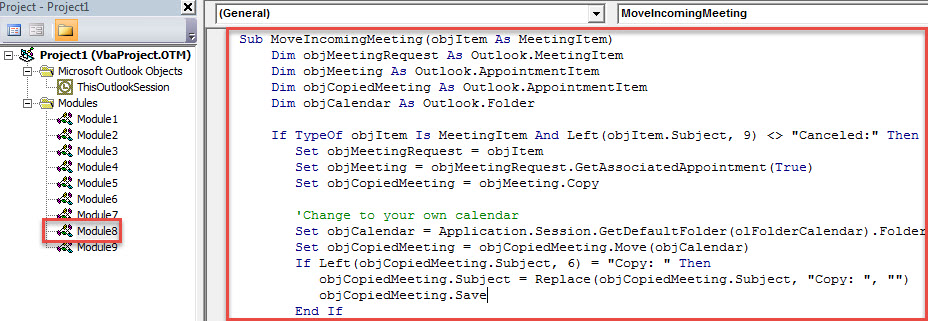
- Apoi, în noua fereastră, introduceți următorul cod VBA într-un modul.
Sub MoveIncomingMeeting(objItem As MeetingItem)
    Dim objMeetingRequest As Outlook.MeetingItem
    Dim objMeeting As Outlook.AppointmentItem
    Dim objCopiedMeeting As Outlook.AppointmentItem
    Dim objCalendar As Outlook.Folder

    If TypeOf objItem Is MeetingItem And Left(objItem.Subject, 9) <> "Canceled:" Then
       Set objMeetingRequest = objItem
       Set objMeeting = objMeetingRequest.GetAssociatedAppointment(True)
       Set objCopiedMeeting = objMeeting.Copy

       'Change to your own calendar
       Set objCalendar = Application.Session.GetDefaultFolder(olFolderCalendar).Folders("Meetings")
       Set objCopiedMeeting = objCopiedMeeting.Move(objCalendar)
       If Left(objCopiedMeeting.Subject, 6) = "Copy: " Then
          objCopiedMeeting.Subject = Replace(objCopiedMeeting.Subject, "Copy: ", "")
          objCopiedMeeting.Save
       End If

       objMeeting.Delete
    End If
End Sub
- După aceea, părăsiți editorul VBA.
- Mai târziu, accesați „Fișier” și faceți clic pe butonul „Gestionați regulile și alertele”.
- În fereastra nouă, faceți clic pe „Regulă nouă”.
- Apoi, în caseta de dialog pop-up, selectați „Aplicați regula la mesajele pe care le primesc” și apăsați „Următorul”.
- Ulterior, specificați condițiile regulilor în funcție de nevoile dvs. și faceți clic pe „Următorul”.
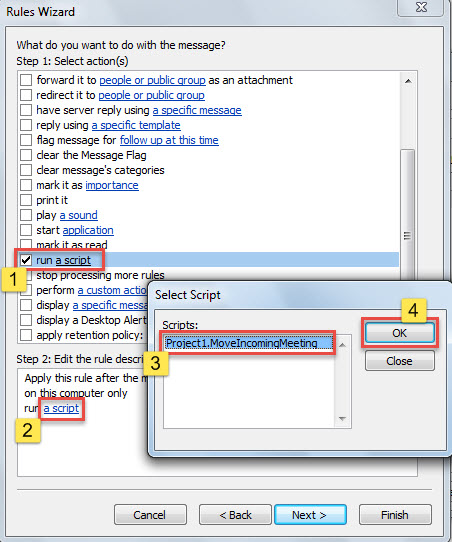
- În pasul „Acțiunea regulii”, alegeți „Rulați un script” și prezentați macrocomandă adăugată anterior.

- După aceea, urmați vrăjitorii de pe ecran pentru a finaliza configurarea regulilor.
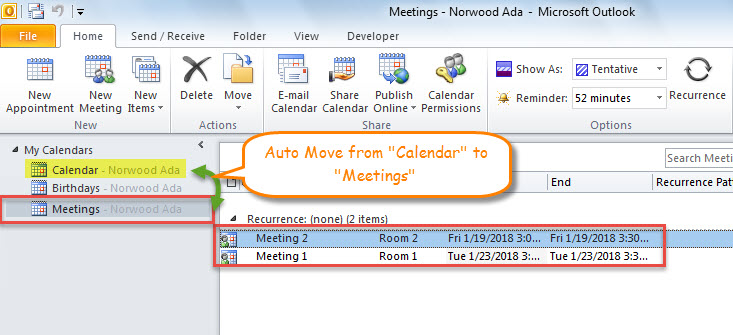
- De acum înainte, de fiecare dată când primiți o solicitare de întâlnire, Outlook va muta automat întâlnirea corespunzătoare în calendarul specific.

Consolidați protecția datelor Outlook
Nu se poate nega faptul că Outlook este într-adevăr bogat în funcții. Dar asta nu înseamnă că poate scăpa de erori sau daune permanent. De fapt, dimpotrivă, Outlook este considerabil vulnerabil. Orice problemă minoră poate duce la blocarea acestuia, rezultând astfel pierderea datelor Outlook. Prin urmare, trebuie să vă consolidați protecția datelor Outlook. Mai exact, trebuie să faceți copii de rezervă regulate, să țineți la distanță spam-ul, virușii sau programele malware și să pregătiți un program remarcabil. reparație PST instrument, cum ar fi DataNumen Outlook Repair.
Introducerea autorului:
Shirley Zhang este expertă în recuperarea datelor DataNumen, Inc., care este lider mondial în tehnologiile de recuperare a datelor, inclusiv stabili SQL Server și produse software de reparații Outlook. Pentru mai multe informații vizitați www.datanumen.com